Nachdem Sie einen Lichtmesser erstellt und die Verteilung der Sampling-Punkte im Modell angepasst haben, können Sie mithilfe der Punkte die Lichtintensität berechnen.
Sie werden den Lichtmesser für die Mittagszeit verarbeiten, anschließend nehmen Sie eine weitere Messung für die Zeit danach am selben Tag, um festzustellen, wie die Änderung der Sonnenposition die Lichtverteilung innerhalb des Modells beeinflusst.
Vorbereiten der Lektion:
- Fahren Sie mit der Bearbeitung der Szene aus der vorherigen Lektion fort, oder
 öffnen Sie arena_02.max.
Wählen Sie ein Himmelsmodell:
 Wählen Sie in einem beliebigen Ansichtsfenster das Sonnenobjekt "Tageslichtsystem" aus, wechseln Sie dann in die
  Modifikatorgruppe. Öffnen Sie im Rollout "mr-Himmel - Parameter"
  Bereich "Himmelsmodell" die Dropdown-Liste, und wählen Sie "CIE".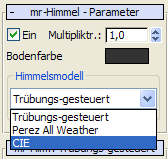
CIE steht für Commission Internationale de l’Éclairage. Dabei handelt es sich um die Kommission, die für die internationale Koordinierung von technischen Normen im Zusammenhang mit Beleuchtung verantwortlich ist. Dieses Himmelsmodell verwendet die auf der CIE-basierenden Norm der Luminanzverteilung.
- Führen Sie einen Bildlauf nach unten zum Rollout "mr-Himmel: CIE-Parameter" durch.
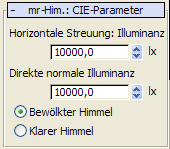
Standardmäßig ist "Bewölkter Himmel" ausgewählt. Auf diese Weise wird sichergestellt, dass die Beleuchtungsanalyse Licht auch dann auswerten kann, wenn die Intensität am niedrigsten ist.
Für das Steuerelement "Horizontale Streuung" wurde 10.000 Lux festgelegt. Dieser Wert legt die Verteilung des Tageslichts entlang des Horizonts fest, wobei kein direktes Sonnenlicht in Betracht gezogen wird.
Dieser Wert entspricht der Lichtintensität für den geographischen Ort des Modells. Die Lichtintensität steigt an, je näher Sie sich dem Äquator befinden, um ungefähr die Werte, die in der nächsten Abbildung bereitgestellt werden.
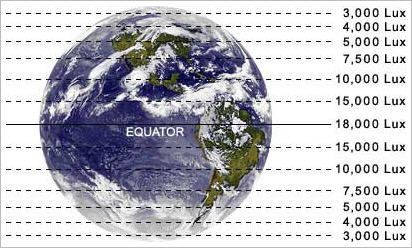
Globale Pegel der Tageslichtintensität
Über das Steuerelement "Direkte normale Illuminanz", das sich unterhalb von "Horizontale Streuung" befindet, können Sie die Sonnenstärke festlegen, so als würde man den Lichtmesser direkt in die Sonne halten.
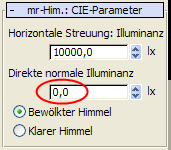
- Setzen Sie die "Direkte normale Illuminanz" auf 0,0 (klicken Sie mit der rechten Maustaste auf die Pfeile des Zahlenauswahlfelds), da Sie die Option "Bewölkter Himmel" verwenden.
Himmelsmodelle bestehen aus Luminanzverteilungssätzen, die den Himmel unter einer Reihe von Bedingungen modellieren, von einem bewölkten Himmel bis zu einem wolkenlosen Himmel. 3ds Max enthält drei verfügbare Himmelsmodelle: Trübungs-gesteuert, Perez All-Weather und CIE.
"Perez All Weather" und "CIE" sind die Modelle, die am besten für die Beleuchtungsanalyse geeignet sind.
Verarbeiten Sie den Lichtmesser:
- Wählen Sie im Ansichtsfenster "Camera01" das Lichtmesser-Helferobjekt.
Drücken Sie gegebenenfalls H, und wählen Sie im Dialogfeld "Aus Szene auswählen" den Eintrag LightMeter Helper01.
- Öffnen Sie die Modifikatorgruppe Rollout "Anzeige", und klicken Sie auf "Alle Lichtmesser berechnen".

Ein Fortschrittsbalken wird im Bereich der Statusleiste des 3ds Max-Fensters angezeigt. Nach einigen Momenten werden die Ansichtsfenster aktualisiert und zeigen die Meßwerte an, die von jedem Sampling-Punkt auf Grundlage der Beleuchtungsdaten berechnet wurden, die Sie für das CIE-Himmelsmodell definiert haben.
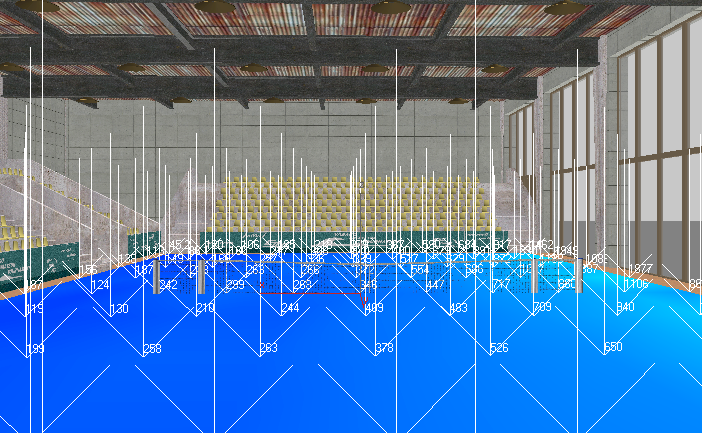
Im Kamera-Ansichtsfenster werden die Lichtmesser-Ergebnisse auf Grundlage der Luminanz vom CIE-Himmelsmodell angezeigt
- Drücken Sie die Tastenkombination
 +W, um das Ansichtsfenster "Camera01" zu maximieren.
 Sampling-Punktdaten werden deutlicher angezeigt, wenn direkte und indirekte Luminanzwerte von fast 2000 für Punkte neben dem Fenster und weniger als 120 für Punkte, die sich tiefer im Inneren des Modells befinden, betragen.
Es ist allgemein anerkannt, dass der Wert für Innenräume für allgemeine Einsatzzwecke nicht unter 250 Lux fallen sollte. Das bedeutet, bei einem bewölkten Himmel benötigt das Innere des Tennisplatzes ein künstlich erzeugtes Beleuchtungssystem, um zusätzliche Illumination bereitzustellen.
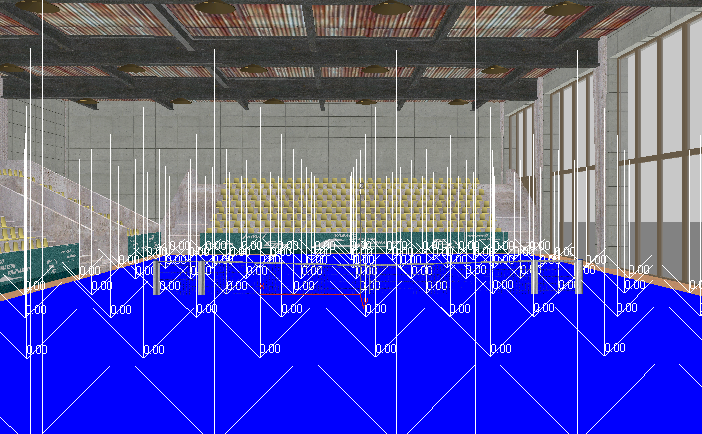
- Öffnen Sie die Modifikatorgruppe und das Rollout "Anzeige" Gruppe "Anzuzeigende Werte" und wählen Sie "Direkte Illuminanz".
Die Sampling-Punkte geben alle den Wert 0 zurück, da an einem bewölkten Tag kein direktes Sonnenlicht aufgezeichnet werden kann.
Die Lichtmesser-Messungen erkennen keine direkte Luminanz
- Wählen Sie "Indirekte Illuminanz".
Die Werte sind identisch mit denen aus Schritt 2, weil "Gesamt-Illuminanz" kein direktes Sonnenlicht messen konnte.
- Wählen Sie "Tageslichtfaktor".
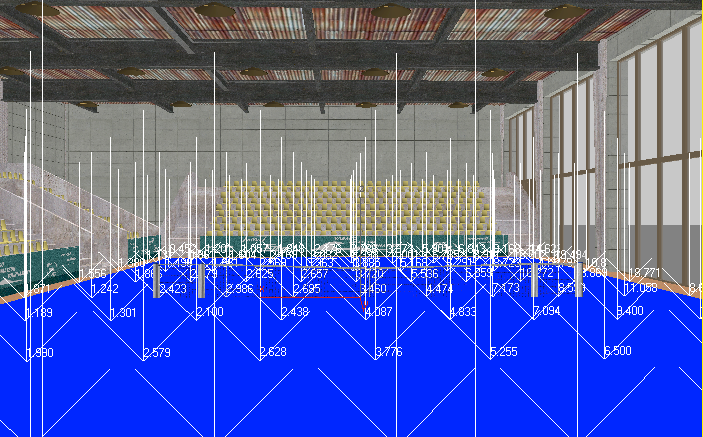
Lichtmesser-Messungen, die den Tageslichtfaktor anzeigen
Die Werte zeigen den Prozentsatz der Outsoor-Sonne, die auf den Bereich scheint, der von jedem Sampling-Punkt belegt wird. Die Werte von 5,2 bis 6,5, die von den Sampling-Punkten unten rechts im Anzeigefenster zurückgegeben werden, entsprechen ungefähr zwischen 5 und 6,5 Prozent des Werts von 10.000 Lux der geschätzten horizontalen, diffusen Outdoor-Lichtintensität, die Sie vorher festgelegt haben. Wenn Sie die Option "Gesamt-Illuminanz" erneut wählen, wird dieser Prozentsatz in Lux-Einheiten ausgedrückt.
Anmerkung: 3ds Max zeigt die Werte für den Tageslichtfaktor nur an, wenn Sie das Modell "Bewölkter Himmel" verwenden.Die nächste Grafik illustriert die unterschiedliche Beleuchtung in einer Szene, abhängig davon, welches CIE-Himmelsmodell gewählt wurde. Die Himmelswölbung zeigt links einen Lichtverlauf, der vom Modell "Bewölkter Himmel" generiert wurde, rechts zeigt die Himmelswölbung einen Verlauf unter dem Modell "Klarer Himmel".
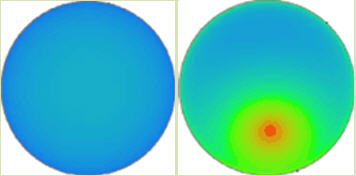
Links: Lichtverlauf beim Modell "Bewölkter Himmel"
.Rechts: Lichtverlauf des Modells "Klarer Himmel"
Bei der Verwendung der Option "Bewölkter Himmel" oder "Klarer Himmel" gibt es jedoch ein Problem. Damit der Lichtmesser genaue Werte zurückgeben kann, die dem geographischen Ort des Modells entsprechen, müssen Sie manchmal eine Entscheidung nach eigenem Ermessen treffen, um für die Szene einen klaren oder bewölkten Himmel festzulegen. Sie müssen auch den entsprechenden Lux-Wert in das Zahlenauswahlfeld "Direkte normale Illuminanz" auf Grundlage des geographischen Orts des Modells angeben. Dieser Wert ist Ihnen nicht in jedem Fall bekannt.
Eine bessere Alternative ist die Verwendung einer Wetterdatei, d. h. eine Datei, in der die Wetterabweichungen auf einer stündlichen oder monatlichen Basis berücksichtigt werden, die auf tatsächlichen meteorologischen Beobachtungen basieren.
Legen Sie die Tageslichtparameter aus einer Wetterdatendatei fest:
- Drücken Sie die Tastenkombination +W, um die Ansicht aus vier Ansichtsfenstern wiederherzustellen. Wählen Sie in einem beliebigen Ansichtsfenster das Sonnenobjekt Tageslichtsystem aus. Wechseln Sie anschließend zur Modifikatorgruppe, öffnen Sie im Rollout mr-Himmel - Parameter Bereich Himmelsmodell die Dropdown-Liste, und wählen Sie Perez All Weather.

Im Gegensatz zum Himmelsmodell "CIE" enthält "Perez All Weather" nicht die Optionen "Bewölkter Himmel" und "Klarer Himmel". Diese Informationen werden von der Wetterdatendatei bereitgestellt, die zur Definition des Verlaufs für die Himmelsillumination verwendet wird.
- Öffnen Sie einen Web-Browser und geben Sie www.eere.energy.gov/buildings/energyplus/cfm/weather_data.cfm ein.
Die Webseite "Energy Simulation Software Weather Data" (Wetterdaten für Energiesimulationssoftware) des U.S. Department of Energy (Energieministerium der USA) wird geöffnet.
- Klicken Sie auf den Hyperlink "North and Central America" (Nord- und Mittelamerika), und klicken Sie anschließend auf den Hyperlink "Canada" (Kanada).
Es dauert u. U. einen Moment, bis die Wetterdaten angezeigt werden.
- Gehen Sie nach unten zum Abschnitt Quebec, suchen Sie die Wetter-Website Montreal Intl AP, und laden Sie die Daten herunter.
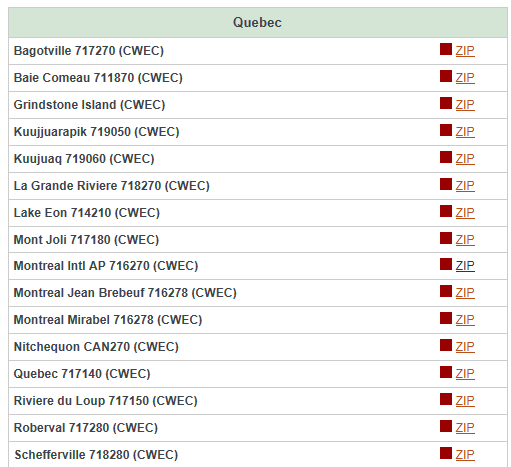
Die Datei ist ein ZIP-Archiv mit einer komprimierten EPW-Datei. Die EPW-Datei enthält alle Daten, die Sie zum Durchführen der Beleuchtungsanalyse benötigen.
Anmerkung: Eine Kopie dieser Datei ist im Ordner \sceneassets\photometric gespeichert. Sie können diese Version verwenden, wenn Sie Probleme haben, auf die Wetterdaten aus dem Netz zuzugreifen. - Schließen Sie den Browser.
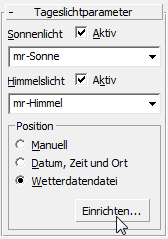
- Wählen Sie auf der Modifikatorgruppe Rollout "Tageslichtparameter" Gruppe "Position" die Option "Wetterdatendatei", und klicken Sie anschließend auf "Einrichten".
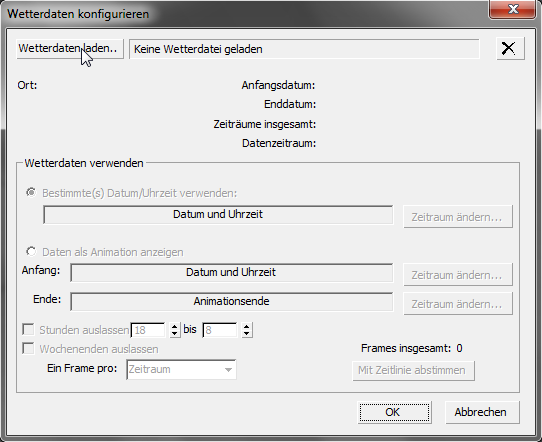
- Klicken Sie im Dialogfeld "Wetterdaten konfigurieren" auf "Wetterdaten laden".
- Wählen Sie im Dialogfeld "Wetterdatei öffnen" die Wetterdatei, die Sie gerade aus dem Netz gespeichert haben, und klicken Sie anschließend auf "Öffnen".
- Klicken Sie im Dialogfeld "Wetterdaten konfigurieren" Gruppe "Wetterdaten verwenden" auf "Zeitraum ändern".
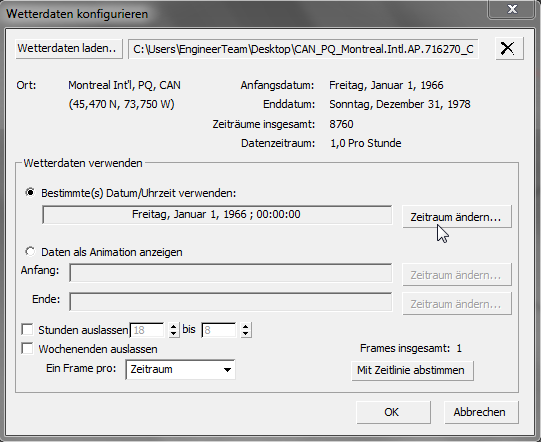
Standardmäßig werden die Wetterdaten auf den 1. Januar 1966 zur Mittagszeit festgelegt, Sie werden jedoch ein Datum im Sommer auswählen.
- Ziehen Sie im Dialogfeld "Zeitraum aus Wetterdaten auswählen" den Schieberegler "Zeitraum", bis im Feld "Ausgewählter Zeitraum" Mittwoch, 27. Juli 1977; 14:00:00 angezeigt wird.
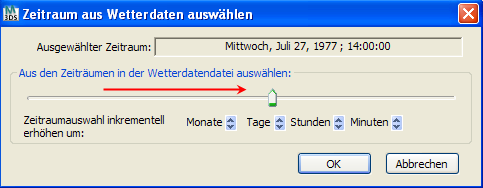
Mit den Steuerelementen "Zeitraumauswahl inkrementell erhöhen" können Sie die Auswahl bei Bedarf weiter einschränken. Klicken Sie auf "OK".
Tipp: Wenn Sie ein Datum verwenden möchten, das nicht über die Wetterdatendateien verfügbar ist, können Sie das U.S. Department of Energy über die Website kontaktieren. - Klicken Sie im Dialogfeld "Wetterdaten konfigurieren" auf "OK", um die Wetterdaten der Szene hinzuzufügen.
Jetzt werden auf dem Rollout "mr-Himmel: Perez-Parameter" in den Feldern "Horizontale Streuung" und "Direkte normale Illuminanz" die Beleuchtung aus Streuung und die direkte Beleuchtung angezeigt, die von der Wetterdatendatei auf das Perez-Modell angewendet wurde.
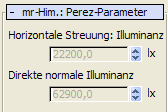 Anmerkung: Luminanzwerte können zwischen zwei Datendateien in beträchtlichem Maße abweichen, je nachdem, ob die Werte unter klaren oder bewölkten Bedingungen ermittelt wurden. Um repräsentativere Luminanzwerte für das Modell zu erhalten, sollten Sie die Wetterdaten von mehreren Tagen zu einer bestimmten Jahreszeit prüfen und die Datendatei mit den mittleren Luminanzwerten auswählen.
Als Nächstes extrahieren Sie einen Wetterdatenbereich, um festzustellen, wie sich die Illuminanzwerte über einen Zeitraum von sechs Stunden, d. h. vom Vormittag bis zum Nachmittag, ändern.
Wählen Sie einen Wetterdatenbereich:
- Bei ausgewähltem Tageslichtobjekt wechseln Sie zur Modifikatorgruppe und klicken im Rollout "Tageslichtparameter" Bereich "Position" auf "Einrichten".
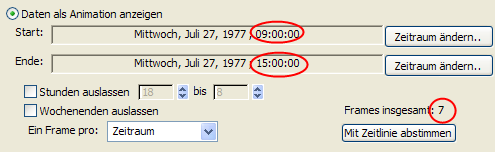
- Wählen Sie in der Gruppe "Wetterdaten verwenden" die Option "Daten als Animation anzeigen".
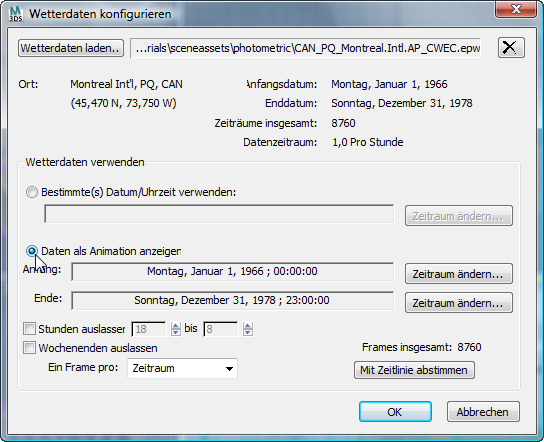
- Für den Startwert klicken Sie auf "Zeitraum ändern", legen Sie im Dialogfeld "Zeitraum aus Wetterdaten auswählen" über die Schieberegler und Zahlenauswahlfelder als Datum und Uhrzeit Mittwoch, 27. Juli 1977; 9:00:00 fest, und klicken Sie anschließend auf "OK".
- Wiederholen Sie den vorherigen Schritt, und legen Sie als Endwert und Uhrzeit 15:00:00 fest.
In der Gruppe "Wetterdaten verwenden" wird angegeben, dass insgesamt sieben Frames als Ergebnis des Auswahlbereichs erstellt wurden.
- Klicken Sie auf "Mit Zeitlinie abstimmen", und klicken Sie anschließend auf "OK".
Die Zeitlinie wird mit den sieben Frames aktualisiert.
- Führen Sie auf der Modifikatorgruppe einen Bildlauf bis zum Rollout "mr-Himmel: Perez-Parameter" durch und zeigen Sie an, wie die Illuminationswerte die Sampling-Zeit von 9:00 Uhr reflektieren.
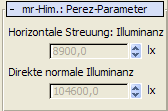
Der Wert "Horizontale Streuung" ist nicht so hoch. Das deutet auf eine niedrige Umgebungsluminanz hin, aber der hohe Wert im Feld "Direkte normale Illuminanz" deutet darauf hin, dass an diesem bestimmten Morgen 1977 sehr viel direktes Sonnenlicht vorhanden war.
- Ziehen Sie den Zeitschieber auf Frame 3, d. h. Mittag und überprüfen Sie erneut die Illuminationswerte.
Zwischen direkter und indirekter Illumination ist das Licht gleichmäßiger verteilt.
Wie Sie sehen, können Sie durch die Angabe einer Reihe von Sampling-Zeiten erkennen, wie die Tageslichtillumination ein Modell zu unterschiedlichen Tageszeiten beeinflussen kann.
- Ziehen Sie den Zeitschieber auf das letzte Frame in der Sequenz (Frame 7), und wählen Sie anschließend in einem beliebigen Ansichtsfenster das Lichtmesserobjekt.
- Vergewissern Sie sich, dass auf der Modifikatorgruppe Rollout "Anzeigen" die Option "Gesamt-Illuminanz" ausgewählt ist, und klicken Sie anschließend auf "Alle Lichtmesser berechnen".
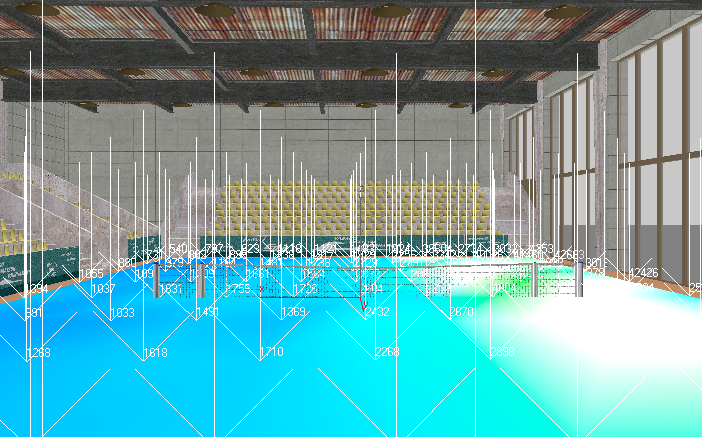
Lichtmesserwerte basierend auf Bedingungen mit direktem Sonnenlicht
Der Illuminationspegel ist sehr viel höher als mit dem Himmelsmodell "CIE" festgestellt, selbst in den Bereichen, die am weitesten vom Fenster entfernt sind. Das liegt daran, dass die Illumination der Szene nicht auf einem bewölkten Tag, sondern auf einem Tag mit direktem Sonnenlicht basiert.
Das Lichtmesserobjekt verwendet eine Farbcodierung, die Ihnen dabei hilft, die Lichtintensität in der Szene zu visualisieren. Niedrigere Intensitäten werden in kälteren Farben, wie Blau und Grün, angezeigt, während höhere Intensitäten in Orange und Rot angezeigt werden.
Das Innere des Tennisplatzes wird nach links hin in einem kalten Blau angezeigt. Dabei befinden sich selbst die niedrigsten Werte in einem akzeptablen Illuminationsbereich über 250 Lux. Zur rechten Seite hin in der Nähe der Fenster ändert sich die Farbe bis zu einem reinen Weiß. Weiße Bereiche bedeuten, dass sich die Illuminationswerte außerhalb des Bereichs der Farbcodierung befinden. Sie müssen die Farbcodierung nun anpassen, um einen gleichmäßigeren Verlauf zu erhalten, so dass Sie die Bereiche mit hoher Illumination besser auswerten können.
Passen Sie das Farbfeedback der Beleuchtungsanalyse an:
- Wählen Sie aus dem Hauptmenü "Beleuchtungsanalyse" "Beleuchtungsanalyseassistent", und öffnen Sie die Registerkarte "Allgemein".
Auf dem Rollout "Farbcodierung der Analysewerte" wird eine Farbskala angezeigt. Der Intensitätsbereich des Farbverlaufs ist gegenwärtig zwischen 0,0 und 10000,0 Einheiten eingestellt. Die Einheiten werden in Lux (lx), der internationalen Maßeinheit, angegeben. Falls gewünscht, können Sie im Dialogfeld "Einheiten einrichten" die amerikanische Maßeinheit, Footcandles (fc), aktivieren.
Da die Illumination der Szene an einigen Stellen über 42.000 Lux beträgt, ist der Farbbereich gegenwärtig zu schmal eingestellt. Sie müssen den Bereich der Farbskala verbreitern.
- Ändern Sie den Wert des Zahlenauswahlfelds "Max." in 45000.0, und drücken Sie
 .
. 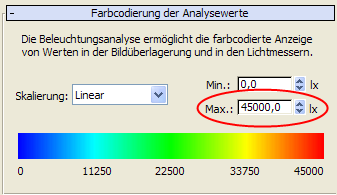
Im Ansichtsfenster wird der Farbbereich für die Lichtintensität nun viel effektiver angezeigt.
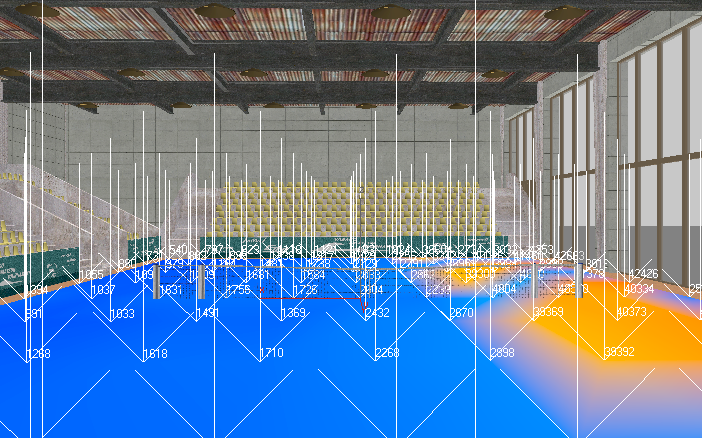
Lichtmesser-Werte mit verbessertem farbcodierten Feedback
Die orangefarbenen Bereiche im Inneren des Tennisplatzes zeigen direktes Sonnenlicht für diese Tageszeit, während die blauen Bereiche indirektes Sonnenlicht anzeigen.
- Wählen Sie aus der Dropdown-Liste "Skalierung" den Eintrag "Logarithmisch".
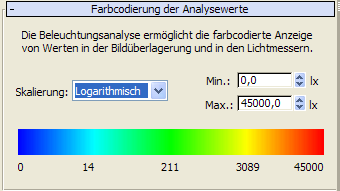
Die farbcodierten Bereiche werden aktualisiert und zeigen eine andere Visualisierung der Lichtintensität. Die Intensitätswerte ändern sich dabei jedoch nicht.
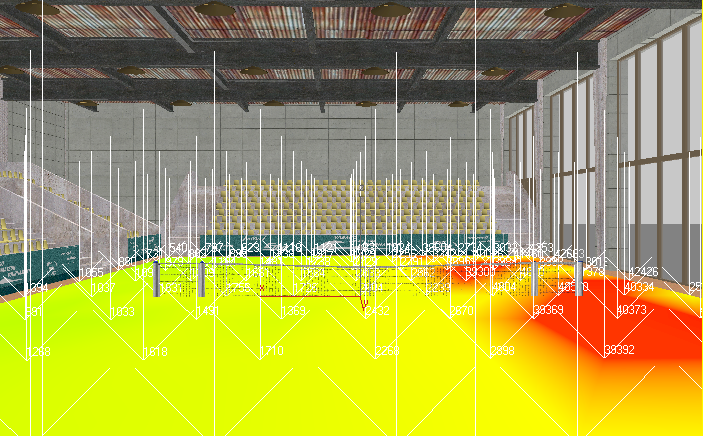
- Wählen Sie aus der Skalierungsliste erneut "Linear".
- Aktivieren Sie das Ansichtsfenster "Camera01", und
 rendern Sie die Szene.
 Auf Computern mit einer durchschnittlichen Verarbeitungsgeschwindigkeit dauert diese Aufgabe normalerweise fünf Minuten.
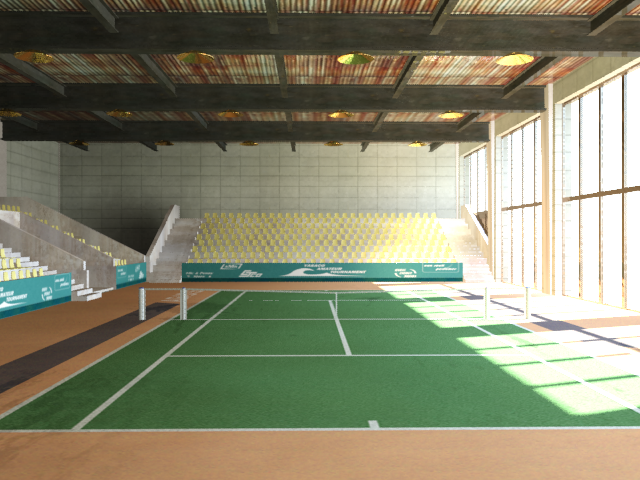
Die gerenderte Innenraumszene mit der Illumination am Nachmittag
Das Himmelsmodell "Perez All Weather" und die Wetterdaten bieten eine helle Szenenillumination. Einige Bilddetails in der Nähe der Fenster sind ausgewaschen, aber der Innenraum wird mit vielen Details dargestellt.
Anmerkung: Das Perez-Modell eignet sich für Szenen am Tag, aber nicht für Dämmerungs- oder Nachtszenen. Bei Szenen, wenn die Sonne niedrig steht oder nicht vorhanden ist, verwenden Sie das CIE-Modell, wenn die fotometrische Genauigkeit ein Problem darstellt.
Speichern der Arbeit:
- Speichern Sie die Szene als my_tennis_court_lighting_analysis.max.