Der Zeitablauf der Kamera ist wichtig. Wenn sich die Kamera zu schnell bewegt, entgehen den Betrachtern wichtige Elemente der Animation (und ihnen wird möglicherweise schwindlig). Bewegt sich die Kamera jedoch zu langsam, verlieren die Betrachter das Interesse. Wenn Sie eine Kamera an einem Pfad befestigen, werden die Start- und End-Frames der Zeitlinie für die Kamerapfadanimation verwendet; hier beginnt die Kamera bei Frame 0 mit ihrem Bewegungsablauf und stoppt bei Frame 100. Sie werden diese Werte für die Besichtigungsanimation anpassen, damit sie so langsam abläuft, dass die Betrachter die Einzelheiten des Zimmers sehen können. Um die Dauer der Kamera-Animation zu ändern, werden Sie die Spuransicht, den Animationseditor in 3ds Max, verwenden.
Einrichten der Szene:
- Fahren Sie mit dem Ergebnis der letzten Lektion fort.
Heraufsetzen der Animationslänge mithilfe des Kurveneditors:
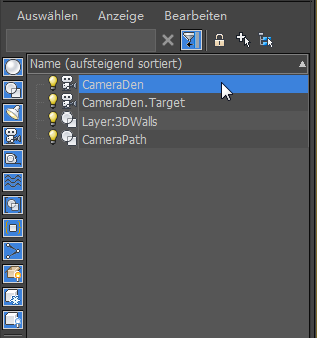
- Klicken Sie im Szenen-Explorer, um die Kamera CameraDen auszuwählen.
- Klicken Sie im Werkzeugkasten auf
 (Kurveneditor (Öffnen)).
 Die Spuransicht wird im Kurveneditor-Modus geöffnet.
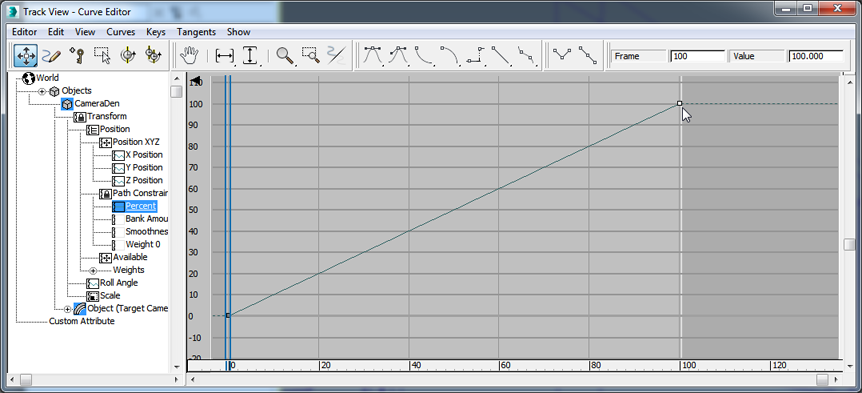
- Im Controller-Fenster Hierarchie (auf der linken Seite) sollte die Prozent-Spur hervorgehoben sein. Im Fenster mit der Kurve (rechts) erscheint ein lineares Positionsdiagramm, auch "Funktionskurve" genannt.
Wenn Sie die Prozent-Spur und ihre Kurve nicht sehen, navigieren Sie zu "Objekte"
 "CameraDen" "Transformieren" "Position" "Pfadbeschränkung" "Prozent".
 Die Funktionskurve bildet eine Ort-Zeit-Beziehung für die Position von CameraDen ab. Sie startet bei Frame 0, 0 Prozent des Pfads, und endet bei Frame 100, 100 Prozent des Pfads (wo der Spline ebenfalls endet). Um die Länge der Kamera-Animation zu ändern, müssen Sie den Zeitwert des letzten Keyframes bearbeiten.
- Klicken Sie auf den Key bei Frame 100, um ihn auszuwählen.
Der Key wird durch ein graues Quadrat dargestellt. Wenn Sie es auswählen, wird es weiß mit schwarzem Rand.
 Tipp:
Tipp: Zur Auswahl des Keys muss die Option "Keys verschieben" aktiviert sein.
 - Bei der Key-Eingabe: Ändern Sie im Werkzeugkasten Spuransicht im Feld Frame die Key-Zeit von 100 auf 200.
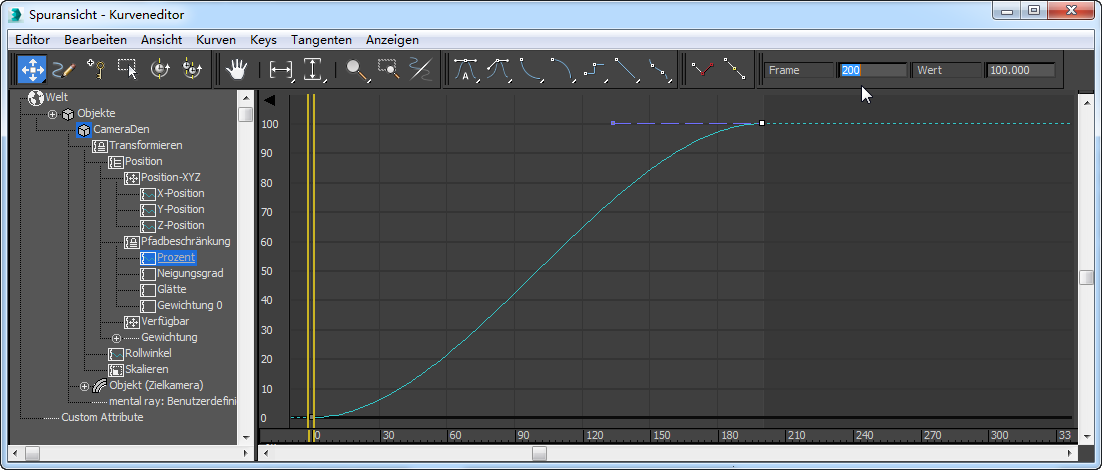 Tipp: Wenn der Werkzeugkasten nicht angezeigt wird, klicken Sie mit der rechten Maustaste auf einen leeren Bereich im Werkzeugkasten Kurveneditor (das Kurveneditorfenster muss möglicherweise erweitert werden), und wählen Sie Werkzeugkästen zeigen Key-Eingabe: Spuransicht aus.
 Als Dauer der Animation sind nun 200 Frames eingestellt, und die Kurve geht über das rechte Ende des Fensters hinaus.
- Klicken Sie auf das Hilfsmittel
 (Zoom), um es zu aktivieren, und ziehen Sie im Kurvenfenster nach unten, bis wieder die ganze Kurve zu sehen ist.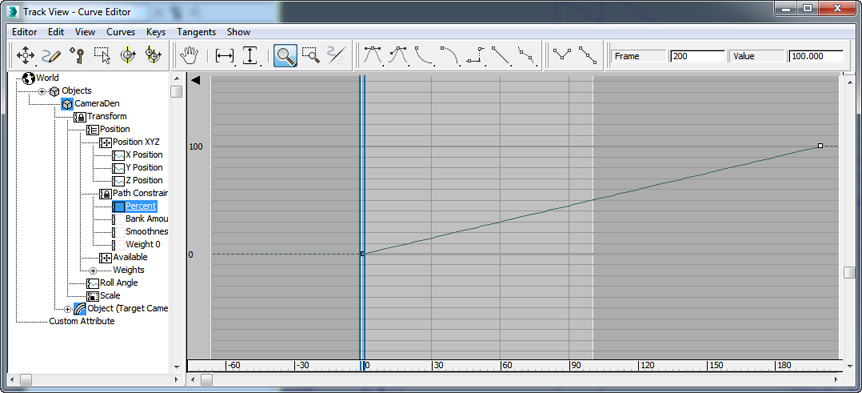
- Klicken Sie auf
 (Zoom) erneut, um sie zu deaktivieren.
Einstellen der Kamerageschwindigkeit mithilfe des Kurveneditors:
- Klicken Sie im Controller-Fenster mit der rechten Maustaste auf die Prozent-Spur. Wählen Sie im daraufhin angezeigten Quad-Menü die Option "Controller zuweisen".
Das Dialogfeld "Float-Controller zuweisen" wird angezeigt.
- Wählen Sie "Bezier-Gleiten", und klicken Sie dann auf "OK".
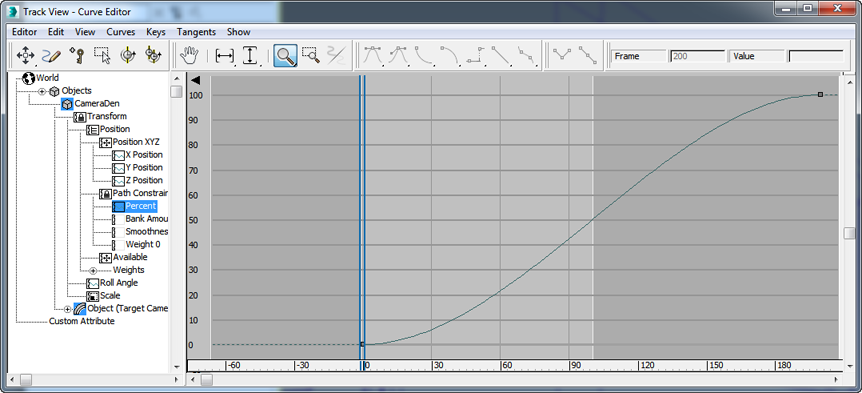
Der Bezier-Float-Controller ändert die Key-Tangenten so, dass die Kamera zu Beginn ihrer Bewegung ein wenig beschleunigt und vor dem Anhalten etwas langsamer wird. Die Kurve besitzt nun eine richtige Kurvenform und gibt die Beschleunigungsänderungen wieder.
-
 Schließen Sie den Kurveneditor.
Die Kamera besitzt im Augenblick zwischen den Frames 0 und 200 eine konstante Geschwindigkeit. Dies ist aus der linearen "Kurve" im Kurvenfenster ersichtlich. Die Kamera startet und stoppt abrupt, was für Bewegungen in der realen Welt untypisch ist. Realistischer, und angenehmer für den Betrachter, wäre es, wenn die Kamera langsam beginnen würde, sich zu bewegen, dann etwas schneller werden würde, und zuletzt wieder langsamer, bevor sie ganz anhält. Im Bereich der Animation wird eine solche Bewegung als "slow in, slow out" (langsames Ein- und Austreten) bezeichnet.
Ändern der Zeitkonfiguration:
- Klicken Sie bei den Animationssteuerelementen unten rechts im 3ds Max-Fenster auf
 (Zeitkonfiguration).
 3ds Max öffnet das Dialogfeld "Zeitkonfiguration".
- Ändern Sie im Bereich "Animation" den Wert für "Endzeit" in 200, und klicken Sie anschließend auf "OK".
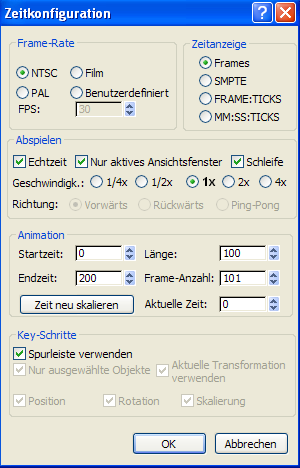
Sie haben die Keys für die Kamera so geändert, dass eine Animation mit 200 Frames angegeben wird, 3ds Max ist jedoch immer noch für das Rendern von nur 100 Frames eingestellt. Diese Einstellung müssen Sie ebenfalls ändern.
Anzeigen von sicheren Frames:
- Klicken Sie auf die Ansichtsfensterbeschriftung "Blickpunkt", und wählen Sie die Option "Sichere Frames zeigen".

Im Kamera-Ansichtsfenster werden drei Rechtecke angezeigt. Das äußere Rechteck grenzt den Bereich und das Seitenverhältnis der aktuellen Anzeige ab. Das mittlere Rechteck umschließt den Bereich, der bei der Anzeige auf einem Videobildschirm sicher angezeigt wird; der Bildbereich außerhalb dieses Rechtecks wird dabei möglicherweise abgeschnitten. Das innere Rechteck stellt den Bereich dar, der für die Anzeige von "Titeln", z. B. von einem Abspann, geeignet ist.
Anzeigen der angepassten Animation:
- Klicken Sie auf
 (Animation abspielen), um die Animation wiederzugeben.
 Die Kamera beginnt, sich langsam zu bewegen, beschleunigt, und wird dann langsamer, bevor sie anhält.
- Klicken Sie auf
 (Animation stoppen), um die Wiedergabe zu stoppen.
Speichern der Arbeit:
- Wählen Sie "Datei" "Speichern unter" und speichern die Szene als my_wt_camera_animated.max.