In questa esercitazione, si creeranno profili semplici di layout e terreni esistenti per un tracciato.
Un profilo di terreno esistente viene estratto da una superficie e mostra i cambiamenti di quota altimetrica lungo un tracciato orizzontale. Un profilo di layout è un oggetto progettato che mostra la pendenza percentuale proposta e le quote altimetriche da costruire. I profili sono visualizzati su una maglia annotata denominata vista profilo.
Visualizzare un profilo di terreno esistente in una vista profilo
- Aprire la Carta Profile-1.dwg, che si trova nella cartella delle Carte di esercitazione.
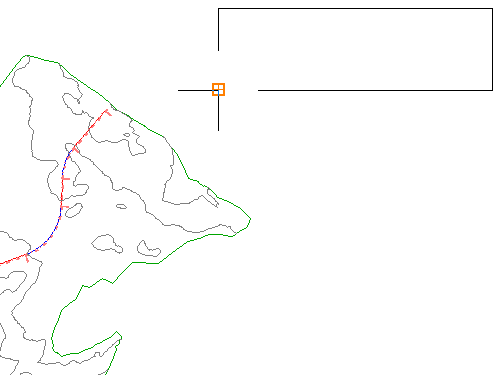
Questa Carta contiene una superficie di terreno esistente, un tracciato che rappresenta un asse della strada e una polilinea che rappresenta l'asse di una strada intersecante. Si utilizzerà il rettangolo nell'angolo nord-est dell'area delimitata come una guida per creare una vista profilo.
- Fare clic sulla scheda
 Trova.
 - Nella finestra di dialogo Crea profilo da superficie, fare clic su Aggiungi. Nota:
In questo esercizio, il tracciato First Street e la superficie EG sono le uniche selezioni disponibili e quindi sono selezionate per default.
- Fare clic su Disegna nella vista profilo.
- Nell'autocomposizione Crea vista profilo, fare clic su Crea vista profilo.
- Nella Carta, fare clic sull'angolo inferiore sinistro del segnaposto rettangolare.
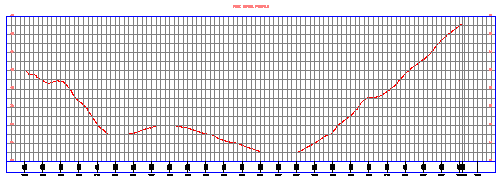
Viene visualizzata la vista profilo First Street, contenente il profilo tratteggiato che rappresenta la superficie del terreno esistente (EG). Sui lati sinistro e destro sono annotate le quote altimetriche. Sul lato inferiore sono annotate le progressive.
Creare un profilo di layout
- Fare clic sulla scheda Iniziogruppo Layerelenco a discesa Layer. Accanto al layer _PROF-ROAD-FGCL-PL, fare clic su
 .
. Utilizzare i cerchi nella vista profilo come guida per disegnare un profilo di layout.
- Fare clic sulla scheda Trova.
- Selezionare la vista profilo creata.
- Nella finestra di dialogo Crea profilo - Disegna nuovo, specificare i parametri seguenti:
- Nome: Finished Grade Centerline - First Street
- Stile profilo: Design Profile
- Serie di etichette profilo: Complete Label Set
Viene visualizzata la barra degli strumenti Strumenti di layout profilo. Questa barra degli strumenti consente di definire un profilo progetto, utilizzando i vertici altimetrici (VA) o le entità curve e tangenti basate su vincoli. In questo esercizio verranno creati i vertici altimetrici in corrispondenza di punti specifici. Le tangenti verranno create tra i vertici altimetrici e le curve verranno create in corrispondenza di ogni vertice altimetrico.
- Nella barra degli strumenti Strumenti di layout profilo, selezionare Disegna tangenti con curve nell'elenco
 Disegna tangenti .
 Alla riga di comando viene richiesto di specificare un punto iniziale.
Prima di selezionare il punto iniziale, verificare che il comando Snap ad oggetto (OSNAP) sia attivo e che le modalità Punto finale e Centro siano selezionate.
- Nella barra di stato, fare clic con il pulsante destro del mouse su Snap ad oggetto
 e scegliere Impostazioni.
 - Nella scheda Snap ad oggetto della finestra di dialogo Impostazioni disegno, fare clic su Deseleziona tutto, quindi selezionare Punto finale e Centro . Fare clic su OK.
- Spostandosi da sinistra verso destra, fare clic sui punti centrali dei cerchi per posizionare i vertici altimetrici.
- Premere INVIO per completare il profilo di layout.
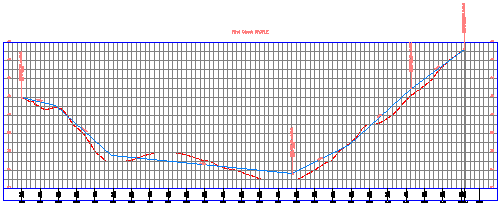
Il profilo blu Finished Grade Centerline e le relative etichette vengono visualizzati nella vista profilo.
- Chiudere la barra degli strumenti Strumenti di layout profilo.
- Fare clic sulla scheda Iniziogruppo Layerelenco a discesa Layer. Accanto al layer PROF-ROAD-FGCL-PL, fare clic su
 . Fare clic sulla Carta per uscire dall'elenco Controllo layer.
Per continuare con la successiva esercitazione, passare a Utilizzo di profili con superficie.