Abrir um desenho 2D e fazer download de recursos do Factory
Abra o arquivo DWG do AutoCAD e as referências externas, faça download dos recursos do Factory e adicione recursos à pasta Favoritos.
Etapas anteriores: Tutorial 2 - Criar layouts de fábrica 2D | Próximas etapas: Criar layout 2D de célula de soldagem
Nesta seção do Tutorial 2, vamos abrir o desenho no AutoCAD, abrir as referências externas e configurar todos os recursos necessários para trabalhar com o nosso layout.
Abrir desenho do AutoCAD
- Abra o AutoCAD Architecture (Mechanical e MEP também são compatíveis).

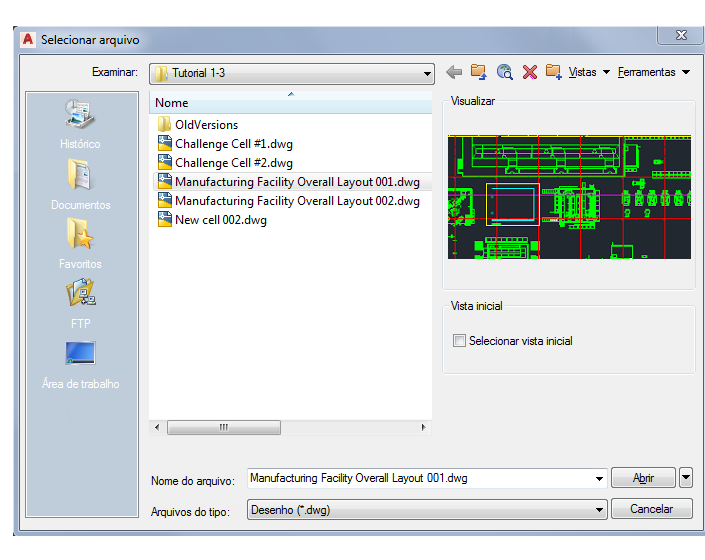
- Clique em Abrir arquivos....
- Navegue até a pasta C:\FDU Tutorials\Tutorial 1-3.
- Abra o arquivo de desenho denominado Manufacturing Facility Overall Layout 001.dwg.
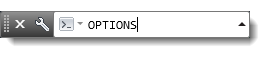
- Digite OPTIONS na linha de comando do AutoCAD.
- Na caixa de diálogo Opções > guia Recursos do Factory > seção Bibliotecas, marque a caixa de seleção Use para definir o projeto ativo do Inventor antes de sincronizar.

- Clique em OK.
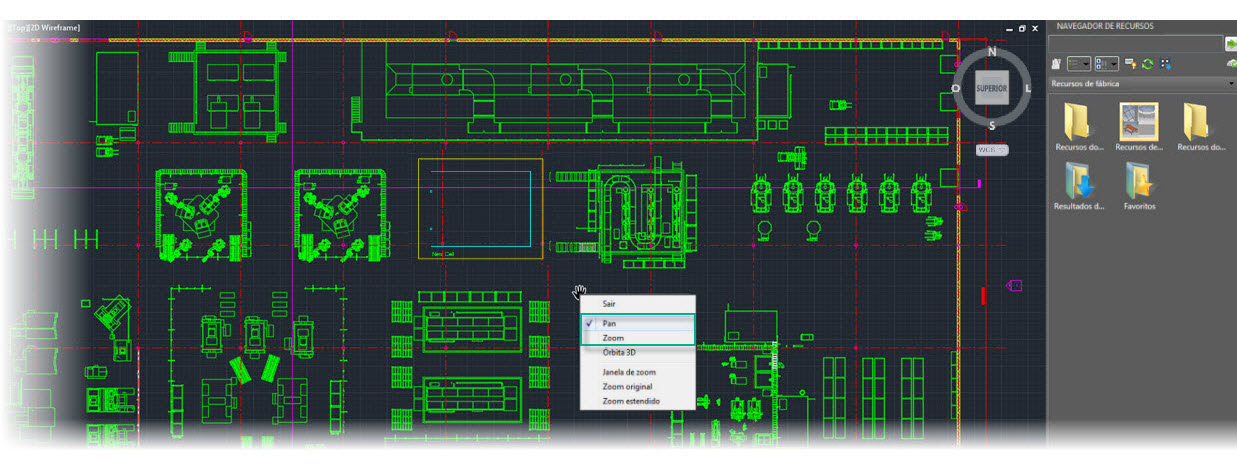
- Investigue o desenho usando as ferramentas Panorâmica e Zoom disponíveis no menu de contexto.
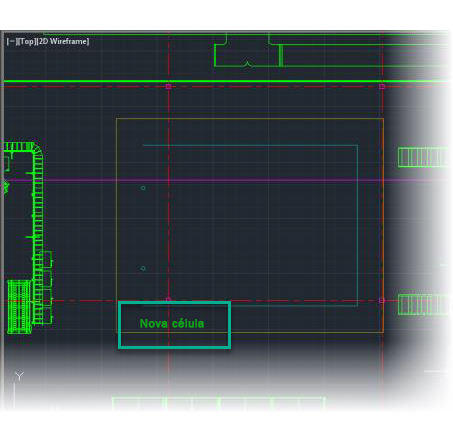
- Aumente o zoom na Nova célula.
Abrir referência externa da nova célula
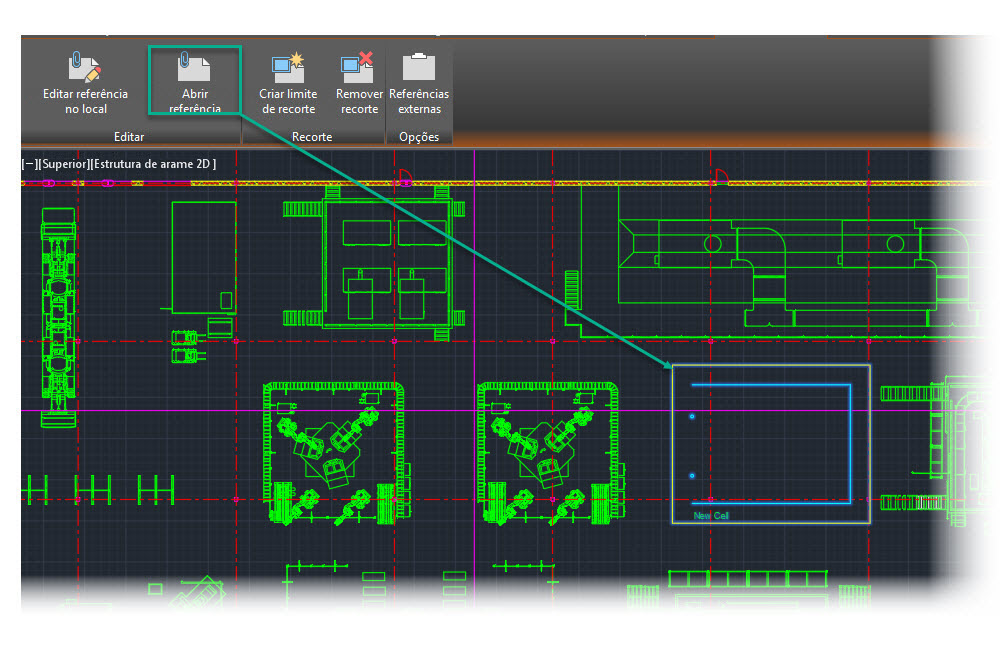
- Selecione o contorno da Nova célula.
- Na faixa de opções Referências externas > painel Editar > clique em Abrir referência.
Abrir o Navegador de recursos do AutoCAD Factory
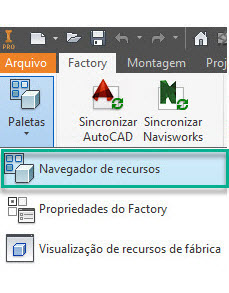
- Na faixa de opções do Factory, clique em Paletas para exibir mais opções.
- Selecione Navegador de recursos.
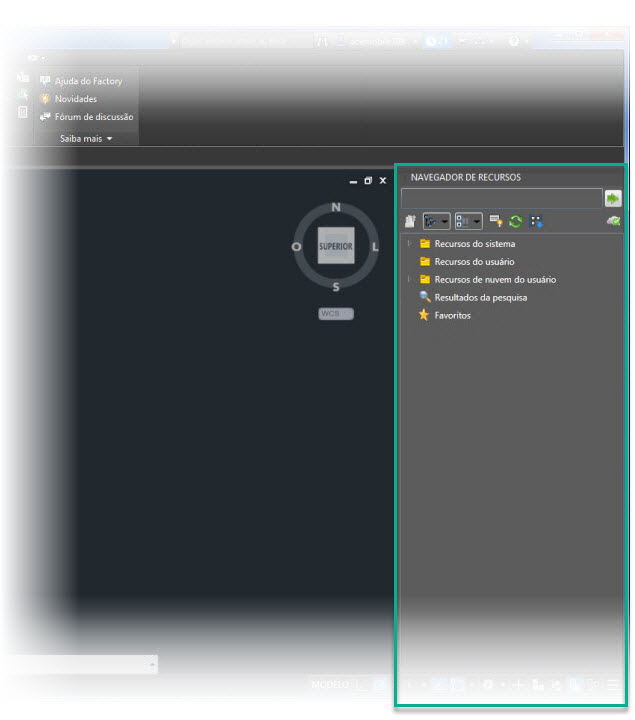
- Posicione o Navegador de recursos onde desejar. É possível encaixar o Navegador de recursos à direita, à esquerda, na parte superior ou na parte inferior. Você também pode optar por não encaixar o navegador e deixá-lo flutuando.
Localizar e fazer download dos recursos do AutoCAD Factory
- No Navegador de recursos, clique duas vezes na pasta Recursos do sistema.
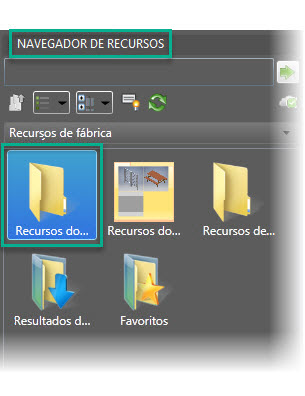
- Você pode explorar os recursos disponíveis nesta pasta e usar o botão Subir pasta para retornar ao diretório anterior.
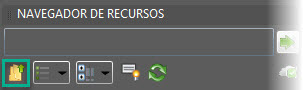
Dica: Use a lista suspensa localizada na parte superior do Navegador de recursos a qualquer momento para retornar ao diretório Recursos do sistema.
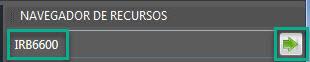
- No campo Pesquisar recursos, digite IRB6600 e clique na seta de pesquisa.
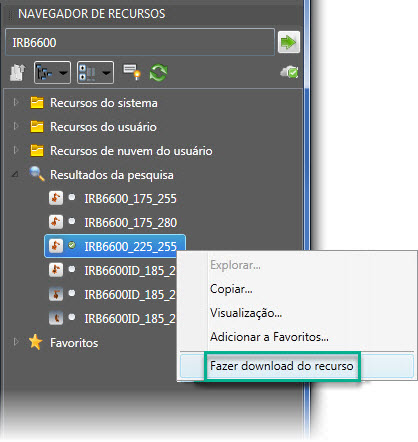
- Clique com o botão direito do mouse no robô RB6600225_255 e selecione Fazer download do recurso, se necessário.
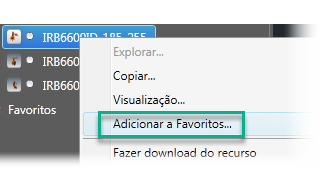
- Clique com o botão direito do mouse no recurso no Navegador de recursos e selecione Adicionar a Favoritos. A seguir, você pode navegar até a pasta Favoritos e conferir os recursos baixados a qualquer momento.
Localizar mais recursos
Procure e localize mais recursos e, a seguir, repita as etapas 3 e 4 na seção Pesquisar e efetuar o download de recursos de fábrica acima. Se necessário, faça o download desses recursos e salve-os na pasta Favoritos:
- TD_Arm Welding Clamp 48
- Fixação TD_Clamping
- TD_Mastic Clamp
- TD_Wire Welder
- TD_Robot 7th Axis Riser
- Robot 7th Axis
Etapas anteriores: Tutorial 2 - Criar layouts de fábrica 2D | Próximas etapas: Criar layout 2D de célula de soldagem