Saviez-vous que vous pouviez maintenir la touche Maj enfoncée pour jongler entre les commandes AJUSTER et PROLONGE ?
Lors de votre travail sur vos conceptions, vous aurez probablement à ajuster et prolonger des géométries relativement proches les unes des autres. Au lieu d’utiliser les commandes AJUSTER et PROLONGER séparément, vous pouvez commencer avec l’une et alterner entre l’ajustement et le prolongement des objets sélectionnés.
Ajustement et prolongation à l’aide de la même commande
Les étapes suivantes vous permettront de voir comment alterner entre les modes Ajuster et Prolonger de la commande AJUSTER.
- Créez une géométrie, comme celle ci-dessous.
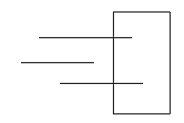
- Cliquez sur l’onglet Début > groupe de fonctions Modification > Ajuster. Trouver
- Si l’invite Sélectionnez des objets ou <tout sélectionner>: s’affiche, appuyez sur Entrée pour sélectionner tous les objets comme arêtes sécantes.
Remarque : Cette invite s’affiche si vous utilisez AutoCAD 2020 ou une version antérieure, ou que vous avez désactivé le mode rapide dans AutoCAD 2021 ou une version ultérieure. Consultez la section Options d’ajustement et de prolongement simplifiées pour plus d’informations sur le mode rapide.
- En réponse à l’invite Sélectionnez l’objet à ajuster ou utilisez la touche Maj pour le prolonger, sélectionnez un point proche des extrémités des lignes coupant le rectangle pour ajuster chaque ligne.
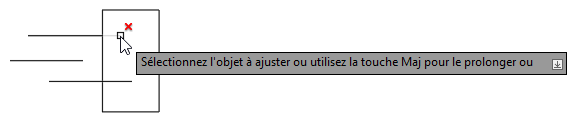
Remarque : Avant que vous ne sélectionnier l’objet à ajuster, AutoCAD affiche un aperçu de la modification qui sera effectuée. - Maintenez à présent la touche Maj enfoncée et sélectionnez l’autre ligne pour l’étendre jusqu’au rectangle. Relâchez la touche Maj pour quitter le mode Prolonger.
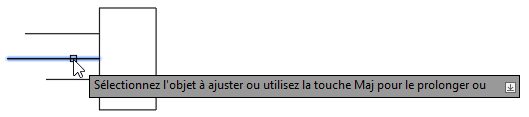
- Appuyez sur Entrée pour mettre fin à la commande.
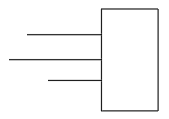
Sélection polygonale
Sélectionnner chaque objet un par un pour l’ajuster ou le prolonger peut prendre du temps. Les commandes AJUSTER et PROLONGE offrent une fonction de sélection polygonale qui vous permet de sélectionner plusieurs objets.
- Créez ou ouvrez un dessin avec une géométrie d’intersection connue.
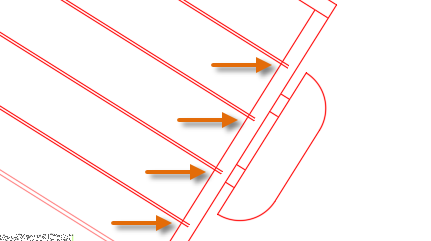
- Cliquez sur l’onglet Début > groupe de fonctions Modification > Ajuster. Trouver
- Si l’invite Sélectionnez des objets ou <tout sélectionner>: s’affiche, appuyez sur Entrée pour sélectionner tous les objets comme arêtes sécantes.
- En réponse à l’invite Sélectionnez l’objet à ajuster ou utilisez la touche Maj pour le prolonger, tapez F et appuyez sur Entrée.
- Spécifiez les premier et deuxième points de la sélection polygonale afin qu’ils croisent les objets à ajuster (ou étendre si vous maintenez la touche Maj enfoncée).
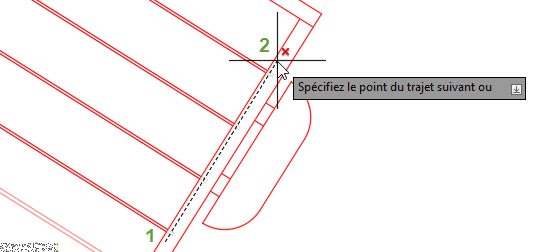
- Continuez à spécifier des points pour définir la sélection polygonale, selon vos besoins.
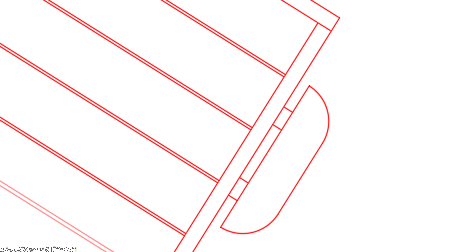
- Appuyez deux fois sur Entrée pour terminer la sélection du trajet, ajuster les objets sélectionnés et mettre fin à la commande AJUSTER.
Résumé
Les objets sont plus souvent modifiés que créés. Apprendre de nouvelles astuces et des workflows simplifiés, comme utiliser la touche Maj pour alterner entre les modes Ajuster et Prolonger, vous permet de vous concentrer davantage sur votre conception et moins sur les commandes que vous utilisez.
Ajustage et prolongement d'objets
Voici les commandes et variables système les plus couramment utilisées pour les opérations d’ajustage et de prolongement.
| Commande | Description |
|---|---|
| PROLONGE | Étend les objets pour qu’ils touchent les arêtes des autres objets |
| MODIFLONG | Permet de modifier la longueur d’un objet et l’angle décrit d’un arc |
| ETIRER | Étire les objets sélectionnés par une fenêtre ou un polygone |
| AJUSTER | Ajuste les objets pour qu’ils touchent les arêtes des autres objets. |
| Variable système | Description | Valeur par défaut | Enregistré dans |
|---|---|---|---|
| COMMANDPREVIEW | Détermine si un aperçu du résultat éventuel de certaines commandes est affiché | 1 | Registre |
| EDGEMODE | Gère la manière dont les commandes AJUSTER et PROLONGE déterminent les bords de coupe et les limites | 0 | Registre |
| TRIMEDGES | Détermine si l’ajustement des hachures et le prolongement jusqu’aux hachures en mode rapide sont limités aux arêtes des hachures ou inclut les objets dans les motifs de hachures | 1 | Registre |
| TRIMEXTENDMODE | Détermine si les commandes AJUSTER et PROLONGE utilisent des entrées rationalisées | 1 | Registre |
Utilisez le système d'aide d'AutoCAD pour en savoir plus sur ces commandes et leurs variables système. Vous pouvez faire des essais avec les paramètres de variable système afin de trouver la solution la mieux adaptée à vos besoins.