Docs: resolución de errores de archivos y carpetas
- Descripción general
- Acerca de los errores de archivos y carpetas
- Reintento automático
- Reintentar, Deshacer e Ir a la carpeta
Descripción general
 proporcionan información sobre un flujo de trabajo para resolver un error de archivo y carpeta en Desktop Connector. Le recomendamos que revise todos los detalles después del vídeo. El contenido adicional proporciona consejos útiles y métodos de resolución de problemas que podrían no aparecer en el vídeo.
Acerca de los errores de archivos y carpetas
La pantalla de inicio de Autodesk Docs muestra las actividades de sincronización que están en cola, procesándose y finalizadas. La pantalla de inicio también permite ver los errores de sincronización de archivos y carpetas, y elegir opciones para intentar resolverlos.
Cuando se produce un error en un archivo o carpeta, se muestra un icono rojo  y se mueve ese archivo o carpeta a la parte superior de las actividades de la pantalla de inicio. Coloque el cursor sobre un mensaje de error de carpeta o archivo truncado para leer todos los detalles del error.
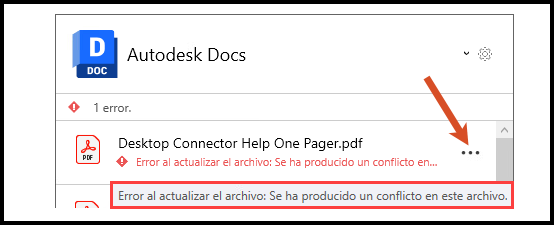
El número total de errores se muestra en la parte superior de la pantalla de inicio.
Reintento automático
Desktop Connector intentará procesar automáticamente la mayoría de las acciones de archivos y carpetas una vez que hayan recibido un error. El reintento automático se realizará cada 15 minutos.
Si el reintento automático no resuelve el error, puede elegir entre las opciones de resolución que se detallan en la siguiente sección.
Reintentar, Deshacer e Ir a la carpeta
Si el error en el archivo o la carpeta no se resuelve mediante el reintento automático, puede utilizar el menú Más  para explorar otras opciones.

Reintentar: intenta sincronizar de nuevo la acción de archivo o carpeta.
Deshacer: descarta la acción de sincronización (por ejemplo, al cambiar el nombre de un archivo) y elimina el error de la pantalla de inicio.
Importante: Si se produce un error al crear o cargar un archivo en el conector, al utilizarundose mueve el archivo a la papelera de reciclaje o se elimina de forma permanente si se encuentra en una ruta larga.Ir a la carpeta: abre la carpeta para que pueda ver dónde se encuentra el archivo o la carpeta. Por ejemplo, si ha intentado cargar un archivo en el conector y hay un error, puede suprimir este archivo de la carpeta para resolverlo.
Conceptos relacionados: