データ読み込み後
パフォーマンスの低下、または InfraWorks が応答しないという問題がまだ発生している場合は、Windows タスク マネージャーを開き、何が発生しているかを把握します。
これには、[パフォーマンス]タブが役立ちます。
- CPU がアイドル状態のように見える場合は、Windows タスク マネージャーの[プロセス]タブを選択し、"InfraWorks.exe" プロセスを探します。
- [パフォーマンス]タブで CPU アクティビティが 0% と表示される場合でも、[プロセス]タブで[I/O 読み取りバイト数]列と[I/O 書き込みバイト数]列が含まれるように表示オプションを変更し、InfraWorks がディスクへの書き込みでビジー状態であるかどうかを確認できます。
- InfraWorks.exe が毎秒数百バイト、数千バイト、または数百万バイトを書き込んでいる場合、タイルの生成またはレンダリングの完了にかけられる時間を増やす必要があります。
モデルが生成を完了したが理想的なパフォーマンスが得られない場合は、モデルをクリーンアップするために行えることがいくつかあります。
- まず、さまざまなデータ画層の表示/非表示を切り替えながら、モデルのフレーム レートをリアルタイムで確認します。これにより、モデルに対するパフォーマンス上の影響が最も大きいデータ ソースを把握することができます。
- より詳しく診断するために、モデルに対してレンダリング パフォーマンス チェックを実行することもできます。
モデルに対してレンダリング パフォーマンス チェックを実行するには
モデル エクスプローラを開きます(キーボード ショートカットは[Alt]+[3])。


 をクリックし、画面の右下隅にあるフレーム レート カウンタを表示します。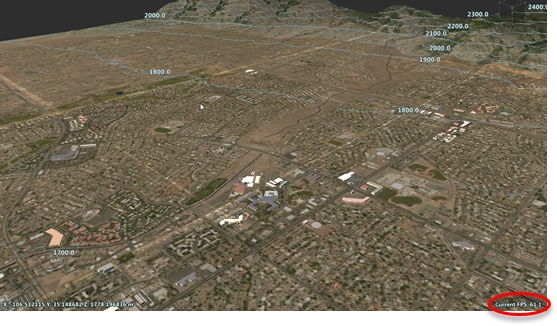
画層を一度に 1 つずつ非表示にして、フレーム レートの違いを比較します。各層の表示/非表示を切り替えた後で、モデルの画面移動/ズーム/周回を実行し、フレーム レートの平均値と外れ値を記録します。画層ごとにこれを実行します。特定の画層の表示状態を切り替えたときにフレーム レートに顕著な違いが表れた場合、その画層に含まれているデータがパフォーマンスに大きな影響を与えていることがわかります。
注: シャドウなどの複雑なレンダリング計算は、遅くなるか、カメラが動かない場合はスキップされます。パフォーマンス上の影響をさらに正確に確認するために、レンダリング パフォーマンス チェックを実行することができます([Ctrl]+[Alt]+[Shift]+[P])。アニメーションがオンになっている場合、表示が絶えず変わるためそのような最適化は適用できません。したがって、パフォーマンスをさらに最適化するには、アニメーションをオフにします。
- 3D モデル オブジェクトによってパフォーマンスが低下している場合は、モデルの処理を「ダイナミック詳細レベル」に設定してすべての 3D モデル オブジェクトの再読み込みを実行します。
- 3D モデル オブジェクトに大きい関連テクスチャ ファイルが含まれている場合は、モデル データをバックアップし、写真編集アプリケーションでテクスチャ ファイルを開き、テクスチャを 512x512 や 1024x1024 などの小さい解像度にサイズ変更し、上書きします。次に、3D モデル オブジェクトの再読み込みを実行します。
- 地形画層によってパフォーマンスが低下している場合は、[アプリケーション オプション]の[地形の簡略化]設定を試してみます。読み込み前に指定した簡略化レベルに満足がいかない場合は、読み込み後に調整することができます。
- パフォーマンスに影響しているデータ画層を非表示にする(表示設定をオフに切り替える)ことを考慮します。
- 全体的な複雑さやサイズを削減するために、モデルの範囲をさらに縮小することを考慮します(プロジェクトの目標で許容される場合)。
モデルに対してレンダリング パフォーマンス チェックを実行して([Ctrl]+[Alt]+[Shift]+[P])、特定のオブジェクトの追加または削除がどのようにモデルのパフォーマンスに影響するかを診断します。
たとえば、ビュー内に木立がある状態でツールを実行し、次に木を除去してから再度実行します。または、オブジェクトを選択しない状態でビューに対してパフォーマンス チェックを実行し、次にコンポーネント道路を選択して再度実行します。このツールを使用して、モデル内から以下のレンダリング パフォーマンスを計測します。
- ビュー内のフィーチャ
- 指定されたグラフィックス設定
- 指定された選択の状態
表示される情報は、ビュー全体のレンダリングにかかった時間、および平均フレーム レート(毎秒)です。このチェックでは、カメラが絶えず動いているかのように 100 フレームのレンダリングをシミュレートします。このようにして、最適化を行わなくても、ワーストケースでモデルのパフォーマンスがどのように改善されるかを確認できます。結果は現在のアプリケーション グラフィックス設定からは独立していますが、ご使用のマシンのハードウェア設定に依存しています。このようにして、マシンごとにさまざまなモデルおよびブックマークのパフォーマンス結果を比較することができます。
注: 迅速に比較テストを行うには、ブックマークを使用して、モデル内の特定の位置でさまざまな設定でテストを繰り返します。
例
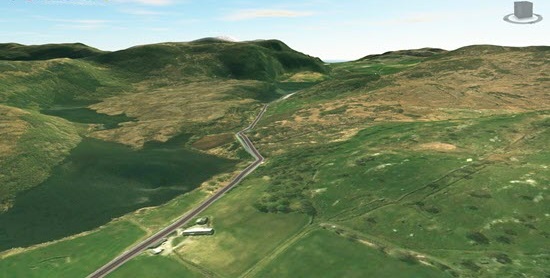
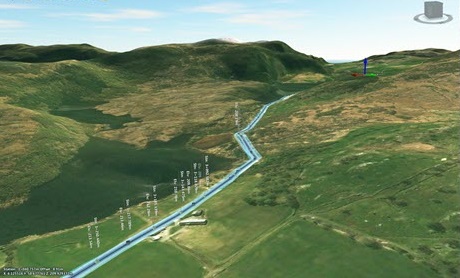
この例では、モデルを選択した状態でモデル ビューのパフォーマンス結果を確認し、次に道路を選択した状態で確認します。小さな視覚的変化の影響が、パフォーマンスに大きく影響する場合があります。
注: この例は、NVIDIA Quadro K4000 と Intel Xeon 2.6 FHz (2 プロセッサ)を使用して計測されています。
オブジェクトを選択しない状態では、レンダリング時間およびフレーム レート(毎秒)のパフォーマンス テスト結果は 3.9 s、25.4 fps です。
道路を選択した状態では、パフォーマンス テスト結果は 8.5 s、11.7 fps です。
InfraWorks の「良い」フレーム レートの定義
「良い」フレーム レートの定義は、個別に期待されるもの、およびアプリケーション使用事例によって異なります。InfraWorks では、モデル内のナビゲーションを行うためには少なくとも 12 fps が必要です。