情報センター(既定では Inventor 画面の右上にあります)には、多くの情報リソースに直接アクセスするためのアイコンがあります。
キーワードを入力したり、Wiki ヘルプを検索したり、アイコンをクリックして関連情報を表示するドロップダウン パネルを表示したりできます。各パネルでは、右上にあるアイコンをクリックして[オプション]ダイアログ ボックスにアクセスできます。
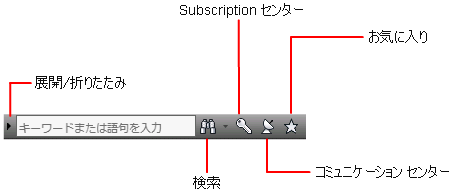
[情報センター]ボックスを折りたたんだ状態で表示するには、展開/折りたたみの矢印をクリックします。
情報センター内のアイコンは次のものを表します。
検索
ヘルプを検索するためのキーワードまたはテキストを入力し、[検索]をクリックして結果を表示します。テキストを入力せずに[検索]をクリックすると、Wiki ヘルプに接続されます。
| 記号 | 説明 |
|---|---|
| * | 単語の最初、中間、または最後の 1 つまたは複数の文字の代わりとなります。たとえば、「*lish」、「p*lish」、および「pub*」と入力すると、「publish」が検索されます。また、「anno*」と入力すると、「annotative」、「annotation」、「annoupdate」、「annoreset」などが検索されます。 |
| ? | 1 文字の代わりとなります。たとえば、「cop?」と入力すると、「copy」は検索されますが、「copybase」は検索されません。 |
| ~ | 単語の最初または最後に追加すると、キーワードに文法上の形のバリエーションが追加されます。たとえば、「plotting~」と入力すると、「plots」、「plotted」などが検索されます。また、「~plot」と入力すると、「preplot」、「replot」などが検索されます。 |
検索クエリーで記号を使用するためのヒント
完全に一致する語句の検索では、ダブル クォーテーション マーク(" ")を使用して、相互に隣接する必要のある単語を囲みます。たとえば、「specify units of measurement」と入力すると、これらの単語すべてをこの順番で含むトピックのみが検索されます。ダブル クォーテーション マークで囲む文字列には、記号も使用できます。
Subscription センター
サイン インするか、メンバシップを取得します。購読情報、ベネフィット センター、および製品サポートを利用します。
Subscription リソースおよびプライバシー
Subscription リソースは、インターネットを通じてインタラクティブな製品機能を提供します。オートデスク製品の Subscription センターから Subscription リソースにアクセスするたびに、製品情報(シリアル番号、バージョン、言語、および Subscription 契約 ID)がオートデスクに送信され、ご使用の製品が Subscription で利用できることが確認されます。
オートデスクは、Subscription リソースに送信される情報を使用して、そのリソースがどのように使用されているか、およびそのリソースをどの程度向上できるかを監視するために、統計情報を収集します。オートデスクは、ユーザによって提供された情報またはユーザから収集した情報を、公開されているオートデスクのプライバシー ポリシーに従って管理します。プライバシー ポリシーは、http://www.autodesk.co.jp/adsk/servlet/index?siteID=1169823&id=16533478で参照できます。
Subscription リソースを有効化
CAD マネージャ コントロール ユーティリティは、プログラムの Subscription リソースをオンおよびオフにするために使用できます。
コミュニケーション センター
製品のアップデートを確認します。新しい情報が入手可能になったとき、リンク付きのバルーン メッセージの形式でお知らせを受け取ります。インターネットへの接続が必要です。
提供される通知のタイプ
- オートデスク チャネルサポート情報、製品のアップデート、およびその他の情報(記事やヒントなど)。
- CAD マネージャ チャネル CAD マネージャが発行した情報(RSS フィード)。
- RSS フィード 購読先 RSS フィードからのお知らせ。プログラムをインストールすると、複数の既定の RSS フィードを自動的に購読します。
オンライン ポリシー
- 製品名(コミュニケーション センターを使用している製品)
- 製品リリース番号
- 製品の言語
- 国/地域([コミュニケーション センター]設定で指定)
- 品質向上プログラム(CIP)に参加している場合は、一意の CIP ID。
オートデスクは、コミュニケーション センターから送信された情報を使用して統計情報をまとめ、センターがどのように使用されているか、どのように改善することができるかを検討します。オートデスクは、ユーザによって提供された情報またはユーザから収集した情報を、公開されているオートデスクのプライバシー ポリシーに従って管理します。プライバシー ポリシーは、http://www.autodesk.co.jp/adsk/servlet/index?siteID=1169823&id=16533478で参照できます。
お気に入り
トピックまたは Web ロケーションへの保存されたリンクを確認してください。
[Subscription センター]または[コミュニケーション センター]パネルに表示されるリンクを、お気に入りとしてマークできます。パネル上のリンクの横の星アイコンは、それがお気に入りであることを示しています。
ヘルプ
ヘルプ トピックを表示し、ダイアログ ボックスやパレットの一般的な説明、手順、詳細を検索したり、用語の定義を調べることができます。