カーソルが画面移動カーソル(4 方向矢印)に変わり、ポインティング デバイスをドラッグすると、モデルが同じ方向に移動します。たとえば、上にドラッグするとモデルが上に移動し、下にドラッグするとモデルが下に移動します。
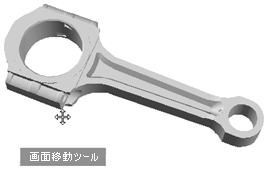
ヒント: カーソルが画面のエッジに達した場合、さらにドラッグすることで画面移動を続けることができ、この場合画面でカーソルが折り返されます。
画面移動ツールでビューを画面移動する
- 2D ナビゲーション ホイール、フル ナビゲーション ホイールのいずれか、またはオブジェクト表示ホイール(ミニ)を表示します。
- 画面移動ウェッジをクリックして押したままにします。
カーソルが画面移動カーソルに変わります。
- ドラッグするとモデルの位置が移動します。
- ポインティング デバイスのボタンを放すと、ホイールに戻ります。
中央ボタンで画面移動ツールを開始する
- 2D ナビゲーション ホイール、フル ナビゲーション ホイール、またはミニ ホイールのいずれかを表示します。
- スクロール ホイールまたは中央ボタンを押してその状態を保ちます。
カーソルが画面移動カーソルに変わります。
- ドラッグするとモデルの位置が移動します。
- ポインティング デバイスのホイールまたはボタンを放すと、ホイールに戻ります。