 をクリックして、ドキュメントを作成したり、開いたり、保存するためのツールにアクセスします。
共通コマンドへのアクセス
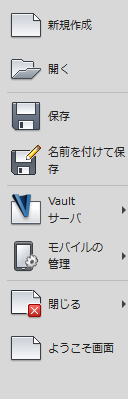
アプリケーション メニューからドキュメントを起動するには、共通コマンドを使用します。
次の操作を手早く行うには、アプリケーションのボタンをクリックします。
- ドキュメントを作成する
- ドキュメントを開く
- ドキュメントを保存する
- ドキュメントを別の名前で保存する
- Vault にアクセスする
- Autodesk サイトにサイン イン/サイン アウトする
- オンライン モバイル ドキュメントを管理する
- アクティブなドキュメントを閉じる、または開いているドキュメントをすべて閉じる
- ウェルカム センターを表示する
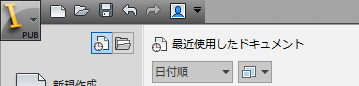
最近使用したドキュメント
[最近使用したドキュメント]の一覧に最近使用したファイルを表示します。[最近使用したドキュメント]の一覧には、既定で、一番上に最近使用したファイルが表示されます。
[最近使用したドキュメント]の一覧の一番上にある[リスト順]一覧ドロップ ダウンを使用して、次の基準でファイルを並べ替えるか、グループ化することができます。
- 順序リスト -- ドキュメントは開かれた順序に従って一覧表示されます。最後に開いたドキュメントがファイル一覧の一番上になります。
- アクセス日 -- ドキュメントは開かれた日付によって一覧表示されます。最近使用したドキュメントは、日付によってラベル付けされた別々のグループに分類されます。
- ファイル サイズ -- ドキュメントはサイズによって一覧表示されます。最大サイズのドキュメントが一覧の一番上になります。
- ファイル タイプ
右側にある押しピン ボタンをオンにすることで、メニュー上のドキュメント番号に関係なく、特定のドキュメントがアプリケーション メニューの一覧表示に常に表示されるようにすることができます。
ドキュメントを開く
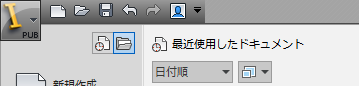
[開いているドキュメント]の一覧には、現在開いているファイルのみが表示されます。[開いているドキュメント]の一覧には、一番上に最後に開いたファイルが表示されます。ファイルを現在のファイルにするには、一覧内でファイルをクリックします。
ドキュメントのプレビュー
[最近使用したドキュメント]と[開いているドキュメント]の一覧でファイルのサムネイルを表示します。
いずれかの一覧でファイルの上にカーソルを置くと、次の情報とともにファイルのプレビューが表示されます。
- ファイルが保存されている場所のパス
- ファイルが最後に変更された日付
- ファイルの作成に使用した製品のバージョン
- ファイルを最後に保存したユーザの名前
- 現在ファイルを編集しているユーザの名前
一覧のファイルの横にファイルのサムネイルを表示することもできます。ファイルのアイコンをサムネイルのプレビューに変更するには、[最近使用したドキュメント]または[開いているドキュメント]の一覧の上部にあるドロップダウン リストをクリックして、大、中、小のサムネイルを選択します。
[最近使用したドキュメント]と[開いているドキュメント]を切り替える
トップ レベルの項目を選択していない場合には、最近使用したドキュメントまたはアプリケーション メニューの右側のペインから開いているドキュメントの一覧を表示できます。
| 開いているドキュメントを表示するには、[開いているドキュメント]をクリックします。 |
|
| 最近使用したドキュメントを表示するには、[最近使用したドキュメント]をクリックします。 |
|