除了交互式渲染外,大多数 Alias 产品都提供了生成效果和渲染的工具。这些工具位于“Render”菜单中,包括适用于渲染输出、编辑器和渲染功能的所有全局设置。
软件渲染提供了硬件渲染所无法提供的用于创建图像的其他功能和更多的详细信息。有三种渲染方法:光线投射、光线追踪和隐藏线渲染。
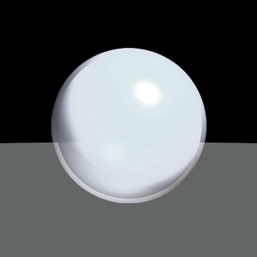 |
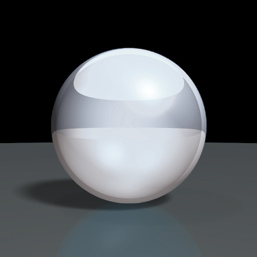 |
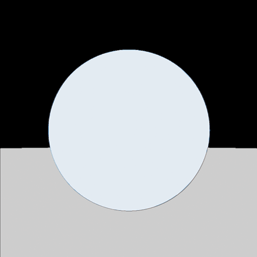 |
|
光线投射 生成平滑着色显示的渲染,其中包括基本的阴影。光线投射比光线追踪快,但是不生成反射或折射效果(但您可以使用功能强大的材质球模拟反射或折射效果)。 |
光线追踪 生成平滑着色显示的渲染,其中包括光学效果(反射和折射)和平滑的阴影。它可以创建更加逼真的渲染,但是比光线投射慢。 |
隐藏线渲染 生成对象的轮廓渲染,使用无光泽、未经着色显示的颜色进行填充。 |
可以使用“Render”和“Direct Render”命令启动渲染。但是在启动渲染之前,需要设置“Render Globals”。在此编辑器中,可以设置“Direct Render”和“Render”所用的质量设置。对于“Render”,还要在“Render Globals”中定义输出格式和图像分辨率。
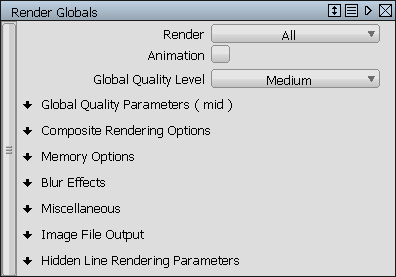
渲染
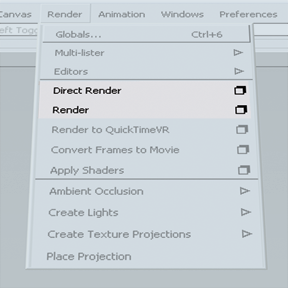
从选项框中选择渲染方法。选择“Render”可以打开浏览器,在其中可以指定需要渲染的文件。默认位置为 My Documents\Autodesk\Alias\user_data 或 Documents/Autodesk/Alias/user_data (Mac) 目录中的当前项目。
直接渲染
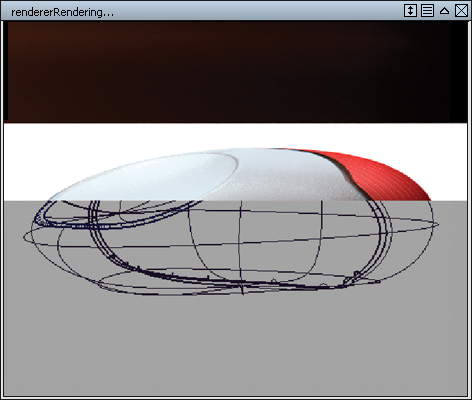
此渲染方法直接在活动窗口的顶部计算图像。在“Direct Render”窗口中使用鼠标右键可以打开用于重新渲染和将图像保存到剪贴板的选项。
环境光阻挡
环境光阻挡基于全方向光源渲染明暗度,在模型上创建常规阴影区域。可通过“Render” “Ambient Occlusion”访问此功能集。
计算完毕后,结果立即通过经硬件渲染的几何体显示出来,为您的交互式显示带来惊人的真实感。阴影将应用于几何体,并随文件一同保存。但是,在三维场景中移动几何体时,环境光阻挡不会相应更新。为了更新,需要将环境光阻挡删除并重新计算。
环境光阻挡还可以同软件渲染器一起使用,为渲染结果添加全局照明效果。需要再次强调的是,阴影是被“烘焙”到几何体上的,因此在 Alias 中使用动画功能时,将无法对正在移动的部分应用环境光阻挡。
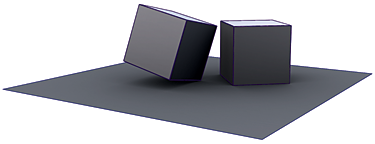
带有环境光阻挡的硬件渲染。 |
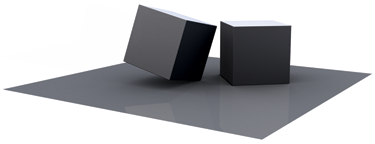
使用了环境光阻挡的光线追踪渲染。 |