了解 Autodesk Simulation DFM 如何帮助设计更好的注射成型塑料零件。
您将基于 DFM 控件中的信息来研究零件中的设计错误,并了解修改零件所产生的影响。
-
- 1. 单击
 “打开”,浏览到教程文件夹并打开 mouse_upper.ipt。它通常安装在 C:\Program Files\Autodesk\Simulation DFM 2014\tutorial\。
 模型将加载,且 DFM 指示器将开始计算并显示在控件中。
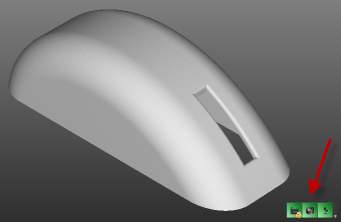 提示: 如果控件未显示,请最大化显示模型所在的窗口。控件中会显示设计的三个区域。
- 可生产性

- 可能会影响零件生产可行性的几何和生产问题。
- 成本效益

- 模具、塑料材料和生产周期对零件成本的影响。
- 塑料材料影响

- 零件对环境的影响。主要基于制造零件所用的塑料材料进行评估。
- 可生产性
- 1. 单击
- 单击 ()。
此时将显示评估可生产性等级及其相对影响时要考虑的因素。
- 将光标悬停在“拔模斜度”图标上方。
此时将列出拔模斜度零部件对总体可生产性结果的贡献。
贡献低于 100%(最佳值),则应进行研究。
- 单击“拔模斜度”图标,则将标识出对零件有不利影响的零件区域。
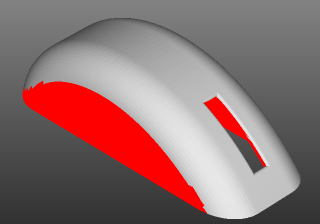
垂直边使得零件不能轻易地脱离模具。零件已在外部 CAD 软件包中进行了修改。导入零件并审查设计。
- 单击 “打开”(
 应用程序菜单 > “打开”),然后从教程文件夹中选择 mouse_upper_with_draft.ipt。
 - 单击 (),然后单击“拔模斜度”图标。该问题已解决。
比较这两个模型。
- 确保这两个模型仍处于已加载状态,然后单击
 “垂直平铺”()。
 - 单击
 “左视图”()。
 - 激活第二个窗口,然后单击 “左视图”()。
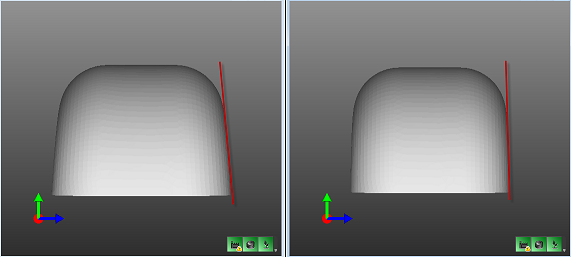
对设计进行细微更改之后,零件现在便可以投入生产。
在设计过程中较早地考虑可生产性问题,可以防止耗时的返工。