 |
 |
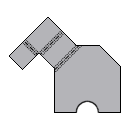 |
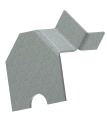
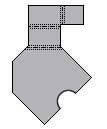
展开模式创建后,可以通过使两个顶点或相切线之间的线性特征边或虚线竖直或水平对齐的方式进行重定位。也可以根据需要从前往后将模式反向。
重定向默认展开模式
- 创建钣金零件。
- 在功能区上,单击
“钣金”选项卡
 “展开模式”面板
“创建展开模式”
。
“展开模式”面板
“创建展开模式”
。 - 在展开模式处于激活状态时,在浏览器中的“展开模式”节点上单击鼠标右键。
- 从关联菜单中选择“编辑展开模式定义”。
- 选择“水平对齐”或“竖直对齐”。
- 拾取展开模式上的直边或两点。
- 单击“反转”(如果需要)。
- 单击“保存”。
- 单击“确定”关闭对话框。
默认的展开模式将重定位相关的已水平或竖直对齐的边或直线进行。
添加命名的展开模式方向
- 在功能区上,单击
“钣金”选项卡
“展开模式”面板
“创建展开模式”
。
- 在展开模式处于激活状态时,在浏览器中的“展开模式”节点上单击鼠标右键。
- 从关联菜单中选择“编辑展开模式定义”。
- 在“方向”表中的“默认”(或其他命名的方向)上单击鼠标右键,然后从关联菜单中选择“新建”。
- 在显示的“方向名称”对话框中输入名称,然后单击“确定”。
- 选择“水平对齐”或“竖直对齐”。
- 激活选择命令。
- 拾取展开模式上的直边或两点。
- 单击“反转”(如果需要)。
- 单击“保存”。
- 在“激活展开模式方向”下拉列表中选择新创建的命名方向,然后单击“应用”。
- 单击“确定”关闭对话框。
删除命名的展开模式方向
- 在功能区上,单击
“钣金”选项卡
“展开模式”面板
“创建展开模式”
。
- 单击“钣金”选项卡的“展开模式”面板中的“创建展开模式”。
- 从关联菜单中选择“编辑展开模式定义”。
- 在“方向”表中的命名方向上单击鼠标右键,然后从关联菜单中选择“删除”。
- 单击“确定”关闭对话框。
重命名展开模式方向
- 在功能区上,单击
“钣金”选项卡
“展开模式”面板
“创建展开模式”
。
- 在展开模式处于激活状态时,在浏览器中的“展开模式”节点上单击鼠标右键。
- 从关联菜单中选择“编辑展开模式定义”。
- 在“方向”表中的已命名的方向上单击鼠标右键,然后从关联菜单中选择“重命名”。
- 单击“保存”。
- 根据需要,在“激活展开模式方向”下拉列表中选择新重命名的方向,然后单击“应用”。
- 单击“确定”关闭对话框。
提示: 编辑展开模式的方向时,将显示包含红色箭头和绿色箭头的对齐指示器。红色箭头指示水平方向(X 轴)。绿色箭头指示竖直方向(Y 轴)。如果选择了“水平对齐”选项,则显示的红色箭头将长于绿色箭头。如果选择了“竖直对齐”选项,则显示的绿色箭头将长于红色箭头。在选择替换对齐或反转方向时,注意这些箭头将有助于操作。
注: 在创建展开模式的工程图时要谨慎。表示方向的折弯和冲压注释与模型中显示的展开模式视图相关。“向上”是朝向用户相对的显示(或命名的)视图,而“向下”是背离用户相对的显示(或命名的)视图。