- 将项目设置为 tutorial_files。
- 打开 iFeature
 TSlot-begin.ipt。
- 单击“模型”浏览器中的“拉伸2”左侧的“+”以访问“草图2”。
- 双击“草图2”(创建了“拉伸2”的草图)。使用 ViewCube 或“观察方向”来查看零件的正面,以使草图如下显示:
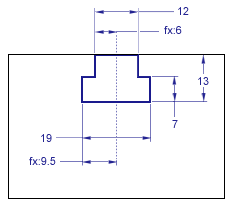
此草图包含全约束的截面轮廓,具有六个尺寸约束和两个共线约束。一个尺寸约束和一个共线约束将 T 形槽几何图元定位在“拉伸1”的表面上,没有进一步的作用。尺寸中有两个使用表达式将 T 形槽宽度定位到距垂直构造线的距离的一半。这两个表达式确保了添加的任何值都将生成对称的齿槽。
- 在功能区上,单击
“草图”选项卡
“退出”面板
“完成草图”
。
- 单击
“管理”选项卡
“编写”面板
“提取 iFeature”
。
- 在“模型”浏览器中,单击“拉伸2”。
- 在“提取 iFeature”对话框的“所选特征”浏览器中,单击“d2 [12 mm]”。
- 然后,单击
 。
。请注意,d2 参数现在已在“提取 iFeature”对话框的“尺寸参数”部分中列出。
- 对参数 d4 [19 mm]、d6 [13 mm] 和 d7 [7 mm] 重复执行上述步骤。
- 单击“提取 iFeature”对话框中的“保存”。
- 在“另存为”对话框,双击“齿槽”文件夹。
- 在“文件名”字段中,双击名称“iFeature 1”,并将您的第一个 iFeature 命名为 tutorial_TSlot。
- 单击“另存为”对话框中的“保存”。
- 将显示一个对话框,通知您选定位置不存在于激活项目中。单击“是”继续保存。
注: 如果要创建大量 iFeature,请考虑向激活项目添加目录位置,从而取消提示“单击‘是’继续保存”。