在该部分中,您将重新定义螺钉固定柱特征,以针对在模型中进行的更改设置参考。
- 将“造型终止”标记拖至“Boss1”特征的后面。
- 将模型方向重新设置为前视图,如下图所示。
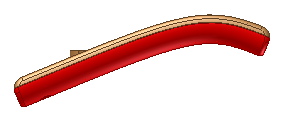
- 打开“工作点 1”、“工作点 2”、“工作点 3”和“工作点 4”的可见性。
- 双击“Boss1”以访问“螺钉固定柱”对话框。请注意,由于已使用“移动实体”命令进行了更改,因此螺钉固定柱不再与模型相交。
- 确保“中心”命令在对话框中处于激活状态。在浏览器中,选择“工作点 1”、“工作点 2”、“工作点 3”和“工作点 4”以从选择集中将其清除。
- 确保“中心”命令仍处于激活状态。选择“工作点 7”、“工作点 8”、“工作点 9”和“工作点 10”。这些点根据对模型所做的更改将螺钉固定柱位置对齐。
- 单击“确定”。现在,螺钉固定柱特征正确地位于相对于现有几何图元的位置,如下图所示。
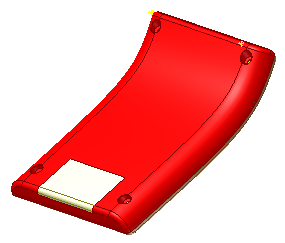
- 将“造型终止”标记拖至“Boss2”特征的后面。由于在修剪时出现造型失败,因此该模型失败。单击“接受”。
- 双击“Boss2”以访问“螺钉固定柱”对话框。
- 确保“中心”命令在对话框中处于激活状态。在浏览器中,选择“工作点 1”、“工作点 2”、“工作点 3”和“工作点 4”以从“中心”选择集中将其清除。
- 确保“中心”命令仍处于激活状态。选择“工作点 7”、“工作点 8”、“工作点 9”和“工作点 10”以根据模型更改对齐其位置。
- 单击“确定”。现在,螺钉固定柱特征正确地位于相对于修改的几何图元的位置,失败已解决。