在内部,材质由以下不同类别的四个着色器定义:“颜色”、“透明度”、“反射”和“置换”。每种类别的着色器控制材质行为的不同方面。在每个类别中有许多着色器类型,每种类型由其自己的一组参数定义。
- “颜色”着色器用于定义空间中任何点上的曲面颜色。它可以仅定义纯色(将曲面的所有部分都指定为具有统一的颜色),也可以定义复杂的曲面图案,如大理石或木材。每个材质都必须具有一个颜色着色器。
- 曲面在现有光源中的行为由“反射”着色器表示,该着色器定义曲面向查看者反射光的程度。此类别的着色器可以被认为定义曲面的“磨光”,并用于创建诸如遮片、金属和塑料之类的特性的模型。
- 透明度着色器用于定义曲面的透明度或不透明度,并进而定义它的透光程度。透明度着色器可以从简单的统一透明度到更复杂的规则或不规则侵蚀图案(使用建模技术更难表示)。没有透明度着色器的材质是完全不透明的。
- 通过置换着色器可以支持微小的曲面扰动。通常,置换着色器将为其他方式的光滑曲面提供不规则或锯齿状外观。置换着色器用于表示使用常规建模技术很难或不可能实现或实现时效率很低的特征。例如,可以模拟未加工金属铸件和由压制金属片生成的规则压痕。
通常情况下,“材质编辑器”显示从“材质”选项卡内的所有着色器中选择的最重要参数。如果“选项编辑器”的“界面”节点上的用户配置设置为“开发人员”(请参见 Presenter 页面 ),则可以单独编辑和更改全部四个着色器。
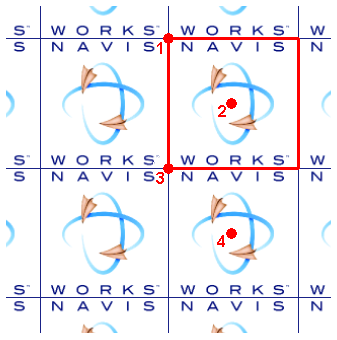
有些着色器被描述为“纹理贴图”。它们定义平坦的二维材质,如墙纸。材质纹理贴图需要使用纹理空间着色器来定义应如何将它们应用于三维对象(即如何将它们用作三维对象的纹理贴图)。包括着色器纹理贴图的材质还可以包括纹理空间着色器。有一种特殊类型的纹理空间着色器,称为布局着色器,它可用于先变换(旋转、拉伸、偏移)二维材质,再将其应用于三维对象。变换围绕原点进行,默认情况下,原点位于图像的左上角(请参阅下图,其中图像内接于红色正方形中,然后将进行重复。默认原点是点 1)。选中“偏移中心”复选框会将原点重新定位到图像的中心(点 2)。最后,在“开发人员”配置中,可以编辑“贴花模式”,选项包括“默认”和“规格化”。选择“规格化”会将原点移动到图像的左下角(如果清除“偏移中心”选项,则为“点 3”)。如果同时选择了“规格化”和“偏移中心”,则会将圆点重新定位在紧邻下方重复图像的中心(点 4)。
在“Presenter”窗口中,包括着色器纹理贴图的材质还具有一个与之关联的布局纹理空间着色器。常规的纹理空间着色器与对象关联。
注: Autodesk Navisworks API 附带有所有渲染样式类型的完整参考手册(请参见 \API\COM\documentation\shaders.chm)。Autodesk Navisworks 2014 附带有 Autodesk Navisworks API,后者是安装程序中的一项可选功能,默认情况下安装到 Autodesk Navisworks 安装文件夹中的 API 子文件夹。