您可以在三个预定义渲染样式中进行选择,以控制渲染输出的质量和速度。
成功进行渲染的关键是在所需的视觉复杂性和渲染速度之间找到平衡。最高质量的图像通常所需的渲染时间也最长。渲染涉及大量的复杂计算,这些计算会使计算机长时间处于繁忙状态。若要高效工作,请考虑生成其质量对于您的特定项目足够好或可接受的图像。
Autodesk Navisworks 中有三种渲染样式可用。您可以通过单击功能区上的“光线跟踪”  组合下拉按钮(“渲染”选项卡
  “渲染”面板)访问这些渲染样式。
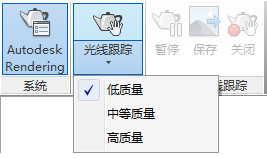
该复选标记指示当前选定的样式。若要选择其他样式,在其上单击即可。
| 渲染样式 | 说明 |
|---|---|
| 低质量 | 抗锯齿将被忽略。样例过滤和光线跟踪处于活动状态。着色质量低。如果要快速看到应用于场景的材质和光源效果,请使用此渲染样式。生成的图像存在细微的不准确性和不完美(瑕疵)之处。 |
| 中等质量 | 抗锯齿处于活动状态。样例过滤和光线跟踪处于活动状态,且与“低质量”渲染样式相比,反射深度设置增加。在导出最终渲染输出之前,可以使用此渲染样式执行场景的最终预览。生成的图像将具有令人满意的质量,以及少许瑕疵。 |
| 高质量 | 抗锯齿、样例过滤和光线跟踪处于活动状态。图像质量很高,且包括边、反射和阴影的所有反射、透明度和抗锯齿效果。此渲染质量所需的生成时间最长。将此渲染样式用于渲染输出的最终导出。生成的图像具有高保真度,并且最大限度地减少了瑕疵。 |