添加自定义“Presenter”规则的步骤
- 在“Presenter”窗口的“规则”选项卡中,单击“新建”。
将打开“规则编辑器”对话框。
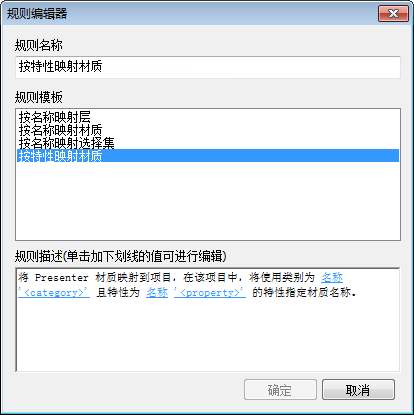
- 在“规则名称”框中为规则输入一个新名称。 注: 如果选择不输入名称,则在选择规则模板时,将使用该模板的名称。
- 在“规则模板”列表中,选择规则将基于的模板。 注: “按名字排列的层”、“按名称排列的材质”和“按名称排列的选择集”模板是用于预定义的“Presenter”规则的模板。
使用“按特性指定材质”模板可以在模型场景内指定特性。如果一个材质与模型中的指定特性值同名,那么选择规则“按特性指定材质”并单击“应用”后,具有该特性的所有项目都将从选项板接收此材质。
- 在“规则描述”框中,单击每个带下划线的值以定义自定义规则。可用于内置模板的可自定义值包括:
- 名称。使用界面中显示的类别或特性名称(推荐做法)。还可以选择通过 API 访问的“内部名称”(仅适用于高级使用场合)。
- '<category>'。从要定义的类别或特性所在的可用列表中进行选择。下拉列表中只显示场景中包含的类别。
- “<property>”。从可用列表中选择要定义的特性。同样,只有所选类别中的场景中的特性可用。
- 单击“确定”。