快速启动窗应用程序可用作多个设计工作流的通用入口点或快速启动窗。
Autodesk Product Design Suite 快速启动窗提供了用于访问 Product Design Suite 应用程序、项目数据和工作流的单一入口。
若要打开快速启动窗,请单击 Product Design Suite  。Product Design Suite 的版本将确定快速启动窗中提供了哪些应用程序和选项。
“工作流”选项卡 显示 Product Design Suite 中的应用程序常用的工作流。
“应用程序”选项卡 显示可用于您的 Product Design Suite 版本的应用程序。
“最近访问的文件”选项卡 显示最近打开的文件之列表,包括日期和使用的应用程序。
选项
这些选项可以控制部分工作流的默认行为。
| 三维参数化设计 |
|
| 技术工程图 |
|
| 概念草图绘制 |
|
| 模具设计 |
|
| Vault |
|
机械设计
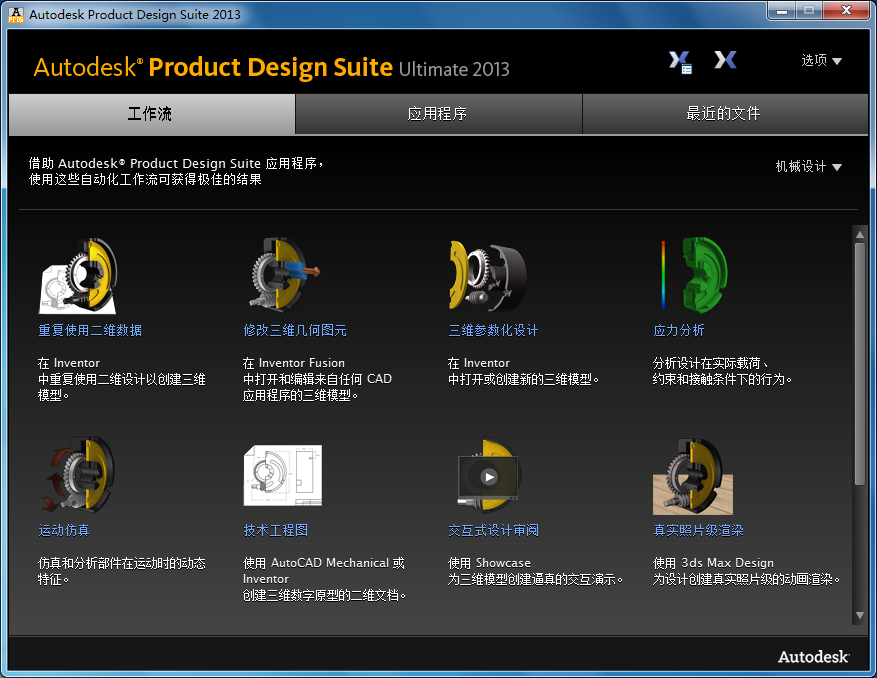
工作流描述
| 重用二维数据 | 使用二维 AutoCAD DWG 数据来启动 Inventor 三维模型。选择要导入的 DWG 文件及要包含的图层。二维数据将导入到 Inventor 新零件文件的草图中。二维数据现已准备就绪,可以拉伸、旋转或转换为三维模型。 |
| 三维参数化设计 | 在 Autodesk Inventor 中打开一个现有的三维模型,或创建一个三维模型。您可以创建零件或部件。 |
| 应力分析 | Inventor 应力分析环境可以分析三维模型在指定载荷和条件下的结构行为。选定的 Inventor 零件或部件将加载到应力分析环境中,您可以在其中添加载荷和条件来定义分析。 |
| 运动仿真 | 若要研究 Inventor 部件的运动特性,请使用 Inventor 运动仿真环境。选定部件将加载到运动仿真环境中,并可以应用载荷和条件。 |
| 技术工程图 | 为 Inventor 三维模型创建二维文档。若要生成视图和标注,请选择 AutoCAD Mechanical 或 Inventor。 |
| 交互式设计审阅 | 将三维模型转换为高度逼真的图像,或使用 Showcase 执行交互演示。选定的零件或部件将加载到 Showcase 中。您可以创建设计备选方案、配置光源和材料,然后渲染环境或将 Showcase 用作演示环境。 |
| 真实感照片渲染 | 在 3ds Max Design 中为三维模型创建真实感照片渲染或动画。选定的 Inventor 零件或部件将加载到 3ds Max Design 中。然后,您可以为渲染或动画配置光源、材料、照相机和其他环境设置。 |
| 大型装配审阅 | 使用多个不同来源中的零件和部件来审查和标记设计。使用 Navisworks Simulate,您可以将大型装配合并到一个环境中,以执行设计审阅。按住 <Ctrl> 或 <SHIFT> 的同时进行选择,以选择要加载到 Navisworks 中的多个文件。 |
| 三维布线设计 | 使用 AutoCAD Electrical 中的数据在 Inventor 三维布线中创建“点到点”导线。AutoCAD Electrical 可以使用所需数据创建 XML 文件,以在 Inventor 三维布线中生成“点到点”导线。然后,可以将这些导线敷设到部件中,以计算导线长度或创建钉板工程图。 |
塑料零件设计
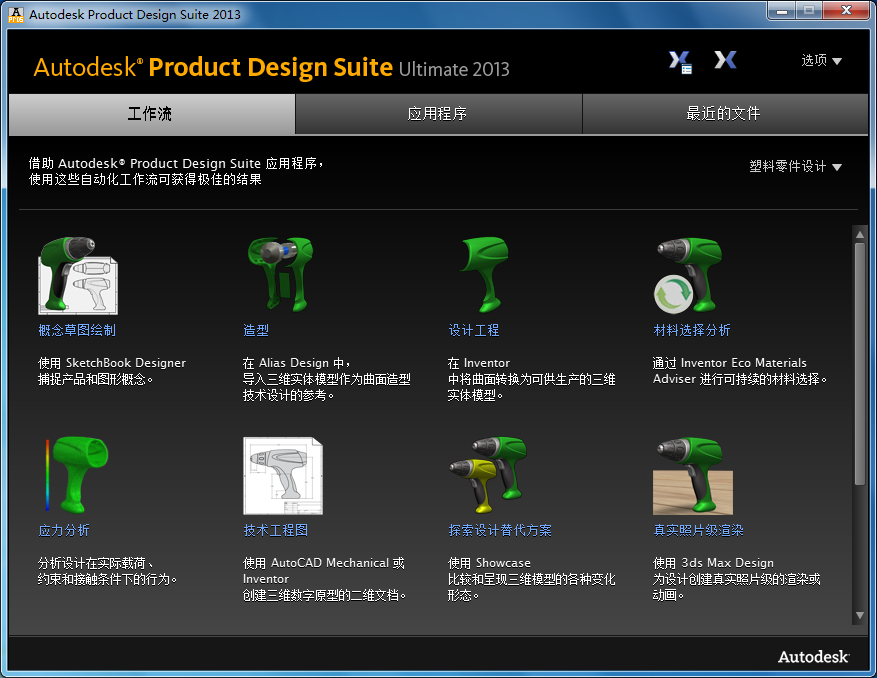
工作流描述
| 概念草图绘制 | 使用 SketchBook Designer 捕获产品和图形概念。SketchBook 可以合并矢量和光栅工作流,以提供传达设计概念的有效方式。创建一个空白草图,或者导入光栅或 AutoCAD DWG 数据。 |
| 样式 | 将 Inventor 模型或其他三维模型导入到 Alias Design 中,以用作技术曲面的参考数据。选定模型将加载到 Alias Design 中,您可以在其中使用该模型构建曲面数据。 |
| 设计工程 | 将 Alias 导线数据导入到 Inventor 中,以将技术曲面数据转换为可投入制造的实体模型。关联性将保留,因此,Inventor 可以使用对 Alias .wire 文件所做的更改。 如果导入的数据有问题,则在 Inventor 中,文件将在修复环境中打开,并不会关联到原始的 Alias 文件。使用修复环境中的命令来检查并修复几何图元。 |
| 材料选择分析 | Eco Materials Adviser 处于激活状态时,选定的三维模型将加载到 Inventor 中。Eco Materials Adviser 会评估所选材料对环境的影响,以便您可以根据获取的信息做出决策。 |
| 应力分析 | Inventor 应力分析环境可以分析三维模型在指定载荷和条件下的结构行为。选定的 Inventor 零件或部件将加载到应力分析环境中,您可以在其中添加载荷和条件来定义分析。 |
| 技术工程图 | 为 Inventor 三维模型创建二维文档。若要生成视图和标注,请选择 AutoCAD Mechanical 或 Inventor。 |
| 探索设计备选方案 | 将三维模型转换为高度逼真的图像,或使用 Showcase 执行交互演示。选定的零件或部件将加载到 Showcase 中。您可以创建设计备选方案、配置光源和材料,然后渲染环境或将 Showcase 用作演示环境。 |
| 真实感照片渲染 | 在 3ds Max Design 中为三维模型创建真实感照片渲染或动画。选定的 Inventor 零件或部件将加载到 3ds Max Design 中。然后,您可以为渲染或动画配置光源、材料、照相机和其他环境设置。 |
| 三维布线设计 | 使用 AutoCAD Electrical 中的数据在 Inventor 三维布线中创建“点到点”导线。AutoCAD Electrical 可以使用所需数据创建 XML 文件,以在 Inventor 三维布线中生成“点到点”导线。然后,可以将这些导线敷设到部件中,以计算导线长度或创建钉板工程图。 |
| 模具设计 | 在 Inventor Mold Design 环境中打开一个 Inventor 零件文件。“调整方向”命令处于激活状态时,将加载选定的零件。设定方向后,可以开始设计模具,然后分析设计。 |
“应用程序”选项卡
单击“应用程序”选项卡,将列出随 Product Design Suite 版本一起安装的所有应用程序。若要启动一个应用程序,除了使用桌面图标或 Windows“开始”菜单外,还可以在列表中单击该程序。
“最近访问的文件”选项卡
单击“最近访问的文件”选项卡,将显示最近在 Product Design Suite 中打开的文件。文件名、启动该文件的应用程序及上次打开文件的日期和时间将显示在三个列中。在“文件名”列中,单击某个文件可以启动关联的应用程序,并打开该文件。