Autodesk Simulation CFD 提供一组强大的结果可视化工具,帮助快速、方便而高效地查看、提取和呈现分析结果。通过一组高度图形化的类似 CAD 的工具以及多种输出图形数据和图像的方法与设计分析链中的其他成员方便地交流分析结果。
在运行工况期间以及完成后,可使用全套可视化工具对分析提供稳定的图形反馈。这种强大的运行时环境非常有助于了解求解的进度。

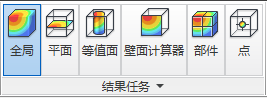
“结果”选项卡提供以下几个主要功能:
- 使用全局控件调节整个模型中的结果显示。
- “平面”是使数据在三维模型上形象化的主要工具。
- 等值面是值为常量的面。
- 使用壁面对话框计算固体和壁面上的流体诱发力。
- 使用部件对话框评估所选部件的结果。
- 使用“点”对话框描绘模型中特定位置的时间或迭代历史记录。
若要在“设置”任务中访问“结果”任务,请单击“结果”选项卡。
全局控件
注意:当“全局结果”模式激活时,无法修改结果实体。但是,在任何“结果”任务中,若要控制整个模型的结果显示,右键单击模型外或者模型上的区域,然后从“全局结果”和“全局矢量”控件中选择适当的选项:
全局结果
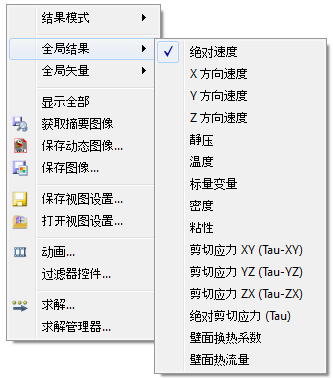
若要指定模型面上显示的结果量值,右键单击,然后选择全局结果:
或者,从“全局”上下文面板的“全局结果”菜单中选择:
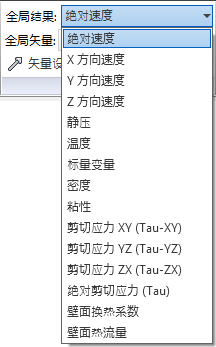
全局结果反映在图形窗口的图例中。更改图例单位将会改变探测时的输出单位。
此操作还可设置使用鼠标探测时状态栏上显示的结果量值。(若要探测,按住 Ctrl 键和 Shift 键,同时将光标悬停在所需的位置上。)
全局矢量
若要显示所有流体面(入口、出口和流体区域之间的内部面)上的矢量,右键单击,然后选择全局矢量。从展开的菜单列表中选择所需的数量。
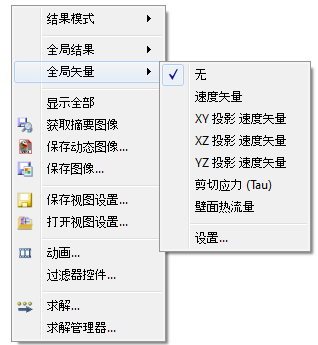
使用设置…对话框控制矢量属性,例如长度和箭头尺寸。
或者,从“全局”上下文面板的“全局矢量”菜单中选择。
附加控件
图例
|
更改单位的步骤: 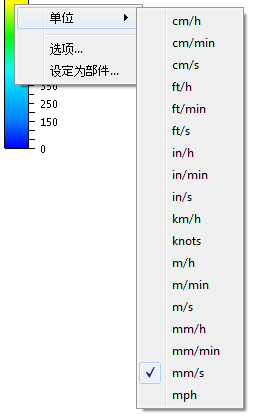
|
更改外观、范围和设置的步骤: 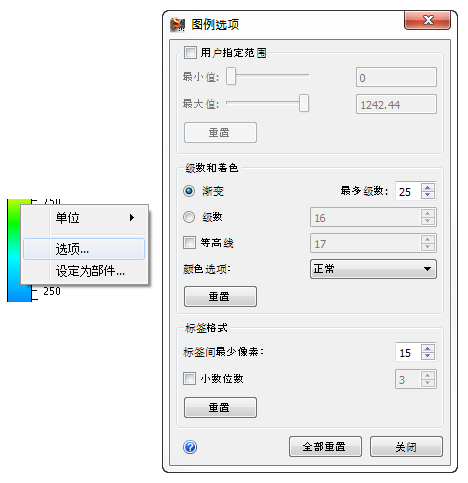
|
更改显示单位的步骤
右键单击图例,并选择单位。
修改图例外观的步骤
在图例上单击鼠标右键,然后单击“选项”。
更改范围的步骤
- 选中用户指定范围。
- 使用最小值与最大值滑块调整范围。
级数和着色
- 要显示平滑变化,选择连续:
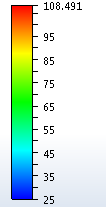
- 要显示不连续变化,选择级数:
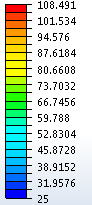
- 要更改图像着色,从颜色选项菜单中相应选择。
标签间隔和格式
- 自动添加或删除文本标签以确保最佳间隔并防止过于拥挤。
- 要更改连续标签的最大数量,修改标签最大值。
- 要更改显示为离散等级的标签的最大数量,更改级数旁边的值。
- 要更改标签之间的垂直空格数量,修改标签间最大像素数量的值。标签数量相应调整以保持此值。
图例垂直间隔
若要控制可以垂直显示的图例最大数量,请依次单击“视图”>“外观”>“图例”,在轮选框控件中更改相应的数值:
- 增加该值可在列中包含更多图例。这会减小每个图例的尺寸。
- 减少该值可减少列中包含的图例。这会加大每个图例的尺寸。
动画
从瞬态分析中显示结果的一种非常有效的方法是保存特定时间步的结果,然后将其制成动画查看它们随时间的变化。
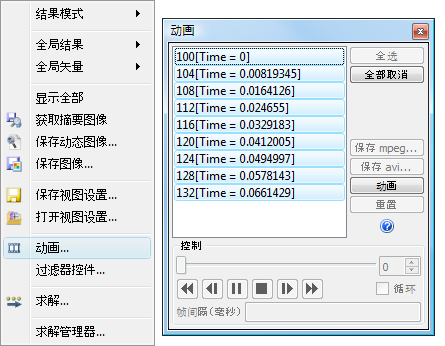
或者,单击“结果”(选项卡)>“图像”(面板)>“动画”,以打开“动画”对话框。
使用“动画”对话框可以针对保存的迭代或时间-步长制作动画。
打开“动画”对话框的步骤
- 在模型外的区域中单击鼠标右键,然后选择“动画...”,或者
- 单击“结果”>“图像”>“动画”。
将结果集制作成动画的步骤
- 若要选择步长,请在列表中单击。
- 单击动画按钮。
- 使用“VCR”控件控制动画。
- 单击重置按钮以完成动画制作。
保存动画的步骤
- 选择适当的选项以导出 MPEG 或 AVI 动画文件。
过滤
当结果量值处于某特定范围时,使用过滤进行可视化。
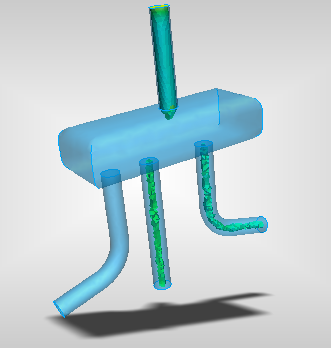
过滤具有重要作用的示例包括:
- 在电子应用中,用过滤识别温度处于非安全范围且存在失败危险的部件和区域。
- 在阀门应用中,用过滤识别速度最快、可能导致湍流的区域。
过滤从概念上来说类似于等值面,但却有两个重要的区别:
- 过滤显示的是基于一系列结果值的体而不是基于单个结果值的面。
- 除了过滤器体,还显示了整个模型。这使其更容易识别与整个设计相关区域的位置。
过滤启用时,“查看”工具条上的主要显示控件会对过滤器体产生影响。
启用过滤
- 右键单击模型,然后选择过滤器控件...。
- 选中启用过滤。
更改过滤器范围
- 使用最小值与最大值滑块调整范围。
- 选中反转可反转过滤器范围。这将导致过滤器范围与通过滑块设置的范围不同。
更改过滤器体外观
- 使用“视图”工具栏上的显示图标(“着色”、“轮廓”等)。
- 若要隐藏过滤器体,中键单击过滤器体。(或者,右键单击过滤器体,然后选择隐藏。)
更改模型外观
默认情况下,模型为透明显示。
- 若要隐藏模型,取消选中显示背景模型。
- 若要更改模型外观,从绘制样式菜单中选择需要的选项。
- 若要更改透明度,拖动透明度滑块。