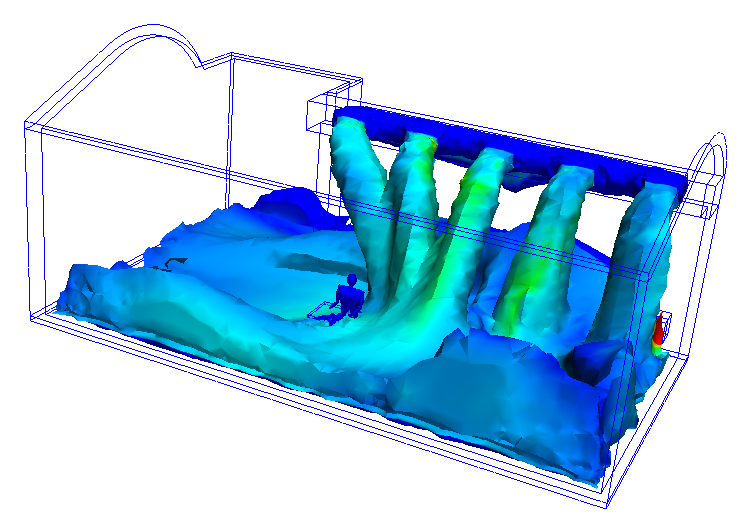
等值面是由常量值组成的面。以下是按静压着色的绝对速度等值面的示例。等值面的形状表示整个模型中具有特定绝对速度的位置。颜色表示这些位置处的静压。
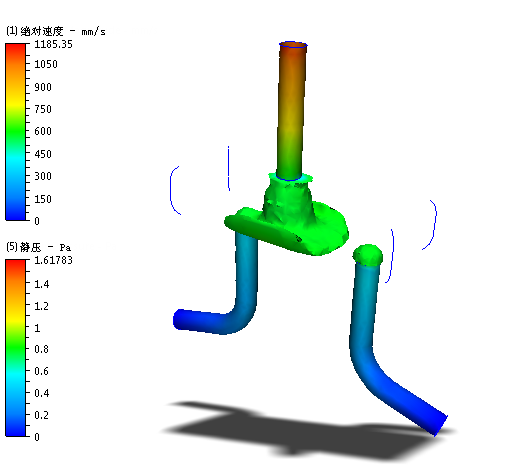
等值面是一种三维可视化工具,可显示气流的值以及物理形状。这种工具可以有效地显示复杂流动路径中的速度分布以及热模拟中的温度分布。还可以使用等值面来确定最大和最小数量值的位置。
使用等值面
执行大多数“等值面”任务的方法有多种:
- 在模型上:直接单击模型或等值面(如图所示)。这有助于将焦点保持在模型上。
- 在模型外:使用选择列表或“等值面”上下文面板。这对于复杂模型非常有用,在处理时能够避开几何。
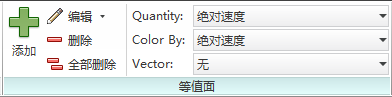
创建等值面的步骤
- 在模型上:在模型上或其附近区域(不在现有的等值面上)单击鼠标右键。单击添加等值面。
- 在模型外:单击“等值面”上下文面板中的“添加”。
查看选择列表的步骤
- 单击快速访问工具栏中的“选择列表”图标:

重命名等值面的步骤
- 在选择列表中,双击相应的名称并指定新名称。
选择等值面的步骤
- 在模型上:直接在等值面上单击鼠标左键。
- 在模型外:在“选择”对话框中单击其名称。
注: 选择一个等值面,然后再进行修改。
禁用等值面的步骤
- 取消选中“等值面”选择列表中的“可见性”复选框:
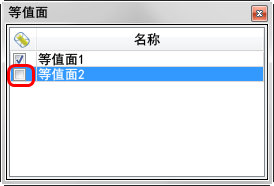
注: 禁用的等值面不再显示,也无法修改。采集图像时,隐藏一个或多个平面通常很有用。
删除等值面的步骤
- 在面上:单击鼠标右键。单击删除。
- 在模型外:从“选择”对话框中进行选择,然后单击“等值面”上下文面板中的“删除”。
更改等值面外观的步骤
- 在面上:单击鼠标右键。选择所需的选项。
- 在模型外:单击“等值面”上下文面板中的“编辑”,然后从“外观”菜单中进行选择。
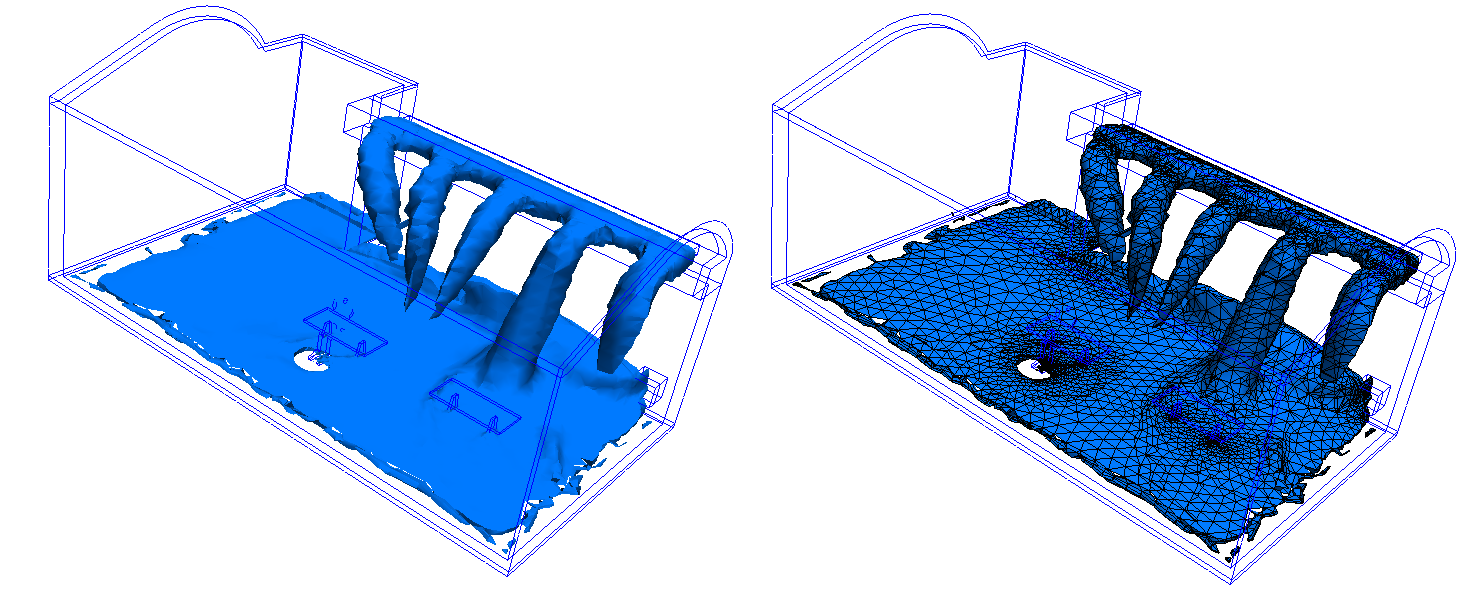
更改等值量和按结果着色量的步骤
- 在面上:单击鼠标右键。单击等值量或按结果着色,然后从列表中进行选择。
- 在模型外:分别在“等值面”上下文面板中的“数量”和“着色依据”菜单中进行选择。
注: 等值量是标量结果,用于确定等值面的形状。按结果着色量用于确定颜色。默认情况下,两者是相同的。选择不同的标量结果会同时显示两个结果。例如,将温度作为“等值量”,绝对速度作为“按结果着色”。这会显示模型中所有具有相同绝对速度的位置处的温度:
更改等值量的值的步骤
- 拖动控件对话框中的滑块。
更改矢量长度的步骤
- 在默认情况下,所有矢量都显示为相同长度。若要更改适量长度,拖动长度滑块。
- 若要将矢量显示为不同的长度,单击长度范围。拖动最小值和最大值滑块改变范围。
- 若要将所有矢量缩放同样的量,修改属性区中的比例系数值。