本练习教用户如何利用结果平面了解您的流动和传热结果。
气流
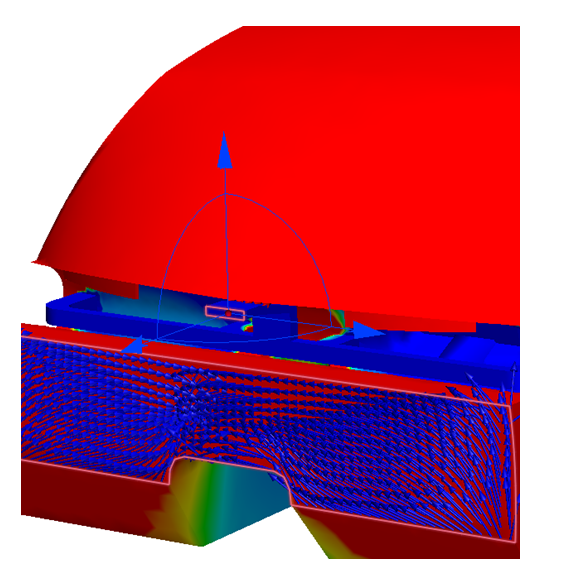
1. 若要查看从前寄存器流出的气流,左键单击结果平面并选择 Y 图标。然后,拖动平面,使其穿过通风装置,如图所示。
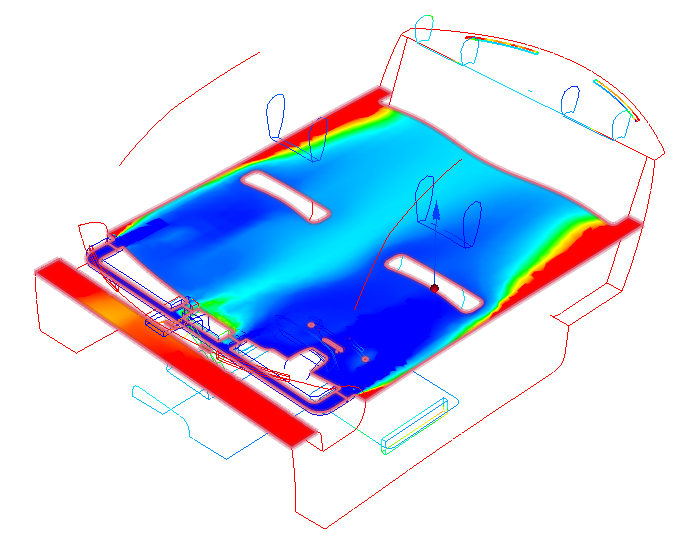
2. 若要查看此结果平面上的速度,请从“平面”上下文面板上的“结果”菜单选择“绝对速度”。
3. 按住 Shift 键并将光标悬停在结果平面上,以探测速度。找出前通风装置中温度最高的位置:
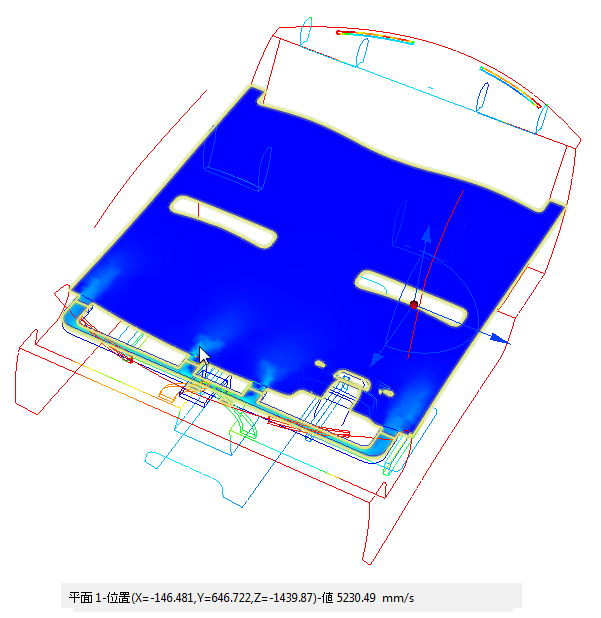
4. 以更详细的方式查看速度:在“绝对速度图例”上单击鼠标右键,并选择“选项”。选中“用户指定范围”,并输入 6000 作为最大值。关闭对话框。
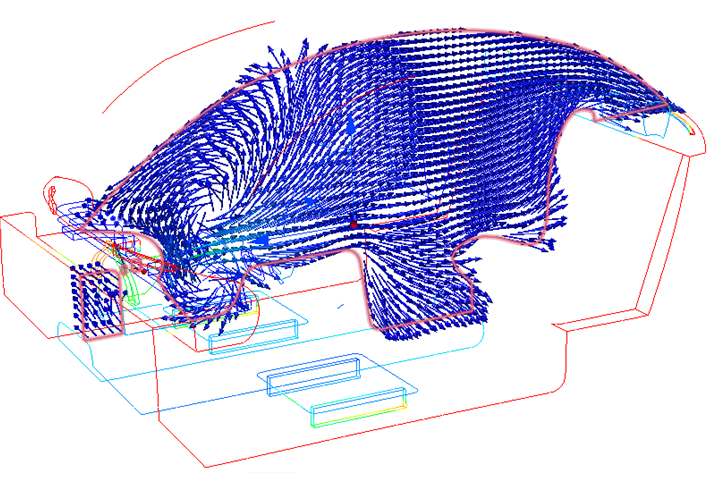
5. 若要显示矢量,在结果平面上单击鼠标右键,然后单击“矢量”。选择速度矢量。
6. 再次在结果平面上单击鼠标右键,然后选择“轮廓”。
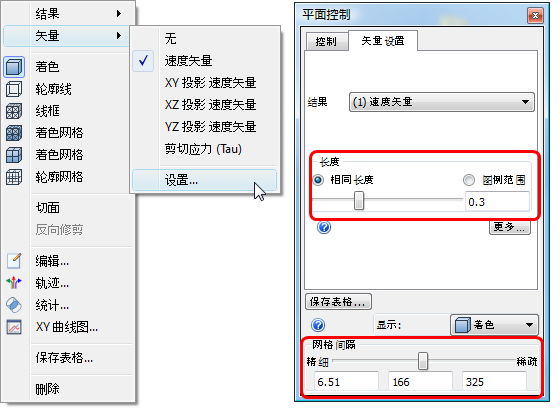
7. 在平面上单击鼠标右键,然后依次单击“矢量”和“设置”。在“平面控制”对话框的“矢量设置”选项卡上修改矢量长度和间隔。
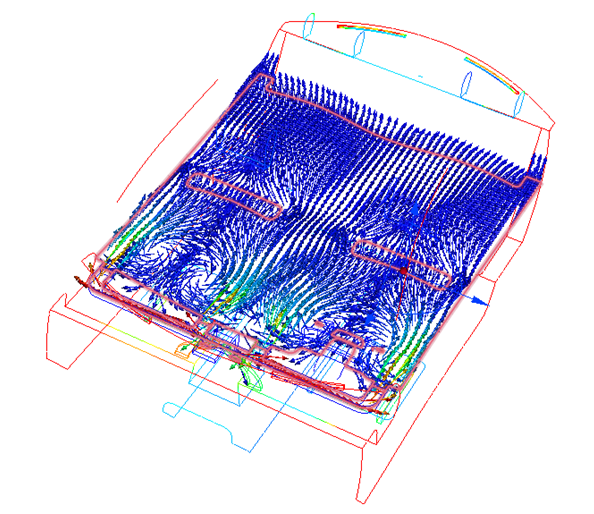
8. 请注意流量分布,包括前座附近的回流区域:
9. 左键单击结果平面,然后选择 X 图标。将平面拖到汽车中部。
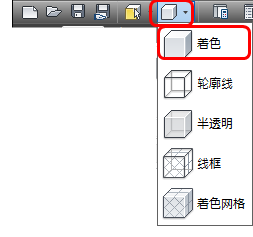
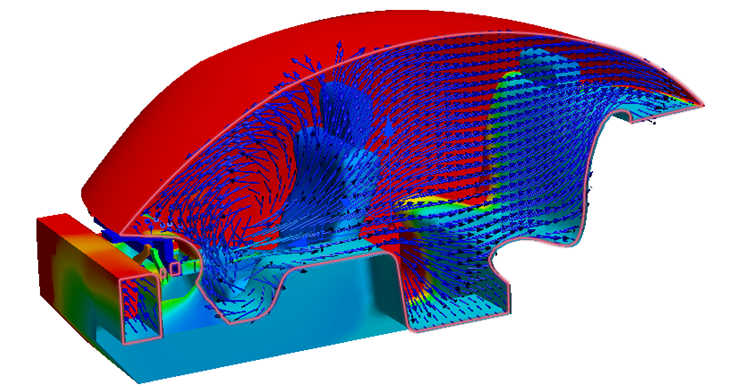
10. 创建此流体的视图,包括着色的几何体。选择“快速访问”工具栏上的“着色”:
11. 在结果平面上单击鼠标右键,然后选择“修剪”。
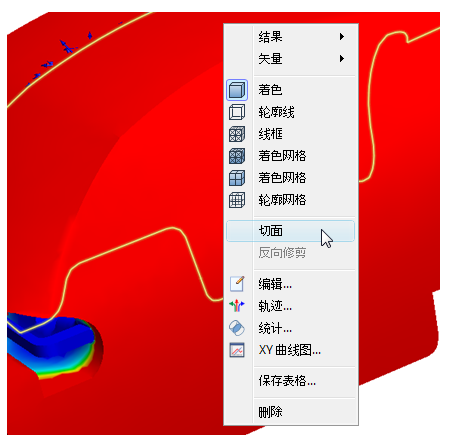
12. 如果显示的是模型的“另一面”,再次在该平面上单击鼠标右键,然后选择“反向修剪”。
13. 在平面上单击鼠标右键,然后取消选中“修剪”。
14. 若要将结果平面与入口对齐,请左键单击结果平面,然后单击“对齐曲面”图标。

15. 单击入口。
16. 若要隐藏矢量,请在结果平面上单击鼠标右键,然后单击“矢量”。从菜单中选择无。
粒子迹线
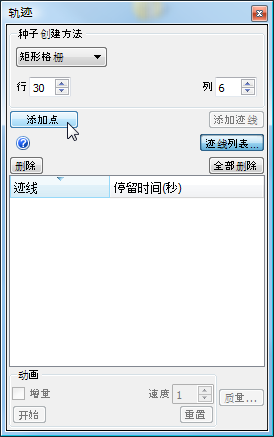
17. 若要以三维方式分析流体,请单击“平面”上下文面板中的“轨迹...”。
18. 在“轨迹”对话框中,选择“矩形网格”作为“种子创建方法”。将“行”设置为 30,“列”设置为 6。单击添加点。
19. 依次单击入口左上角 (1)、右上角 (2) 和右下角 (3):
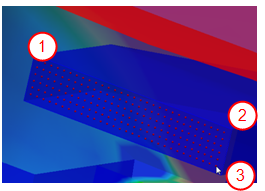
20. 单击“添加迹线”。
21. 以“轮廓”模式显示视图。
22. 观察座位前部的回流情况。这样可防止空气到达后座区域。
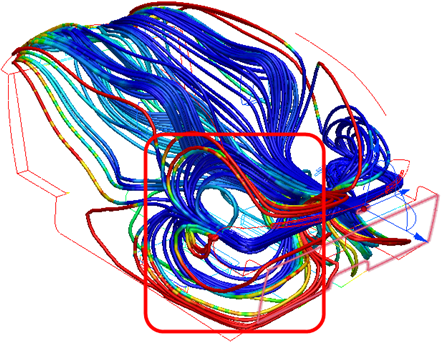
23. 请注意,到达后座的气流大部分来自座舱中部。右键单击模型,然后单击获取摘要图像。
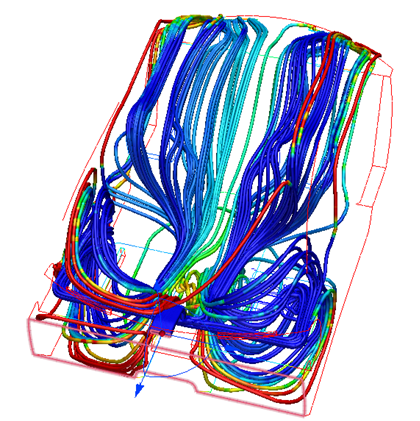
24. 若要保存这些迹线以便稍后使用,请在模型外的区域单击鼠标右键,然后选择“保存视图设置...”将视图设置文件命名为“迹线”。
25. 若要删除迹线,请在结果平面上单击鼠标右键,然后选择“轨迹...”依次单击“迹线列表...”和“全部删除”。
统计数据
26. 在结果平面上单击鼠标右键,然后选择“着色”。
27. 拖动切面三重轴的法线轴,使平面通过四个前寄存器,如图所示:
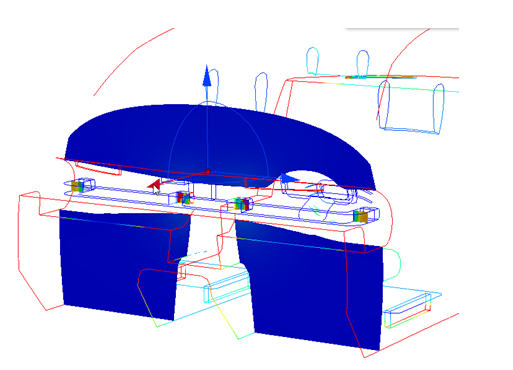
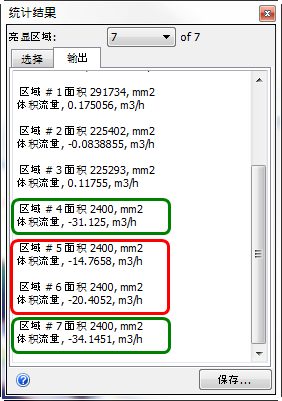
28. 比较前后两组四个寄存器间的气流平衡:选择“平面”上下文面板中的“统计”。选择“体积流量”。单击相邻的单位字段,然后选择 m3/h。
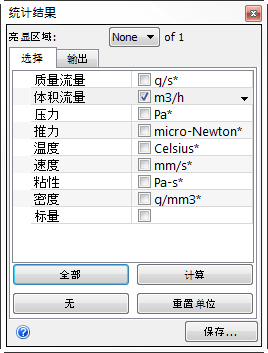
29. 单击“计算”。
30. 从“亮显区域”菜单中选择区域以识别不同的寄存器。
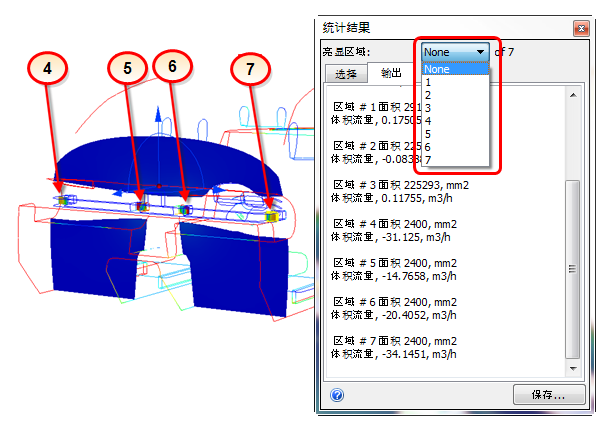
31. 观察所有四个寄存器的流速。请注意,两个内部寄存器(区域 5 和 5)的空气流速均为 20 m3/h,两个外部寄存器(区域 4 和 7)的空气流速均为 30 m3/h。
练习结束