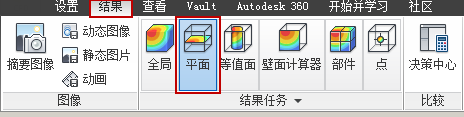

“结果平面”是在三维模型中显示数据的主要工具。这些切面在 Autodesk Simulation CFD 结果可视化中扮演多重角色:
本章着重讨论以下主题:
- 创建和管理平面
- 定位和控制平面外观
- 使用平面跟踪流体中的粒子
- 在平面上测量和描绘数据
- 使用平面测量统计值
创建和管理平面
结果平面工作流程
创建平面的步骤
- 模型上:在模型或其附近区域(不在现有的平面上)单击鼠标右键。单击“添加平面”。
- 模型外:单击“平面”上下文面板中的“添加”:

重命名平面的步骤
- 双击“选择列表”中的名称,指定一个新名称。
查看“选择列表”的步骤
- 单击快速访问工具栏中的“选择列表”图标:

选择平面的步骤
- 模型上:直接左键单击平面。
- 模型外:从“选择列表”中选择其名称。
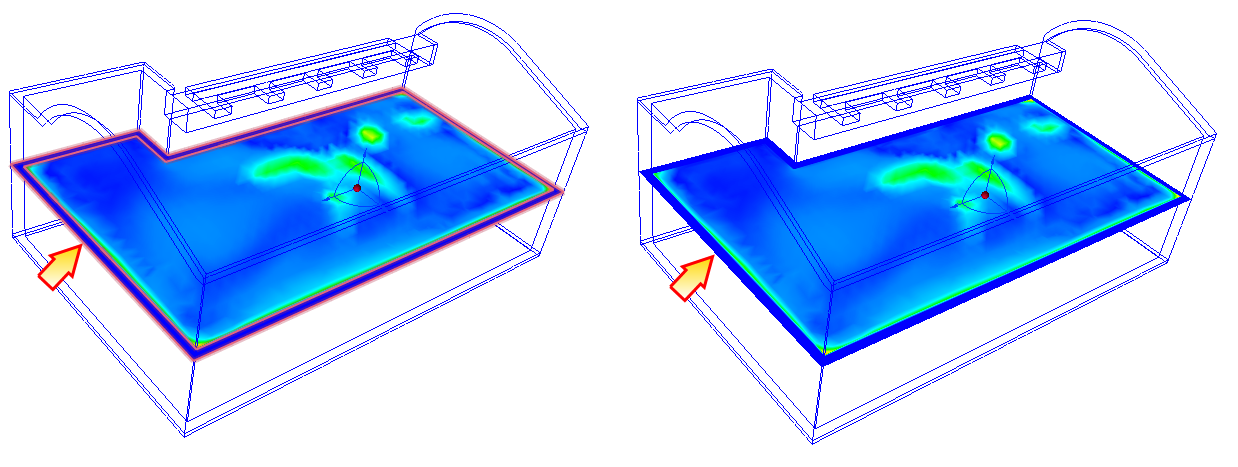
禁用活动平面的突出显示的步骤
- 取消选中“平面”上下文下拉菜单中的“显示轮廓”。
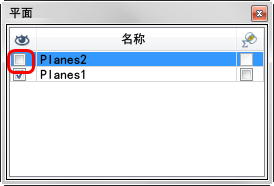
禁用平面的步骤
- 取消选中“平面选择列表”上的可见性框:
删除平面的步骤
- 模型上:在平面上单击鼠标右键,然后单击“删除”。
- 模型外:从“选择列表”中选择平面。在“平面”上下文面板中单击“删除”。
定位和控制平面外观
控制
移动平面的步骤
- 在模型上:左键单击三重轴上的轴,然后拖动到所需位置。
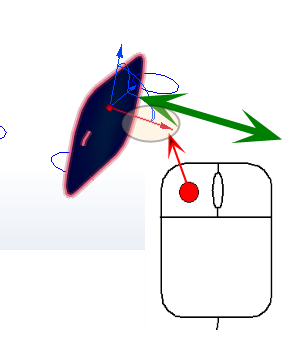
- 在模型外:单击“平面”上下文面板中的“编辑”。拖动“平面控制”对话框上的“移动”滑块。
旋转平面的步骤
- 在模型上:拖动三重轴上的弧线:
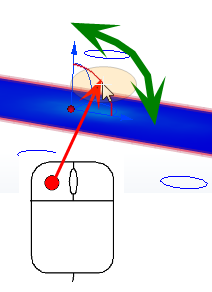
(若要更改旋转中心,请在平面内拖动三重轴。旋转中心就是三重轴原点。)
- 在平面上:左键单击。选择对齐平面的轴:

- 在模型外:单击“平面”上下文面板中的“编辑”。拖动“平面控制”对话框中的“旋转”滑块。
对齐模型曲面的步骤
- 在平面上:左键单击,然后单击“对齐曲面”按钮。

- 或者在平面上:单击鼠标右键,然后单击“对齐曲面”。
在调用“对齐曲面”命令后,单击所需的模型曲面。平面将移动到选定的曲面,并与之平行。如果选定的曲面不是平面,则平面将移动到与曲面上选择点最接近的单元面。
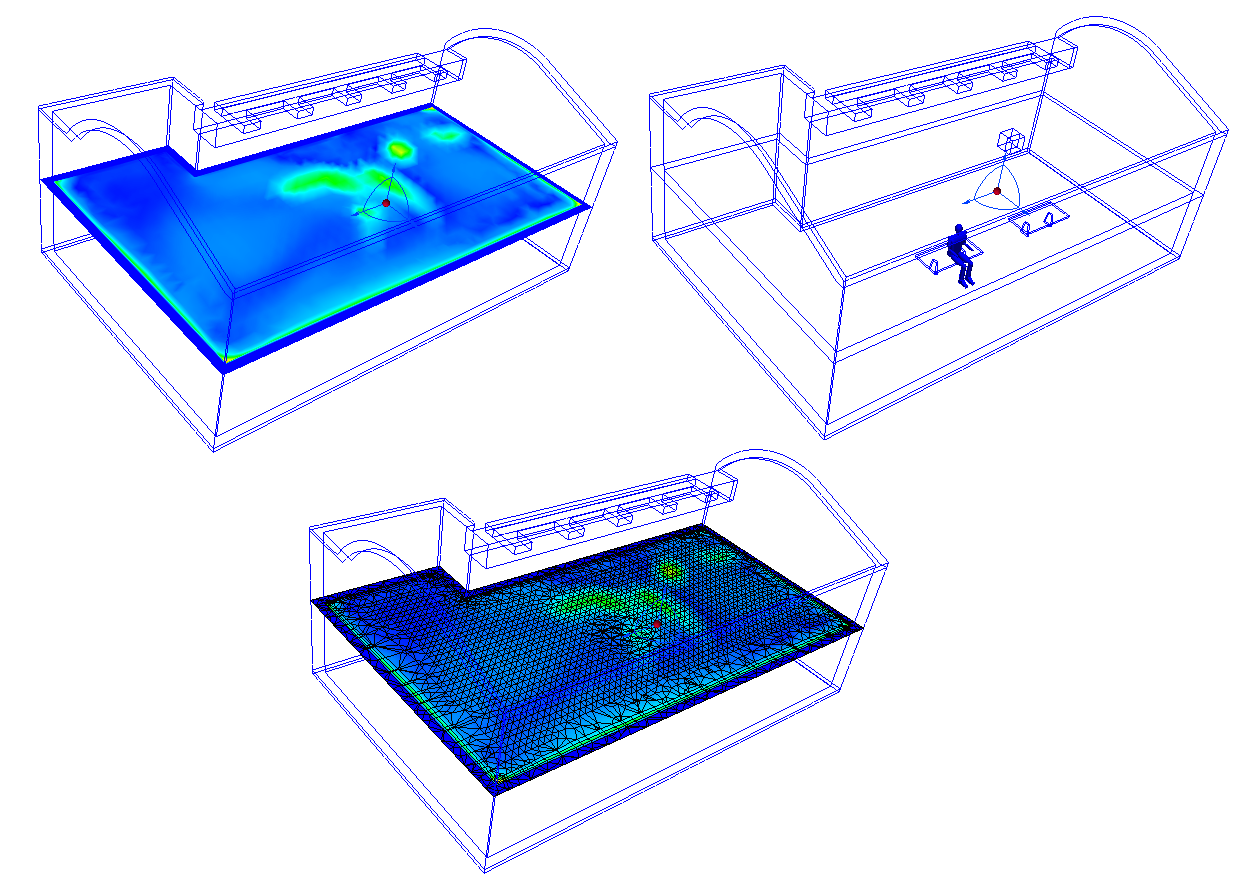
更改外观的步骤
- 在平面上:单击鼠标右键。选择所需的选项。
- 在模型外:单击“平面”上下文面板中的“编辑”。从选“外观”菜单选择。
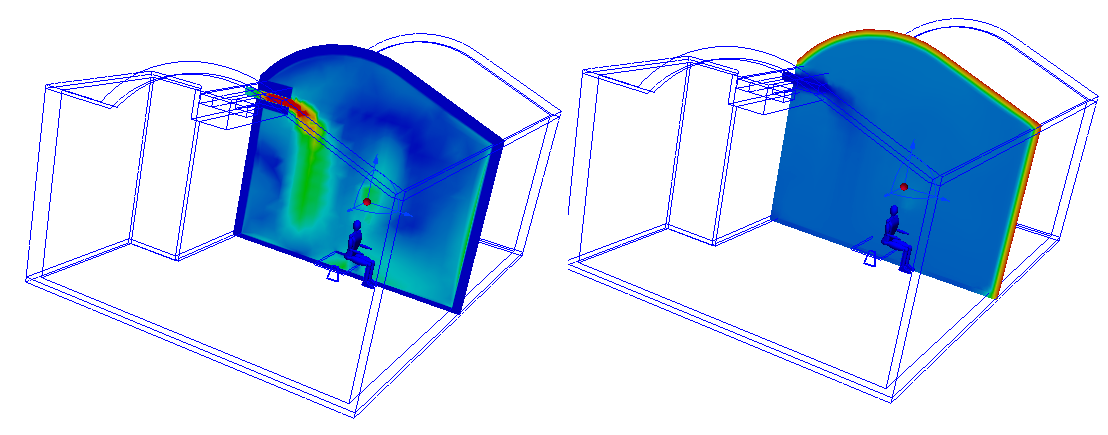
更改显示的结果数量的步骤
- 在平面上:单击鼠标右键。单击结果,并从列表中进行选择。
- 在模型外:从“平面”上下文面板的“结果”菜单中选择。
保存平面上的结果的步骤
- 在平面上:单击鼠标右键,然后单击“保存表格...”
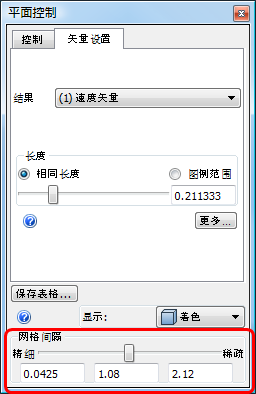
- 在模型外:单击“控件”对话框中的“保存表格...”。要修改结果分辨率,拖动网格间隔滑块。
修剪可改善特定模型区域的显示效果,并能在模型着色时有效地显示矢量。
- 若要启用修剪,请在结果平面上单击鼠标右键,然后选择“修剪”。
- 如果显示的是模型的“另一面”,再次右键单击该平面,然后选择反向修剪。
- 若要禁用修剪,请在结果平面上单击鼠标右键,然后取消选中“修剪”。
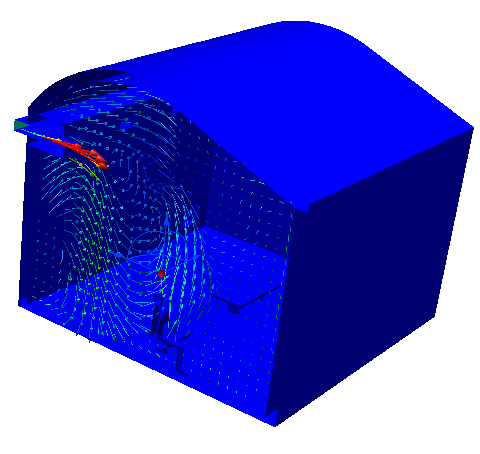
矢量
启用矢量或更改矢量数量的步骤
- 在平面上:在平面上单击鼠标右键。单击“矢量”,然后选择数量。
- 在模型外:从“平面”上下文面板上的“矢量”菜单中选择。
更改矢量外观的步骤
- 在平面上:在平面上单击鼠标右键。单击“矢量”>“设置...”
- 在模型外:单击“平面”上下文面板上“编辑”旁的箭头,然后选择“矢量设置”。
控制矢量密度的步骤
- 拖动“矢量设置”对话框上的“网格间隔”滑块。
- 若要指定比滑块范围更细或更粗的网格间隙,在滑块旁边的字段中输入所需的值。
单击“更多...”进行以下更改:
控制箭头的显示的步骤
- 若要禁用箭头,请取消选中“显示箭头”。
- 若要更改矢量箭头,指定箭头尺寸值。(默认尺寸 1 根据矢量长度缩放箭头尺寸。)
- 若要将所有矢量缩放同样的量,请修改“比例因子”值。
显示活动矢量处在指定范围内的区域的步骤:
- 选中“过滤”。
- 在最小值和最大值字段中输入范围。
单击“重置”或取消选中“过滤”以显示整个模型。
平面功能
平面提供多种可视化功能:
访问平面功能
- 模型上方法 1:左键单击“平面”,并单击上下文工具栏图标。
|
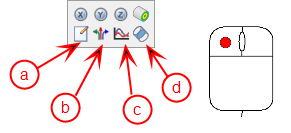
|
- 模型上方法 2:在“平面”上单击鼠标右键,并从菜单中进行选择。
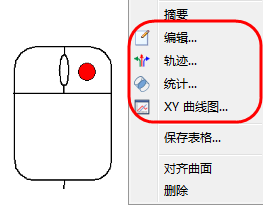
- 模型外:单击“平面”上下文面板中的图标。

使用平面跟踪流体中的粒子
“粒子迹线”与在流体中注射的染色剂相似。通过这种方法,能够非常有效地显示流体在设计中的行为。
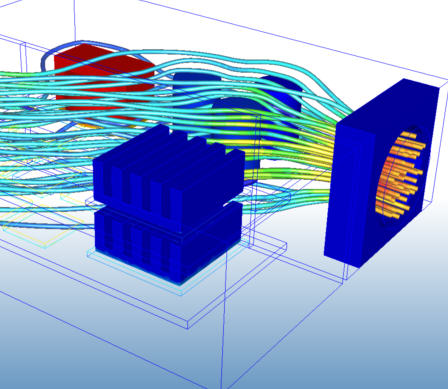
在默认情况下,粒子迹线没有质量,因此它们的运动只受流动影响。添加质量可使迹线的行为更像流动系统中的实际物质。
添加粒子迹线
创建一组粒子迹线步骤
- 创建一个结果平面,然后打开“迹线”对话框。
- 选择一个种子创建方法。
- 单击添加点。
- 单击平面上的点(或拖动网格)。
- 单击添加迹线。
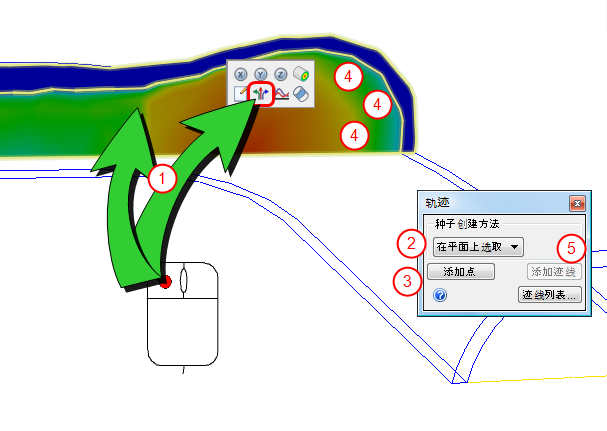
在平面上选取
若要选择种子点位置,左键单击“结果平面”。
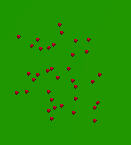
键盘输入
键入准确的 X、Y 和 Z 坐标。坐标以逗号分隔。(不要使用方括号或圆括号括住坐标。)这些坐标表示的位置可以不在“结果平面”上。
矩形网格
通过单击以下三个位置在活动的“结果平面”上绘制一个矩形:顶部的两个角和下方的一个角:
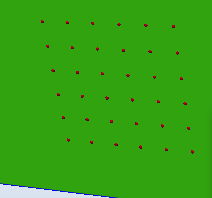
在宽度和高度字段中指定网格点数量。
使用“网格间隔”选项创建在整个结果平面上均匀分布的宽迹线。
调整网格间隔密度的步骤:
- 在结果平面上启用矢量。
- 在平面控制对话框的矢量设置选项卡上,拖动网格间隔滑块。
环形网格
首先单击环形网格中心,然后将环形拖到所需的半径并再次单击,以在当前活动的“结果平面”上画一个环形:
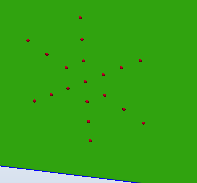
在宽度和高度字段中分别指定径向和圆周方向的点数量。
停留时间
迹线横穿模型所需的时间即为其停留时间,按每个迹线列出。停留时间可能会有变化,这取决于流动、几何体以及迹线粒子是否存在质量。
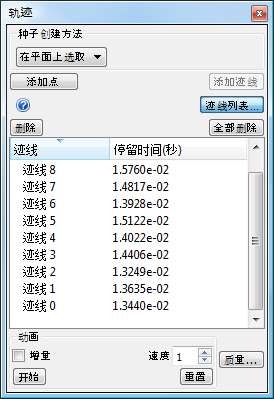
与其他迹线相比,停留时间较长的迹线将会影响动画。此类迹线的动画速度非常慢,而此后其他迹线的动画速度很快。
设置外观
查看、排序和修改迹线
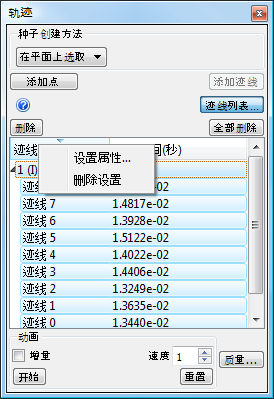
- 要查看迹线列表,单击迹线列表...按钮。
- 要对迹线进行排序,单击列标题。
- 要修改迹线外观,右键单击设置,然后选择设置属性...。
可用的迹线类型有多种。从外观菜单中选择所需的类型。
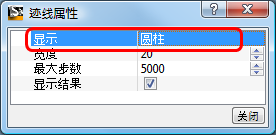
圆柱
球体
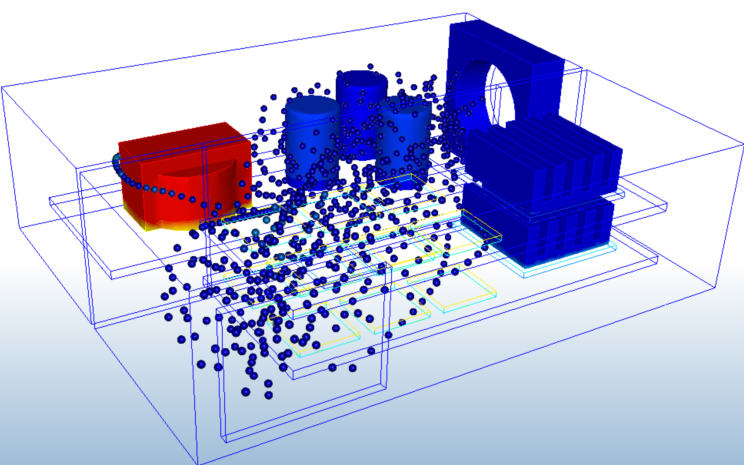
球体的动画方式与其他轨迹类型稍有不同。它不是简单地增加通过整个轨迹的长度,而是从源“放射”。这会产生非常丰富的效果,可以演示通过整个模型的流动路径。
请注意,球体轨迹只会向前绘制,所以没有球体会出现在源面的上游。
直线
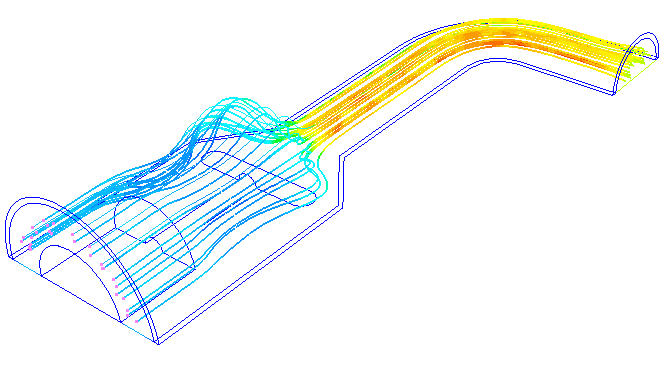
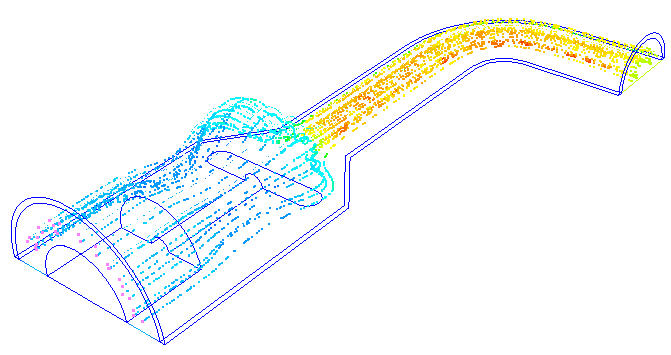
点
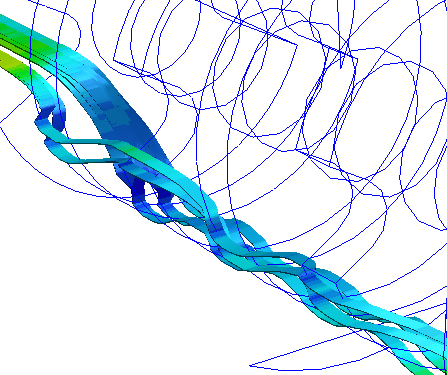
条带
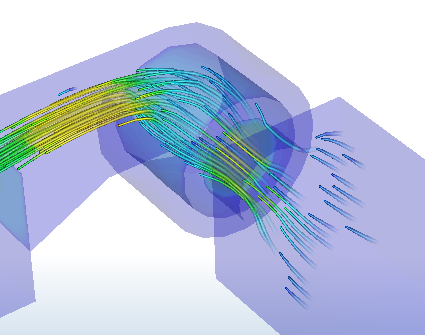
彗星
附加属性
- 使用宽度设置控制迹线的尺寸。增加圆柱、球体和点的宽度可使其直径增大。增加直线的宽度可使其变为条带。
- 使用最大步数设置控制迹线的长度。默认值为 5000,足以适应大多数迹线。如果迹线在网格极细的模型内部中断,升高此值。
- 使用显示结果控件切换迹线的结果显示。
动画
- 单击开始按钮开始播放动画。在播放动画时,此按钮变为暂停按钮。
- 若要在动画中使迹线“生长”,选中增量框。
- 单击重置按钮将迹线恢复为原始(非动画)状态。
- 使用速度控件调节动画速度。
删除粒子迹线
- 从列表中选择迹线并单击删除按钮,以删除单独的粒子迹线。
- 选择组名称并单击删除按钮,以删除一组迹线。
- 单击全部删除按钮,以删除所有迹线。
- 如果迹线的动画速度非常慢,则可能是因为通过滞止区域。按照停留时间排序,单击停留时间最长的迹线,然后单击删除按钮。
在平面上测量和打印数据
除了对流动和热行为的可视反馈,结果平面还可用于评估定量结果。实时测量结果的方法有三种:
使用鼠标探测
- 按住 Shift 键,同时将光标悬停在结果平面上所需的位置。
- 查看界面左下角状态栏上的结果。
创建 XY 曲线图
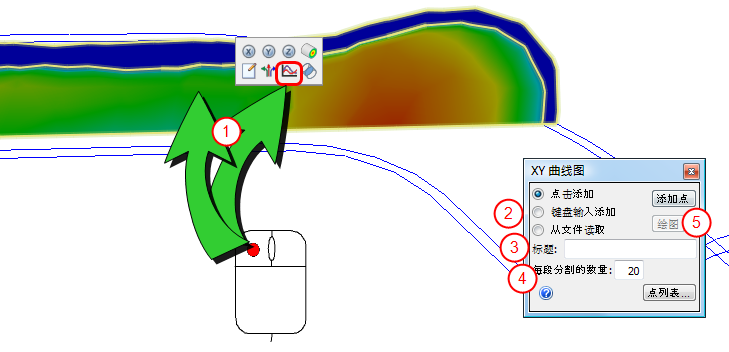
在切面上选择点、输入点坐标或从以前的曲线图中获取保存的点,以创建 XY 曲线图。任何 XY 曲线图中的最大点数量均为 500。
步骤 1:创建结果平面,并打开“X-Y 曲线图”对话框
步骤 2:选择点选择方法:
-
点击添加
- 单击添加点。
- 在切面上单击曲线图将通过的位置。“点列表”区域将显示点。
- 需要最少两个点。
-
键盘输入添加
- 在字段中指定 X、Y 和 Z 坐标,其间以逗号隔开。(请勿使用方括号或圆括号。)
- 单击“添加”。
-
从文件读取
- 若要将 XY 曲线图点位置保存到文件中,请单击“保存点”。
- 若要使用保存的点位置创建新 XY 曲线图,选择从文件读取。单击“浏览”,然后选择所需的 xyp 文件。
步骤 3:输入标题
- 为曲线图指定“标题”。这是可选操作。如果不输入标题,则曲线图将标为“无标题”。
步骤 4:更改分割数量
- 两点之间的默认分割数量为 20。
- 修改此值以更改曲线图的分辨率。
步骤 5:创建曲线图
- 若要创建曲线图,请单击“绘图”。
保存表格
此命令保存有关平面中点的均匀分布的逗号分隔变量 (".csv") 文件。
- 在平面上:单击鼠标右键,然后单击“保存表格...”
若要更改表格中保存的点数,在“矢量设置”选项卡中修改网格间隙分辨率:
使用平面测量统计值
“统计计算器”可快速计算和显示结果平面的统计加权结果。当前活动的平面移动时,统计(质量加权)结果自动更新。
工作流程
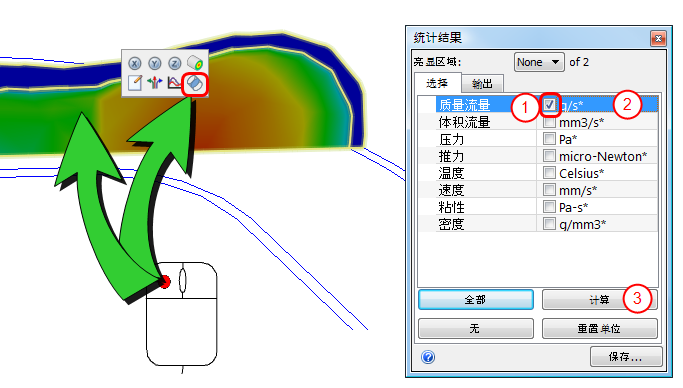
首先在所需位置定位结果平面。
- 打开“统计”对话框。
- 选择相应的统计计算变量。
- 通过相邻的菜单列表更改输出数量的单位。
- 单击计算按钮。
- 统计结果将写入输出选项卡。
要在对瞬态分析进行动画演示时保存统计数据,单击保存按钮。从活动时间步中获得的结果将保存在 Excel csv 文件中。
注释
- 压强是静态表压。
- 体积流速是速度和面积的乘积。
- 压力是面积上的压强积分(这是面积加权值。压强是质量加权的值)。
- 速度部件在选择“速度”时显示出来。