Suite 工作流程
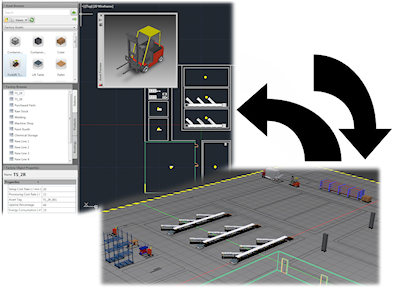
同步 Inventor
執行以下作業可從 2D AutoCAD 圖面建立 3D Inventor Factory 配置。
- 在 AutoCAD Factory 中建立新圖面或開啟既有圖面。(支援 AutoCAD Architecture 和 AutoCAD Mechanical。)
- 按一下「Factory」頁籤 >「Suite 工作流程」面板 >「同步 Inventor」
 。
。 - 將啟動 Inventor,並建立目前 2D 圖面的 3D 配置。AutoCAD 中的任何 2D 資產和可鏈接資產都將自動在新配置中移植其 3D 對等資產。
- 在 Inventor 中,會建立 2D DWG 覆疊,並將其覆疊到 Factory 樓板上。
- 在 Inventor 瀏覽器中,DWG 覆疊節點的顯示名稱與原始 2D 圖面的名稱相同,並使用此圖示 (
 ) 表示,以指示 2D 圖面與新建立的 Inventor 配置之間存在連結。
從 Inventor 建立
執行以下作業可從既有 3D Inventor Factory 配置建立 AutoCAD 2D 圖面。
- 按一下「Factory」頁籤 >「Suite 工作流程」面板 >「從 Inventor 建立」
 。
。 - 將顯示「從 Inventor 建立」對話方塊。導覽至並選取您要使用的 Inventor Factory 配置 (.iam)。
- 會建立新的 AutoCAD 圖面。Inventor 中的任何 3D 資產都將自動移植其 2D 對等資產。
- 在 Inventor 中,會建立 2D DWG 覆疊,並將其覆疊到 Factory 樓板上。
- 在 Inventor 瀏覽器中,DWG 覆疊節點的顯示名稱與原始 3D Factory 配置的名稱相同,並使用此圖示 () 表示,以指示 3D Factory 配置與新建立的 AutoCAD 圖面之間存在連結。
從 Inventor 更新
使用以下程序可在已對原始 3D Factory 配置進行修訂後更新 AutoCAD 圖面。
- 按一下「Factory」頁籤 >「Suite 工作流程」面板 >「從 Inventor 更新」
 。
。 - 在更新完成後,2D 圖面會反映對原始 3D Factory 配置進行的修訂。
- 在 Inventor 瀏覽器中,DWG 覆疊節點會顯示此圖示 (),以指示 3D Factory 配置與已更新的 AutoCAD 2D 圖面之間的連結已透過同步恢復。
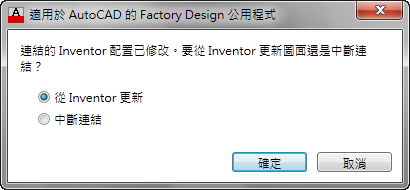
如果與某個 AutoCAD 2D 圖面連結的 Inventor Factory 配置已修訂,則在開啟該圖面時,會顯示以下對話方塊。按一下「確定」,可使用 3D 配置中的變更來更新圖面。
中斷與 Inventor 的連結
執行以下作業可中斷 2D AutoCAD 圖面與 3D Inventor 配置之間的連結。
- 按一下「Factory」頁籤 >「Suite 工作流程」面板 >「中斷與 Inventor 的連結」
 。
。 - 在 Inventor 中,圖面節點的瀏覽器圖示將恢復其正常外觀
 ,以指示連結已成功中斷。
如果 2D 配置包含外部參考,會發生什麼情形?
與 Inventor Factory 同步時,貼附至 2D 配置的所有外部參考都會自動轉換為子配置 (次組合)。如果外部參考包含任何 2D 資產,在 Inventor 中這些資產將取代為其 3D 對等資產。