建立資產變體
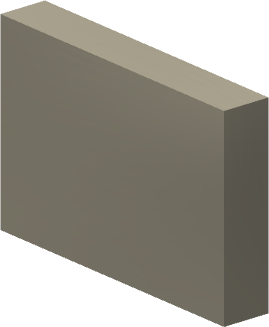
以下程序介紹了建立具有變體的資產所需的步驟。使用的資產範例是一個簡單的矩形,600 mm 長、400 mm 寬、100 mm 厚。定義的四個資產變體產生的長度分別為 600 mm、800 mm、1000 mm 和 1200 mm。
- 建立資產。
- 定義驅動變體的使用者參數。
- 使用「資產建置器」指定著陸表面、資產性質、可選插入點、接頭和描述子,定義變體,然後發佈資產。(在此程序中,僅定義了著陸表面和變體。)
- 將資產變體放置到 Factory 配置中。
建立資產
- 首先,建立要用做資產的零件或組合。可使用兩種方法。
- 如果您擁有既有零件或組合,請在功能區中按一下
 「Factory」頁籤
 「Factory 啟動」面板
「匯入模型」
(位於
「Factory 啟動」面板
「匯入模型」
(位於 「建立資產」下拉式功能表中)。開啟既有零件或組合。
 - 如果您從頭開始建立資產,請按一下
 「Factory」頁籤
「Factory 啟動」面板
「塑型為零件」
(位於 「建立資產」下拉式功能表中)。進入草圖環境並建置資產。
「Factory」頁籤
「Factory 啟動」面板
「塑型為零件」
(位於 「建立資產」下拉式功能表中)。進入草圖環境並建置資產。
如果您要遵循此程序,請使用上面的步驟 3。請務必使用公制 Standard (mm) 零件樣板。如果您的樣板設定 (如「Factory 選項」對話方塊中所定義) 指定英制單位,則請使用  Inventor 應用程式功能表中的「新建」指令,然後選取「Standard (mm)」零件樣板。
- 開啟公制樣板後,便會建立 2D 草圖。
- 選取原點平面上的 XY 平面。
- 使用「兩點中心點矩形」指令來建立矩形。此指令選項可確保矩形置中且約束至 XY 軸線。
- 選取草圖原點做為中心點,然後指定長度為 600 mm、寬度為 400 mm。
- 完成 2D 草圖。
- 接下來,將矩形沿 Z 軸線正方向擠出 100 mm。
- 使用名稱 metric variation 儲存零件。
定義參數
完成零件後,必須定義一個或多個使用者參數。
 在功能區中,按一下
「Factory」頁籤
「參數」面板
「參數」
。
在功能區中,按一下
「Factory」頁籤
「參數」面板
「參數」
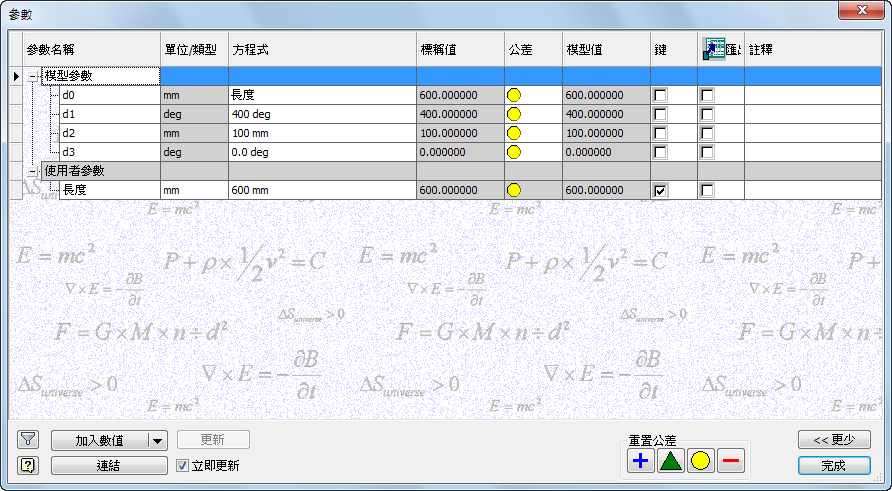
。 - 將顯示「參數」對話方塊。
- 請注意,長度、寬度和厚度標註分別由 d0、d1 和 d2 模型參數進行表示。
- 現在,您必須建立一個使用者參數。按一下對話方塊左下方的「加入數值」按鈕。
- 為使用者參數輸入名稱 Length。
- 按一下「單位/類型」欄位,然後按一下「確定」接受 mm 做為「單位類型」對話方塊中的單位規格。
- 在「方程式」欄位中輸入 600 mm。
- 在 d0 的「方程式」欄位中,將 600 mm 取代為 Length。
- 最後,啟用對話方塊右下方的關鍵參數勾選方塊。此步驟非常重要,因為它就是驅動資產變體的參數。
- 完成後,對話方塊應如下所示。
- 按一下「完成」,以關閉「參數」對話方塊。
定義資產變體
執行以下作業可定義資產變體:
 在功能區中,按一下
「Factory」頁籤
「Factory 資產」面板
「資產建置器」
。
在功能區中,按一下
「Factory」頁籤
「Factory 資產」面板
「資產建置器」
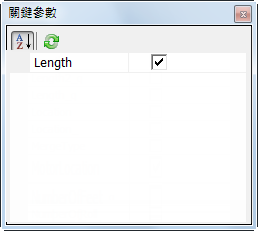
。 - 將顯示「關鍵參數」對話方塊,其中展示了先前定義的 Length 關鍵參數。應勾選參數名稱右邊的勾選方塊。
 在功能區中,按一下
「資產建置器」頁籤
「建立」面板
「著陸表面」
。
在功能區中,按一下
「資產建置器」頁籤
「建立」面板
「著陸表面」
。 - 選取矩形的底面以指定著陸表面。按一下「確定」,以關閉「著陸表面」對話方塊。 註: 在資產建置過程中的這個時刻,您可以選擇性地指定一個或多個插入點,定義接頭,建立並放置描述子,以及指定資產性質。此範例省略了這些步驟。
- 接下來,按一下
 。
「資產建置器」頁籤
「建立」面板
「資產變體」
。
。
「資產建置器」頁籤
「建立」面板
「資產變體」
。 - 將顯示「資產變體」對話方塊。
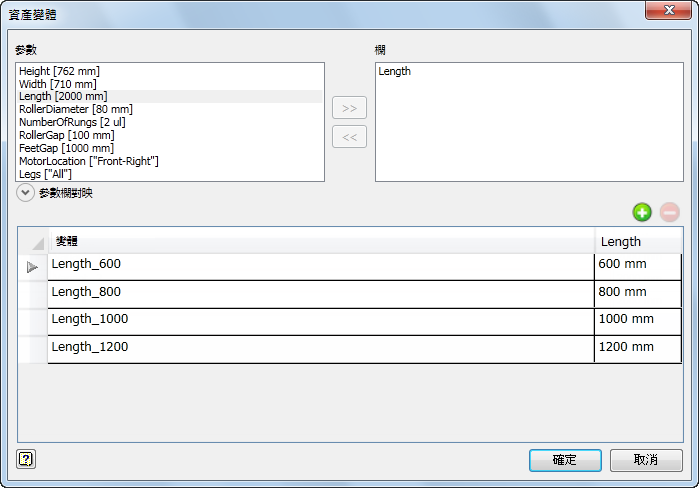
- 從對話方塊左上方的「參數」清單中,選取「Length [600 mm]」。
- 按一下加入按鈕 (>>),以將 Length 加入至右上方的「欄」清單中。
- 接下來,按一下「加入」按鈕
 ,以在表格中建立第一個變體。變體清單中的變體名稱顯示為「Variant_1」,「Length」欄中顯示「600 mm」。 註: 若要從表格中移除變體名稱,請按一下「移除」按鈕
 。
。 - 亮顯名稱「Variant_1」,並將其更名為「Length_600」。
- 加入另外三個變體,並將它們更名為「Length_800」、「Length_1000」和「Length_1200」。在「Length」欄中,將它們的值分別設定為 800 mm、1000 mm 和 1200 mm。
- 完成後,「資產變體」對話方塊應如下所示。
- 完成資產變體的定義後,按一下「確定」。
發佈資產
- 在發佈資產之前,請先儲存 metric variation。
 在功能區中,按一下
「資產建置器」頁籤
「發佈」面板
「發佈資產」
。
在功能區中,按一下
「資產建置器」頁籤
「發佈」面板
「發佈資產」
。 - 將顯示「發佈資產」對話方塊。
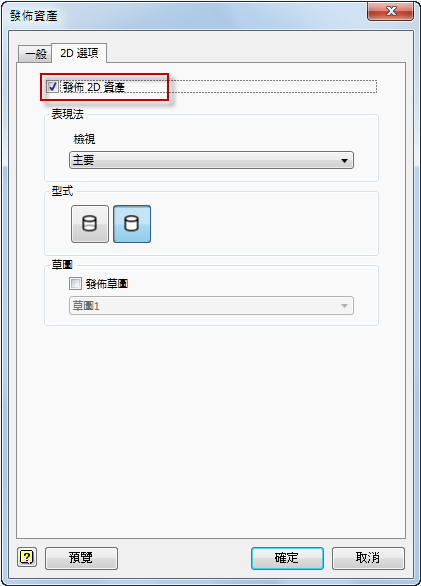
- 按一下「2D 選項」頁籤,並確保啟用「發佈 2D 資產」勾選方塊。此設定可確保發佈資產以在 AutoCAD Factory 中使用。 註: 也可以在「Factory 選項」對話方塊中的「資產建置器」頁籤中,啟用和停用「發佈 2D 資產」勾選方塊。依預設,此設定處於啟用狀態。
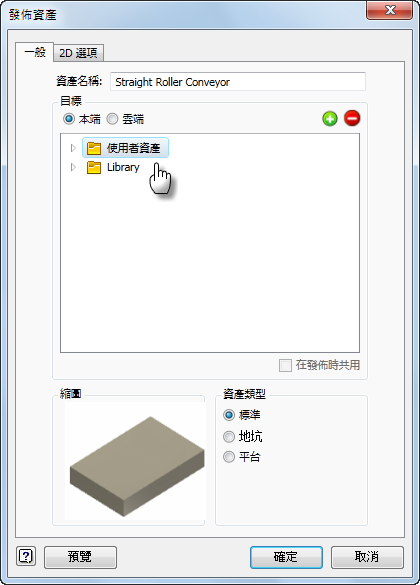
- 接下來,選取「一般」頁籤,然後按一下「使用者資產」資料夾。(Inventor Factory 和 AutoCAD Factory 的資產變體都發佈在此資料夾中。)
- 按一下「確定」按鈕,以發佈資產並關閉對話方塊。
- 發佈資產時會顯示「正在發佈資產...」對話方塊,其中包含一個進度條。發佈完成後,對話方塊將自動關閉。
-
 在功能區中,按一下
「資產建置器」頁籤
「結束」面板
「完成資產建置器」
。
在功能區中,按一下
「資產建置器」頁籤
「結束」面板
「完成資產建置器」
。
在 Inventor Factory 中放置資產
- 使用 Factory Layout (mm).iam 樣板開始新的 Factory 配置。
如果您的樣板設定 (如「Factory 選項」對話方塊中所定義) 指定英制單位,則請使用 Inventor 應用程式功能表中的「新建」
指令,然後選取「Factory Layout (mm).iam」樣板。 - 在資產瀏覽器中,按兩下以開啟「使用者資產」資料夾。
- metric variation 資產的左上方會顯示一個圖示,以指示此資產有四個變體。
- 在「metric variation」上按一下右鍵,以顯示快顯關聯式功能表。注意「資產變體」子功能表中的四個已定義的變體。
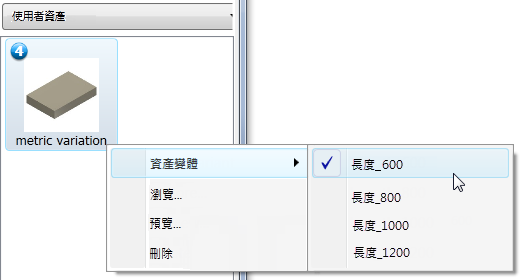
- 從子功能表中選取「Length_600」,並像放置任何其他資產一樣,將該資產放置在 Factory 樓板上。保留旋轉角度為 0 度。
- 對剩餘的三個變體重複此程序。
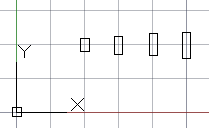
- 放置這四個變體後,Factory 配置將如以下插圖所示。
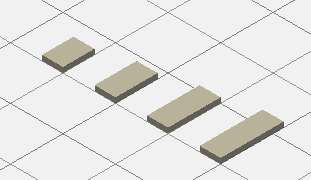
嘗試在 AutoCAD Factory 中開始新的公制圖面。使用 3D 配置中的相同程序,將每個變體放置到 2D Factory 配置中。插圖展示了資產變體在 AutoCAD Factory 中的顯示外觀。
取代配置中的資產變體
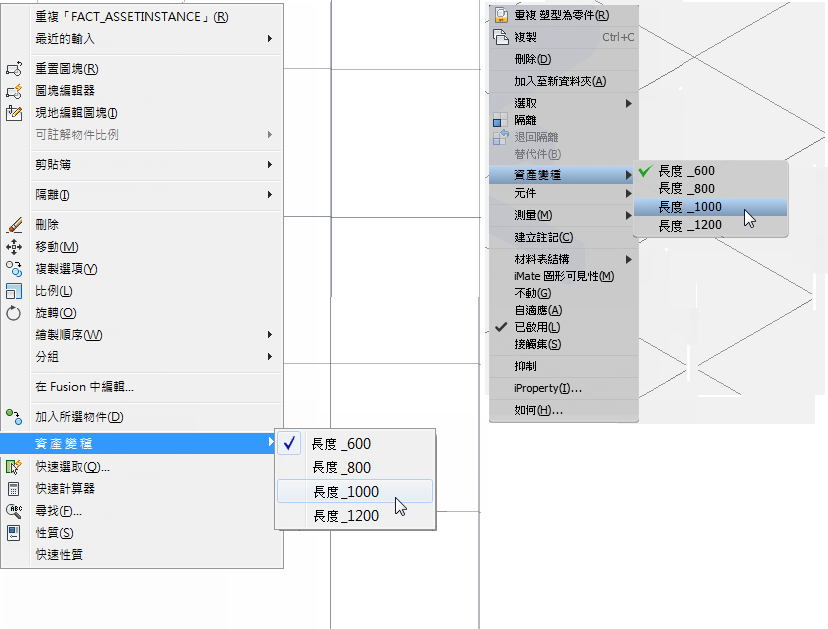
將資產變體放置在配置中 (在 AutoCAD Factory 或 Inventor Factory 中均可) 後,可以輕鬆地使用其他變體將其取代。
- 在 AutoCAD 或 Inventor 配置中,選取 (按一下) 您要取代的資產變體。
- 接下來,按一下右鍵以顯示快顯關聯式功能表。
- 選取「資產變體」,然後從子功能表中選取用於進行取代的變體。
對資產變體使用 iLogic 規則
對資產變體參數使用 iLogic 規則時,需要考慮多個因素。
- 對於一個資產,放置任何 iLogic 規則,並確保 iLogic 瀏覽器中的 iLogic 規則清單頂部顯示有效的參數值 (例如,設定參數的最小值或最大值)。當 Inventor Factory 中的參數值發生變更時,規則順序非常重要,因為多個參數會同時發生變更,然後 iLogic 規則將會執行一次。
- 如果資產使用 iLogic 規則來定義某些參數關係,則資產建立者需要仔細考慮是否使用這些參數做為變體參數。如果 iLogic 規則定義參數關係,則任何變體之相關參數的值都將被 iLogic 規則取代。
- 建立資產變體時,請確保指定的變體參數值將實際用於資產,而不會被 iLogic 規則取代。在「參數」對話方塊中手動變更參數值,以與變體參數值相符,然後確保指定的值不會被取代,即可完成此驗證。
例如,假設使用以下影像中指定的變體建立一個資產:
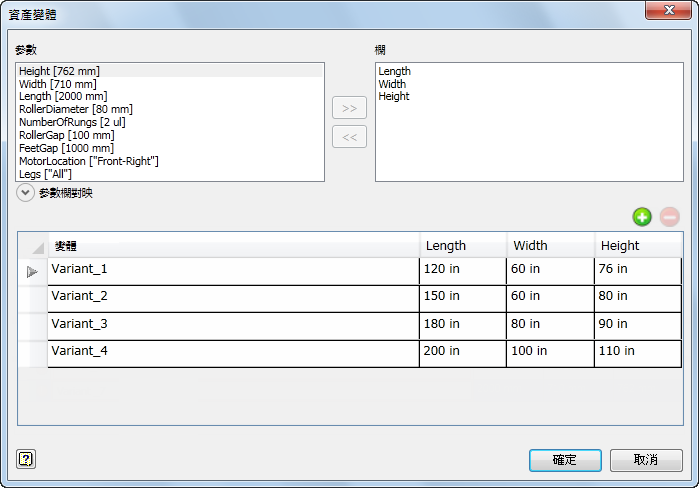
現在,變更指定的資產變體參數 (Length、Width 和 Height),以與為上方表格中的 Variant_3 指定的值相符。(請記住,已建立某些 iLogic 規則來控制參數關係,如下方的「參數」對話方塊所示)。變更參數值後將產生以下結果:
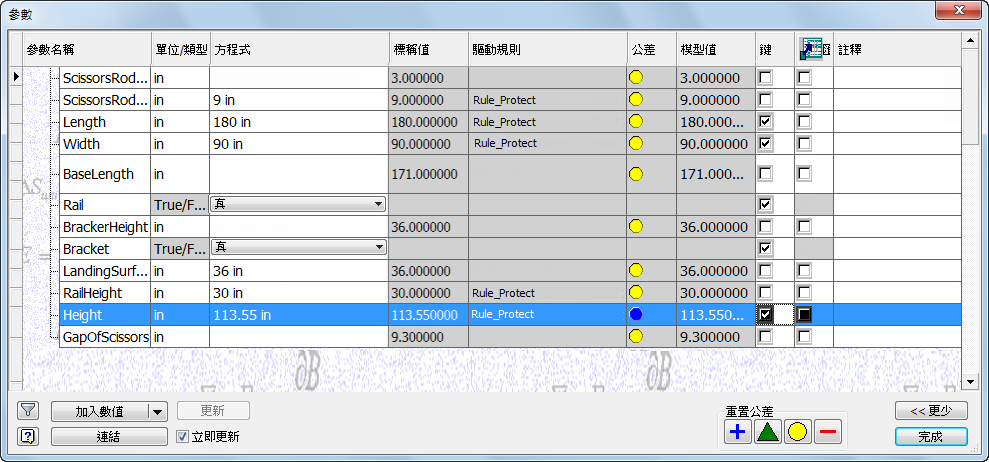
請注意,Rule_ParametersProtect iLogic 規則已取代指定的變體參數,從而產生以下差異:
| 參數 | 變體中指定的值 | 模型中的實際值 |
|---|---|---|
| 長度 | 180 in | 180 in |
| 寬度 | 80 in | 90 in |
| 高度 | 90 in | 113.55 in |