將模型插入至 Factory 配置
Factory 資產資源庫並不包含 Factory 配置組合所需的所有元件。例如,絕大多數很少使用的元件不會發佈至資源庫。在這些情況下,您可以直接將模型加入至配置。
 在功能區中,按一下
「Factory」頁籤
在功能區中,按一下
「Factory」頁籤
 「Factory 元件」面板
「插入模型」
。
「Factory 元件」面板
「插入模型」
。 - 如果您使用的是 Autodesk Vault,請按一下
 「Factory」頁籤
「Factory 元件」面板
「從 Vault 插入模型」
。 註: 此選項僅在安裝 Vault 用戶端後才可用。
「Factory」頁籤
「Factory 元件」面板
「從 Vault 插入模型」
。 註: 此選項僅在安裝 Vault 用戶端後才可用。 - 在「插入模型」對話方塊中,瀏覽至資料夾位置,選取要插入至配置的檔案,然後選取「開啟」。
- 將所選元件拖曳至配置中的所需位置,然後按滑鼠左鍵以插入元件。元件將顯示在邊界框內。邊界框的邊將平行於元件原點平面。插入點是邊界框的角點,該點與原點座標系統對齊。
將元件定位於 Factory 配置組合中時,您可以鎖點至以下各項:
- 格線 將元件拖曳到 Factory 樓板上兩條格線的相交處,然後使用滑鼠左鍵選取一次。必須啟用「鎖點至格線」鎖點類型,才能允許格線鎖點。
- 草圖 將元件拖曳到配置上的草圖圖元處,然後使用滑鼠左鍵選取一次。可將元件鎖點至端點、中點,也可以沿圖元鎖點元件。必須啟用「鎖點至草圖」鎖點類型,才能允許草圖鎖點。
- 表面 將元件拖曳到既有資產的表面,然後使用滑鼠左鍵選取一次。使用此選項的範例包括在托板頂部放置板條箱,或在工作台頂部放置老虎鉗。必須啟用「鎖點至表面」鎖點類型,才能允許表面鎖點。
- 頂點或邊 將元件拖曳到既有資產的頂點或邊,然後使用滑鼠左鍵選取一次。必須啟用「鎖點至頂點或邊」鎖點類型,才能允許頂點或邊鎖點。
- DWG 覆疊 將元件拖曳到圖面覆疊上的 2D 圖元處,然後使用滑鼠左鍵選取一次。可將元件鎖點至端點、中點,也可以沿圖元鎖點元件。必須啟用「鎖點至 DWG 覆疊」鎖點類型,才能允許覆疊鎖點。
- 點雲 將元件拖曳到點雲中的一點處,然後使用滑鼠左鍵選取一次。必須啟用「鎖點至點雲」鎖點類型,才能允許點雲鎖點。
- 會將元件放置在預設方位 (XY 平面中)。若要調整方位,請選取
 或
或  小工具列選項。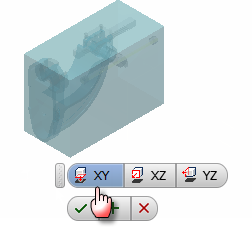
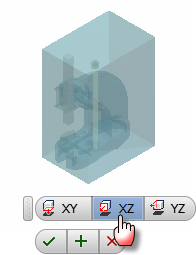
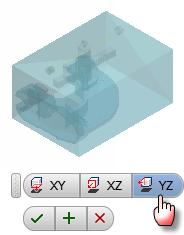
- 按一下「確定」按鈕
 放置元件,或按一下「取消」按鈕
  取消放置。按一下「套用」按鈕
  可放置模型的多個複本而無需結束指令。
 - 使用「重新定位」工具來移動或旋轉模型,然後按 Enter 以結束指令或繼續放置模型的複本。
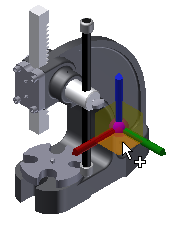 提示: 若要防止「重新定位」指令在您於配置中放置資產或插入模型後自動啟動,請在「Factory 選項」對話方塊的「資產」頁籤上不勾選「在放置元件後啟動『重新定位』指令」勾選方塊。
使用來自其他 CAD 系統的模型
您可以從許多 CAD 系統使用中立格式或原生檔案格式匯入模型。Inventor 會轉換模型幾何圖形資料並建立一個 Inventor 檔案。請參閱〈來自其他 CAD 系統的零件〉說明主題,進一步瞭解有關匯入每種檔案類型的選項。
選擇要將模型匯入為曲面還是實體
對於大部分模型,您可以選擇要將其匯入為實體還是曲面。根據模型類型以及您打算如何使用模型來選擇最佳選項。
「複合曲面」選項會單獨轉換模型的每個面,然後將這些面收集到單個曲面群組中。此選項為預設設定,因為它可以忽略缺少面或邊間間隙等問題。如果您不必進行加入孔等變更,則使用複合曲面會更簡單。
「實體模型」選項也會在轉換過程中檢查每個面的邊。如果相鄰面的邊相接,則會將這些邊縫合在一起。如果一組面的所有邊可以縫合在一起來包圍一個體積,結果將為實體。如果有間隙或缺少面,結果將是面與縫合曲面的集合。如果原始模型為組合,結果可能會同時包含實體和曲面。如果您需要修改資產或變更外觀,則使用實體模型會更簡單。
對於組合模型,您還可以選擇將模型匯入為多重本體實體還是包含獨立元件的組合。如果將模型匯入為組合,則會為原始組合中的每個零件建立一個零件檔。對多重本體零件進行檔案管理會簡單得多,但您無法移動任何內容。對於轉盤等 Factory 資產,您需要將模型匯入為組合,以在不同的位置進行展示。
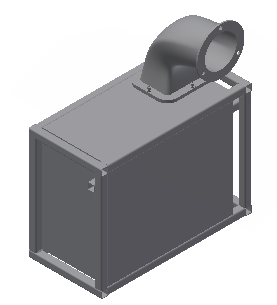
此鼓風機模型是以多重本體實體形式匯入的。由於排氣彎頭是一個獨立實體,因此當您需要其他零件時,可以將其刪除。您也可以關閉蓋子的可見性,以展示內部元件。
變更模型的外觀
匯入的實體模型使用標準一般材料和預設顏色。除了物理性質,每種材料也具有顏色和材質。如果您變更材料,外觀也會更新。您還可以取代材料的外觀。
- 一個零件僅可以有一種材料。若要變更零件材料,請從快速存取工具列上的清單中選取一種材料。
- 若要變更實體零件的外觀,請從快速存取工具列上的清單中選取一個外觀。
- 如果零件包含多個實體本體,您可以分別變更每個實體的外觀。在視窗中選取一個或多個實體,然後從快速存取工具列上的清單中選取一個外觀。
- 變更曲面零件的外觀需要兩個步驟:
- 在瀏覽器中的曲面上按一下右鍵,並清除「半透明」設定。
- 在瀏覽器中的曲面上再按一下右鍵,並選取「性質」。從「特徵外觀」清單中選取一個外觀。
如何插入 Revit 檔案?
Revit 檔案包含建築的 3D 模型。除了建築元素,例如牆、門和柱,模型還可以包括 HVAC、衛工和其他系統。
有兩種設定可控制 Revit 模型的插入方式。「3D 視圖」定義建築的方位以及可見的 Revit 模型元件。「匯入為」選項定義 Revit 幾何圖形的轉換方式。「單一複合特徵」選項將所有 Revit 幾何圖形合併為一個單一曲面特徵。「多重本體零件」選項為每個 Revit 元件建立單獨的實體。
- 按一下「插入模型」圖示並瀏覽至資料夾,然後選取檔案並按一下「開啟」。Inventor 會載入 Revit 檔案資料,然後顯示「插入視圖」對話方塊。
- 從「3D 視圖」清單中選取視圖以顯示預覽。每個 Revit 檔案均具有預設 {3D} 視圖,某些 Revit 檔案具有多個 3D 視圖。必須選取 3D 視圖以插入 Revit 檔案。
- 按一下「匯入為」下拉箭頭,然後選取「單一複合特徵」或「多重本體零件」。「單一複合特徵」選項插入檔案的速度更快,但「多重本體零件」選項可讓您更輕鬆地變更匯入模型的外觀。
- 按一下「確定」,然後使用鎖點選項與「重新定位」工具放置模型。