使用「掣點鎖點」移動模型
您可以使用「掣點鎖點」指令,將模型拖曳到新位置或精確定位模型。在模型上選取點或邊後,您也可以根據選取或參考幾何圖形移動模型。
使用「掣點鎖點」,一次可進行一次移動。該指令會處於作用中狀態,並保留模型選集,以便您可以進行多次移動,而不必每次都重新選取模型。
透過選取點定位模型
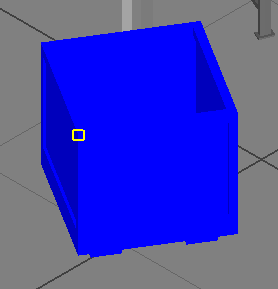
- 若要同時移動多個模型,請按住 Ctrl 鍵並選取模型,然後再啟動該指令。 提示: 如果選取未包含在選集中的模型上的點,系統會捨棄選集的其餘部分,並僅移動目前的模型。
 在功能區中,按一下「Factory」頁籤
  「位置」面板 「掣點鎖點」。
 - 選取模型上的點。 提示: 對於「自由拖曳」,您應選取位於樓板上的點。
- 按一下「自由拖曳」
 ,手動移動模型。模型會貼附到指標,當您移動模型時,該點會鎖點至其他模型上的樓板格線和幾何圖形。按一下以在新位置放置模型。 提示: 按一下以放置模型時,最初選取的點會放置在您按一下的位置。如果您按一下另一個模型上的點,這兩個點會重合。按一下樓板時,如果原始選取在樓板上方,則模型的一部分會移動到樓板下方。
 - 按一下「使用參考幾何圖形移動點」
 ,沿透過其他模型上的邊或兩個點定義的向量移動模型。向量方向和長度由所選項的端點定義。
 - 按一下「以點為中心旋轉」
 ,在 XY 平面中旋轉模型。會顯示抬頭顯示 (HUD),其中包含用於輸入旋轉角度的欄位。您可以沿任一方向拖曳模型,然後按一下進行放置,也可以直接在該欄位中輸入角度並按 Enter。
 - 按一下「返回」
 可退回點選取,使模型保持選取狀態並使指令處於作用中狀態。
 - 移動模型後,指令將仍處於作用中狀態,以便您可以套用其他轉換或移動其他模型。按 Esc,結束該指令。
透過選取邊定位模型
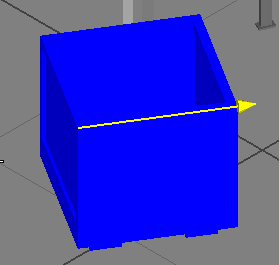
- 若要同時移動多個模型,請按住 Ctrl 鍵並選取模型,然後再啟動該指令。 提示: 如果選取未包含在選集中的模型上的邊,系統會捨棄選集的其餘部分,並僅移動目前的模型。
- 在功能區中,按一下「Factory」頁籤 「位置」面板 「掣點鎖點」。
- 選取模型上的直線邊。 提示: 對於「自由拖曳」,您應選取位於樓板上的邊。
- 按一下「自由拖曳」,手動移動模型。模型會貼附到您按一下邊之位置的指標。當您移動模型時,模型會鎖點到其他模型上的樓板格線和幾何圖形。鎖點過程中模型與邊對齊時,模型可以改變方位。
- 按一下「沿射線拖曳」
 ,沿透過所選邊定義的線移動模型。邊上會顯示一個黃色箭頭,以指示正方向。會顯示抬頭顯示 (HUD),其中包含用於輸入距離的欄位。您可以沿任一方向拖曳模型,然後按一下進行放置,也可以直接在該欄位中輸入距離並按 Enter。
 - 按一下「使用參考幾何圖形沿射線移動」
 ,沿透過其他模型上的邊或兩個點定義的向量移動模型。向量方向和長度由此邊的端點定義。
 - 如果需要,可以按一下「返回」 退回邊選取,使指令處於作用中狀態。
- 移動模型後,指令將仍處於作用中狀態,以便您可以重新定位更多模型。按 Esc,結束該指令。