將資產鏈接在一起
手動建立資產路徑
可以結合使用直線、弧或 90 度轉角,從 AutoCAD 指令行快速建立資產鏈路徑。「弧」選項僅適用於可遵循曲線式路徑的資產。這些資產包括輸送機、電纜托盤、導線管和管。僅會為護欄、扶手、安全圍欄和牆資產顯示 90 度轉角選項。與使用「聚合線」指令類似,「封閉」選項可讓您將資產鏈封閉回其起點。
- 開始新的 2D 配置或開啟既有 2D 配置。
- 按一下「Factory」頁籤 >「工具」面板 >「選項板」,然後從下拉式功能表中按一下「資產瀏覽器」
 。
。 - 開啟「系統資產」資料夾,然後開啟適當的子資料夾,以存取可鏈接的輸送機、牆、安全設備等。 註: 可鏈接資產會按如下所示顯示在「資產瀏覽器」中:

- 若要放置資產,請按一下資產並將其從瀏覽器拖曳到圖形顯示中,然後釋放滑鼠按鈕。
- 該資產具有基準點定義,供您在配置中指定該位置。
- 在「點選起點或選取聚合線 [聚合線(P)]:」提示下,按一下以放置資產鏈的起點。
- 在「下一點:」提示下,輸入一個數值 (例如 45'),或以互動方式繪製資產鏈的第二條線段。依預設,將使用預設「直線」指令選項,將線段繪製成直線。
- 如果選取的資產可以包括在曲線式路徑中,會在指令行中顯示「弧」選項。按鍵盤上的 A 呼叫「弧」選項,以在資產路徑中加入一條或多條曲線段。按一下 L 可返回繪製直線資產鏈線段模式。
- 如果選取的資產可以佈線為直角轉角,會在指令行中顯示「轉角」選項。按鍵盤上的 T 呼叫「轉角」選項,以在資產路徑中加入一條或多條 90 度線段。按一下 L 可返回繪製直線資產鏈線段模式。
- 依需要,繼續繪製線段。如果您想將資產鏈封閉回其起點並結束指令,請按鍵盤上的 C 呼叫「封閉」選項。
- 如果不使用「封閉」選項,可在完成後按鍵盤上的 Enter,或按一下右鍵並從快顯關聯式功能表中選取「確定」(或「取消」)。
現在已完成可鏈接資產佈線。
使用聚合線做為資產路徑
可使用既有 2D 聚合線來定義資產鏈路徑。例如,一條聚合線可以表示牆,第二條聚合線可以定義帶式輸送機路徑,第三條聚合線可以表示輸送機周圍的護欄。
- 開始新的 2D 配置,並繪製表示資產鏈路徑的一條或多條聚合線。
- 或者,開啟包含一條或多條既有聚合線的配置。
- 按一下「Factory」頁籤 >「工具」面板 >「選項板」,然後從下拉式功能表中按一下「資產瀏覽器」 。
- 開啟「系統資產」資料夾,然後開啟適當的子資料夾,以存取可鏈接的輸送機、牆或安全設備。 註: 可鏈接資產會按如下所示顯示在「資產瀏覽器」中:
- 若要放置資產,請按一下資產並將其從瀏覽器拖曳到圖形顯示中,然後釋放滑鼠按鈕。
- 在「點選起點或選取聚合線 [聚合線(P)]:」提示下,按鍵盤上的 P 呼叫 [聚合線(P)] 選項。
- 然後,系統會提示您選取要轉換為可鏈接資產佈線的聚合線。
- 選取一條或多條聚合線,然後按 Enter 結束指令。
將亮顯所選聚合線,並將其轉換為可鏈接資產佈線。
如何在 Inventor Factory 中使用鏈接資產
將包含鏈接資產的 2D 配置傳送至 Inventor Factory 時,會自動將 2D 資產取代為其 3D 對等資產。會在 2D DWG 與 3D Factory 樓板配置之間建立稱為「配置同步」的關聯式雙向連結,但可以在稍後中斷該連結。
您可以使用四種不同的方法,在 Inventor Factory 中利用包含鏈接資產的 2D DWG。
方法 1:使用 AutoCAD Factory 的「同步 Inventor」指令。如果尚未執行 Inventor,會啟動 Inventor;會建立新配置,並自動移植 3D 鏈接資產。
方法 2:在 Inventor Factory 中,使用「Factory 啟動」面板中的「來自 DWG 的新配置」指令,開始新配置。當系統提示您輸入檔名時,指定包含可鏈接資產的 2D DWG。會建立新配置,並自動移植 3D 鏈接資產。
方法 3:如果已在 Inventor Factory 中開啟配置,請使用「Suite 工作流程」面板中的「從 AutoCAD 建立」指令。與方法 2 相同,當系統提示您輸入檔名時,指定包含可鏈接資產的 2D DWG。會建立新配置,並自動移植 3D 鏈接資產。
方法 4:在 Inventor Factory 中,使用「新配置」指令,開始新配置。然後,使用「加入 DWG 覆疊」指令,並指定包含可鏈接資產的 2D DWG。DWG 會覆疊到 Factory 樓板上,並自動移植 3D 鏈接資產。
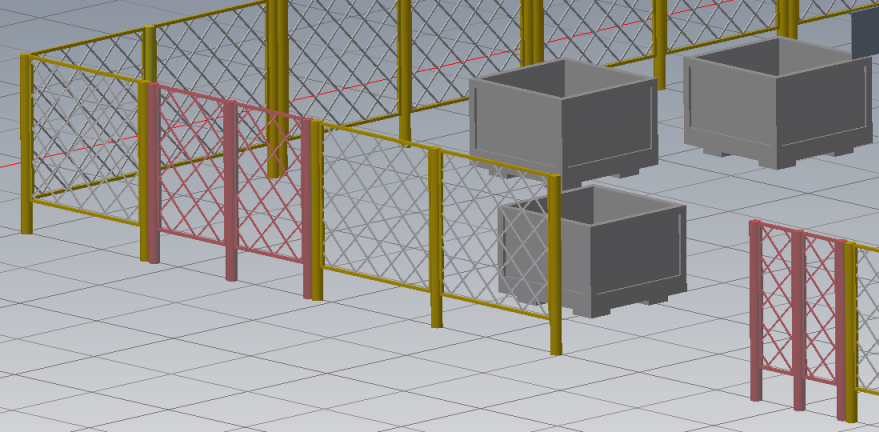
為什麼 Inventor Factory 中的有些鏈接資產顯示為不同顏色?
有時,會在資產鏈接程序中建立非標準資產長度,並自動將其轉換為自訂資產。為向您警示此可能行為,這些自訂資產將以紅色表示。