修剪或刪除曲線段。
在 3D 草圖中,修剪曲線至與面、工作平面或曲面的交點。

不透過選取邊界來修剪 (2D 草圖和 3D 草圖)
- 在功能區中,按一下
「草圖」頁籤
 「修改」面板
「修剪」
「修改」面板
「修剪」
 。
。 - 在圖形視窗中,將游標暫停在曲線上來預覽修剪,然後按一下曲線以完成作業。 註: 選取沒有實際或虛擬交點的曲線會刪除該曲線。
- 繼續修剪曲線。
- 若要退出修剪曲線,請按 Esc、按一下其他指令或按一下右鍵並選取「確定」。
提示: 若要切換至「延伸」或「分割」指令,請按一下右鍵,然後選取適當的選項。若要暫時執行延伸作業,請按住 Shift 鍵。釋放以繼續修剪作業。
透過選取邊界來修剪 (2D 草圖)
- 在功能區中,按一下
「草圖」頁籤
「修改」面板
「修剪」
。
- 按住 Ctrl 鍵,並注意狀態列或動態提示將指示您「選取要修剪的幾何圖形」。
選取第一個邊界幾何圖形。
釋放 Ctrl。
- 若要僅選取一個邊界幾何圖形,請按一下右鍵並選取「繼續」。否則,請選取第二個邊界幾何圖形。
- 在圖形視窗中,將游標暫停在曲線上來預覽修剪,然後按一下曲線以完成作業。
與游標路徑交叉的所有直線或曲線均會被修剪。
- 繼續修剪曲線。
- 若要退出修剪曲線,請按 Esc、按一下其他指令或按一下右鍵並選取「確定」。
 展示如何修剪草圖曲線
動態修剪草圖幾何圖形 (2D 草圖)
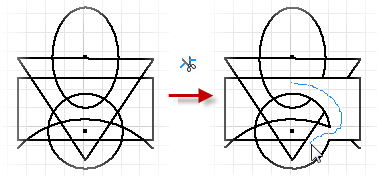
- 在功能區中,按一下
「草圖」頁籤
「修改」面板
「修剪」
。
- 在圖形視窗中,按住滑鼠左鍵,將游標移至草圖上。游標接觸到的所有的直線和曲線均會被修剪。
- 若要退出修剪曲線,請按 Esc、按一下其他指令或按一下右鍵並選取「確定」。
展示如何動態修剪草圖曲線