Autodesk 產品安裝需要在您電腦上可用且未遭防火牆封鎖的連接埠。若要取得更多資訊,請按一下這裡。
在您首次使用「立即安裝」安裝產品時,系統會帶領您經過以下一般步驟:
- 在 Autodesk 產品下載網站上找到您要的產品,並按一下「立即安裝」。
在您接受 Autodesk 授權和服務合約之後,Autodesk 安裝程式套件會以可執行檔 (.exe) 的形式下載至您的電腦。視您的網頁瀏覽器與網路安全性而定,系統可能會要求您核准下載,並選擇是否要執行檔案,或將其儲存以備日後執行。建議使用「執行」選項。下載完成後,產品安裝程式會隨即啟動。
重要: 在安裝程式啟動之前,請將 Autodesk 下載網站保持開啟。安裝程式啟動後,您就可以關閉網站 (如果需要的話)。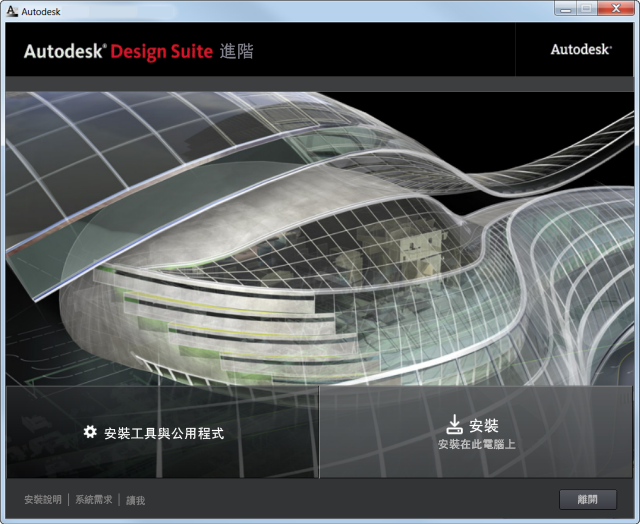
範例 Autodesk 安裝程式
- 在「安裝程式」視窗中按一下「安裝」。 註: 使用「立即安裝」的 Education Suite 使用者毋需手動輸入產品序號和產品碼。系統會從其他來源擷取此資料。
在安裝程式視窗中,您可以按一下「安裝說明」連結,開啟含有您所安裝的產品或套件專用建議的文件。此文件可能無法向您精確地描述「立即安裝」的體驗,但其仍包含其他有用資訊,尤其是關於產品規劃的部份。
- 選取要安裝的產品,並規劃任何預設值中您想變更的設定,包括安裝位置:{系統磁碟機}:\Program Files\Autodesk\。
安裝位置必須位於本端磁碟機,而非共用網路磁碟機,且無論指定的安裝位置為何,部份檔案都將會安裝在 C 磁碟機。安裝程式會檢查下載位置中是否具有足夠的可用磁碟空間,以供下載並安裝產品。如果安裝磁碟上沒有足夠的空間,便會顯示一則訊息通知您還需要多少空間。您可以透過刪除檔案來建立空間,或指定另一個具有足夠空間的本端磁碟。
產品會依序進行下載及安裝。
建議
在下載和安裝過程中,電腦進行其他工作的效能可能會比平常慢。安裝後,在執行產品之前系統可能會提示您重新啟動電腦。
如果您正在安裝產品套件且確定不會安裝完整的產品,系統會在桌面上建立圖示,名稱可能為「立即安裝 <產品名稱>」。
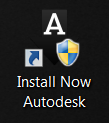
您可稍後按兩下此圖示以安裝更多產品。
若要修復或重新安裝產品,請使用下列其中一種方法來移至電腦的「控制台」:
Windows 7 或 8,依類別檢視
- 按一下 Windows 的「開始」功能表
 「控制台」「解除安裝程式」。
 - 以滑鼠右鍵按一下產品名稱,然後再按一下「解除安裝/變更」或其他選項。
Windows 7 或 8,依圖示檢視
- 按一下 Windows 的「開始」功能表 「控制台」「程式集」「程式和功能」。
- 以滑鼠右鍵按一下產品名稱,然後再按一下「解除安裝/變更」或其他選項。
Windows XP
- 按一下 Windows 的「開始」功能表 「控制台」「新增或移除程式」。
- 在程式清單中,按一下產品的「變更/移除」。