此主題介紹可在 Autodesk Download Manager 視窗中使用的特定控制。
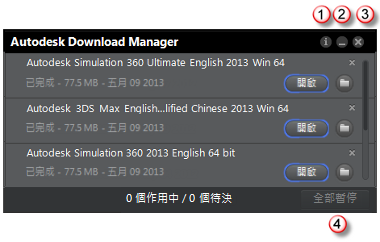
主視窗控制項
| 控制 | 函數 |
|---|---|
|
1 |
顯示 Autodesk DLM 的相關資訊,包括「說明」連結和「授權和服務合約」。 |
|
2 |
將 DLM 最小化至 Windows 工作列 (螢幕右下角),所有作用中的下載程序會繼續進行。 |
|
3 |
關閉 DLM 和暫停所有作用中的下載。 |
|
4 |
暫停所有作用中的下載,如果選取「全部繼續」,則會繼續所有已暫停的下載。暫停下載可讓您取得更多的電腦處理容量來處理另一項工作。 |
如果您關閉 DLM 且稍後想從停點繼續下載,請從「開始」功能表重新啟動 DLM ()。DLM 啟動時按一下「繼續所有下載」。如果 DLM 關閉時已下載的量小於 700 MB,則此下載可能會從頭重新啟動。
您可以使用游標來重新調整 DLM 面板的大小,並將其移動至您的工作區外部。

重新調整 Autodesk DLM 大小
當您將游標置於產品的進度列上,右端會顯示三個控制:
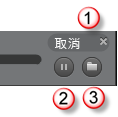
產品下載控制項
| 控制 | 函數 |
|---|---|
|
1 |
取消產品下載,捨棄所有已下載的檔案。按一下此處,從下載清單中清除該產品。 |
|
2 |
暫停下載或繼續下載產品。 |
|
3 |
開啟目前的下載位置。 |
您可以使用下圖中所示的「播放」按鈕,從頭重新啟動已取消的下載。此按鈕也顯示在已暫停的下載。
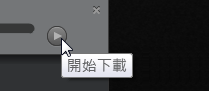
重新啟動已取消的下載
在產品下載後即顯示可啟動安裝程式的「安裝」按鈕,您可以藉此安裝產品或建立部署。
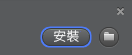
執行安裝程式