註: 以 Autodesk® Subscription 權益的形式提供。
下列指示說明如何使用 Revit 中的概念量體,來執行能源分析。使用這些指示可快速建立使用預設能源設定的基準模擬。然後請參閱〈使用概念量體的能源分析 - 詳細的工作流程〉,以瞭解如何修改概念量體模型及其能源設定來細化分析。
| 1. |
登入 Autodesk 360 
|
若要使用此功能,您必須登入 Autodesk 360。按一下「登入」 ,登入 Autodesk 360,並輸入您的 Autodesk ID 和密碼。 ,登入 Autodesk 360,並輸入您的 Autodesk ID 和密碼。 |
| 2. |
建立量體模型。 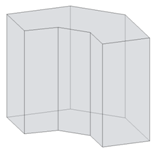
|
建立量體模型。 您可以將量體族群載入到專案中來進行分析,也可以直接在專案中建立內建量體。 |
| 3. |
加入量體樓板。 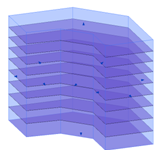
|
在專案環境中,選取量體模型,並加入量體樓板。 |
| 4. |
將概念量體設為能源解析模型的基礎。 
|
按一下「分析」頁籤 |
| 5. |
建立能源模型。 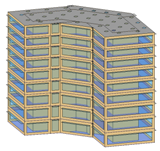
|
按一下「分析」頁籤 「能源分析」面板 「能源設定」。於「關於能源設定」對話方塊中:
按一下「分析」頁籤 |
| 6. |
執行能源模擬。 
|
顯示量體模型的 3D 視圖,然後按一下「分析」頁籤 |
| 7. |
命名分析並指定 Green Building Studio 專案。 |
於「執行能源模擬」對話方塊中,指定分析的名稱,然後選取是否要建立新的或使用既有的 Green Building Studio 專案。然後按一下「繼續」。 |
| 8. |
會顯示模擬的元素。 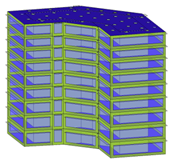
|
目前的視圖會顯示量體區域和量體遮光板,並且會暫時暗顯模擬中未包含的元素。 |
| 9. |
按一下模擬名稱。 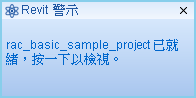
|
分析完成時,將顯示警示。按一下警示中的分析名稱以檢視模擬結果。 或是按一下「分析」頁籤 |
| 10. |
檢閱模擬結果。 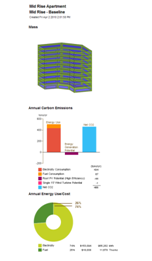
|
於「關於結果和比較」對話方塊中,檢視分析結果。 提示: 使用「設定」頁籤選取要包含在結果中的圖表,然後在「結果」頁籤上規劃能源分析資料的顯示方式。
|
| 11. |
進行變更、模擬和比較。 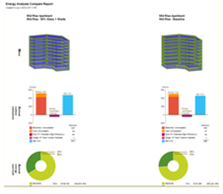
|
依需要修改量體模型和能源設定。接著重複步驟 4-7,對修改後的模型執行模擬。 若要並排比較模擬結果,請選取多個分析並在工具列上按一下「比較」。 |
 「使用概念量體模式」。
  「啟用能源模型」。
  「執行能源模擬」。
  「結果和比較」,然後從專案樹狀目錄中選取分析。