Vytvoření vnořeného rozvržení
Pomocí následujícího postupu lze vytvořit vnořené rozvržení existujícího rozvržení DWG výrobní linky:
- Začněte vytvořením nového rozvržení pomocí příkazu Nové rozvržení ze souboru DWG. Případně lze pomocí příkazu Přidat překrytí DWG spustit nové rozvržení a přidat do něj překrytí DWG.
- Pokud překrytí DWG obsahuje 2D komponenty výrobní linky z aplikace AutoCAD, budou zahrnuty do vnořeného rozvržení. Žádné 3D komponenty výrobní linky však do vnořeného rozvržení zahrnuty nebudou.
- Chcete-li zobrazit horní pohled překrytí (půdorys), klikněte v nástroji ViewCube na položku Horní.
-
 Přejděte na pás karet a klikněte na kartu Factory
  panel Rozvržení možnost Vytvořit vnořené rozvržení.
 - Zobrazí se dialog Vytvořit vnořené rozvržení. Zadejte název nového vnořeného rozvržení a klikněte na tlačítko OK.
- Poté se v grafickém okně zobrazí symbol nastavení výběru okna. Vyberte dva protilehlé rohy zcela uzavírající objekty, které do vnořeného rozvržení chcete zahrnout. Při výběru rohů se červeně zobrazí obdélníkové okno.
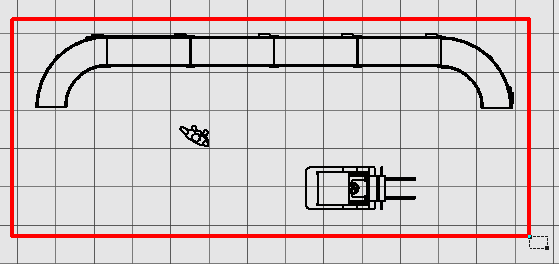
-
Po výběru druhého protilehlého rohu klikněte pravým tlačítkem a v místní nabídce klikněte na příkaz Hotovo.
- Vnořené rozvržení se otevře v okně nové sestavy výrobní linky (.iam). Název překrytí DWG se zobrazí také jako uzel v Prohlížeči sestavy.
- Novou sestavu vnořeného rozvržení uložte.
- Vraťte se do původního rozvržení výrobní linky, ze kterého jste vnořené rozvržení vytvořili. Nové vnořené rozvržení se zobrazí jako uzel podsestavy v Prohlížeči sestavy s názvem, pod kterým jste je uložili.
Poznámka: Toto omezení se vztahuje na 3D komponenty umístěné pomocí příkazu Automaticky umístit 3D komponenty.
Poznámka: Všechna vnořená rozvržení v rámci 3D rozvržení jsou při synchronizaci s aplikací AutoCAD Factory automaticky převedena na externí reference. Pokud vnořená rozvržení obsahují publikované 3D komponenty, budou tyto komponenty v aplikaci AutoCAD nahrazeny svými 2D ekvivalenty. Další informace o příkazu Synchronizace aplikace AutoCAD naleznete v tématu nápovědy aplikace Inventor Factory: Pracovní postupy sady.