Příkaz Synchronizace pracovního prostoru porovnává obsah pracovního prostoru s obsahem odpovídajícího úložiště a ověřuje tak, které soubory je třeba na pracovním prostoru nebo v úložišti aktualizovat a které soubory je třeba z pracovního prostoru odstranit. V závislosti na nastavení se použije datum poslední úpravy, aktuální revize nebo aktuální revize s vydaným souborem ke stanovení, zda musí být soubor aktualizován nebo ne.
Synchronizace pracovního prostoru
- V aplikaci Vault Client vyberte v rozevírací nabídce Synchronizace pracovního prostoru na panelu nástrojů možnost Synchronizace pracovního prostoru.
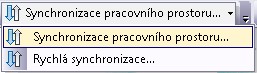
- Výběrem položek spusťte Průvodce synchronizací pracovního prostoru.
Místní pracovní prostor bude prohledán a bude zjištěno, které soubory je třeba aktualizovat nebo odebrat. Zobrazí se soubory, které budou synchronizovány.
- Zaškrtnutím políček vedle souborů vyberte soubory, které chcete synchronizovat. Pokud nechcete soubor synchronizovat, zrušte zaškrtnutí políčka u tohoto souboru. V dolní části průvodce se zobrazuje celkový počet souborů, které budou odebrány, a celkový počet souborů, které budou staženy.
- Stáhnout – nové: Je-li nadřazený soubor aktualizován a nová verze nebo revize používá soubor, který není v místním pracovním prostoru, je tento soubor pak získán z úložiště.
- Stáhnout – potlačit: Jedná se o soubory, které jsou aktuálně v místním pracovním prostoru a které budou v závislosti na vašem nastavení aktualizovány novými verzemi nebo revizemi z úložiště. Pokud je místní soubor aktuálně uzamknut, protože je otevřen a upravován, nebude přepsán.
- Vypršelo – nespravované: Jedná se o soubory v místním pracovním prostoru, které nejsou spravovány úložištěm a nebyly upraveny během časového rámce vypršení platnosti určeného v nastaveních synchronizace pracovního prostoru.
- Vypršelo – spravováno: Jedná se o soubory v místním pracovním prostoru, které jsou spravovány úložištěm a nebyly upraveny během časového rámce vypršení platnosti určeného v nastaveních synchronizace pracovního prostoru.
- Vypršelo – skryté: Jedná se o skryté soubory vizualizace v místním pracovním prostoru, které jsou spravovány úložištěm a nebyly upraveny během časového rámce vypršení platnosti určeného v nastaveních synchronizace pracovního prostoru.
Poznámka: Odstraněné soubory jsou umístěny do koše systému Windows. - Chcete-li určit předvolby aktualizace, které přípony souborů budou odstraněny, a pravidla vypršení platnosti, klikněte na možnost Nastavení.
- Klikněte na tlačítko Dokončit. Místní pracovní prostor bude synchronizován pomocí určených nastavení.
- Po dokončení synchronizace budou výsledky shrnuty do zprávy. Zpráva obsahuje seznam souborů, které byly úspěšně staženy, souborů, které byly úspěšně odstraněny, i souborů, které byly synchronizovány neúspěšně.
- Můžete vytvořit zprávu ve formátu CSV a uložit ji místně nebo do úložiště či ji vytisknout pomocí následujících možností:
- Chcete-li zprávu uložit místně, klikněte na tlačítko Uložit. V dialogu Uložit jako přejděte do struktury složek, ve které chcete soubor místně uložit. Zadejte název zprávy a klikněte na tlačítko Uložit.
- Chcete-li zprávu uložit do úložiště, zobrazte kliknutím na možnost Odeslat do úložiště seznam složek úložiště. Vyberte, do kterého úložiště chcete zprávu uložit, zadejte název zprávy a klikněte na tlačítko Uložit.
- Chcete-li tisknout zprávu, klikněte na tlačítko Tisk a určete možnosti tisku.
- Klikněte na tlačítko Zavřít.
Pomocí následujících kroků vyberte soubory, které budou synchronizovány: