Existuje několik možností, jak urychlit práci v úložišti. Můžete potlačit společné dialogy, takže určité operace úložiště jsou provedeny automaticky bez zobrazení dialogu. Můžete také určit vaše preferované nastavení operace úložiště, takže není nutné přímo konfigurovat předvolby při každém výskytu.
Klient aplikace Vault
- Zařazení
- Zrušení vydání
Změna nastavení vypnutí dialogu Zařadit
- Vyberte položky .
- V dialogu Možnosti zaškrtněte v části Potlačení dialogu políčko Zařadit.
- Klikněte na položku Nastavení pro zařazení
Zobrazí se dialog Nastavení pro zařazení.
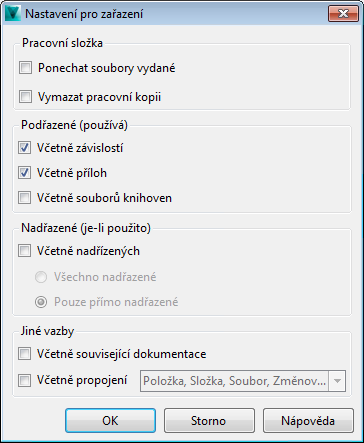
- V dialogu Nastavení příkazu Zařadit určete, zda chcete ponechat soubor vydaný pro další úpravy a zda chcete odstranit místní kopii souboru po jeho zařazení do úložiště.
- Zapněte volbu pro zahrnutí potomků a použijte operaci úložiště na všechny soubory, na kterých vybraný soubor závisí.
- Zapněte volbu pro zahrnutí rodičů a použijte operaci úložiště na všechny soubory, které na vybraném souboru závisí. Je-li zapnuta možnost Zařadit nadřazené, můžete určit, zda se mají zařadit přímo nadřazené soubory nebo všechny nadřazené soubory.
- Chcete-li operaci úložiště použít na související soubory výkresů, vyberte možnost Zahrnout související dokumentaci.
- Chcete-li operaci použít na soubory shromážděné pomocí propojení se soubory, složkami, položkami nebo změnovými příkazy, vyberte možnost Zahrnout propojení. Poznámka:
Tato možnost je dostupná pouze v aplikaci Vault Professional.
- Klikněte na tlačítko OK.
- V dialogu Možnosti klikněte na tlačítko OK.
Při potlačení dialogu Zařadit můžete určit, jak odpovídající operace v úložišti ovlivní související soubory. Operace Zařadit se provede pomocí uvedených nastavení, aniž by se zobrazily výzvy.
Změna nastavení vypnutí dialogu Zrušit vydání
- Vyberte položky .
- V dialogu Možnosti zaškrtněte v části Potlačení dialogu políčko Zrušit vydání.
- Klikněte na položku Nastavení pro zrušení vydání.
Zobrazí se dialog Nastavení pro zrušení vydání.
- V dialogu Nastavení vrácení určete, zda nahrazovat místní soubor verzí aktuálně umístěnou v úložišti nebo určit, zda se má nebo nemá mazat pracovní kopie souboru. Výběrem položky Nahradit pracovní kopii zrušíte všechny změny provedené v pracovní kopii souboru.
- Zapněte možnost Zařadit podřazené a použijte operaci úložiště na všechny soubory, na kterých vybraný soubor závisí.
- Zapněte volbu pro zahrnutí rodičů a použijte operaci úložiště na všechny soubory, které na vybraném souboru závisí. Je-li zapnuta možnost Zařadit nadřazené, můžete určit, zda se mají zařadit přímo nadřazené soubory nebo všechny nadřazené soubory.
- Chcete-li operaci úložiště použít na související soubory výkresů, vyberte možnost Zahrnout související dokumentaci.
- Chcete-li operaci použít na soubory shromážděné pomocí propojení se soubory, složkami, položkami nebo změnovými příkazy, vyberte možnost Zahrnout propojení. Poznámka:
Tato možnost je dostupná pouze v aplikaci Vault Professional.
- Klikněte na tlačítko OK.
- V dialogu Možnosti klikněte na tlačítko OK.
Při potlačení dialogu Zrušit vydání můžete určit, jak odpovídající operace v úložišti ovlivní související soubory. Operace Zrušit vydání se provede pomocí uvedených nastavení, aniž by se zobrazily výzvy.
Doplněk Vault pro aplikaci AutoCAD
Lze potlačit níže uvedené dialogy a tím podstatně urychlit provádění běžných úkonů v úložišti:
- Zařazení
- Dialog Zařadit při zavření souboru
Ke každému dialogu je přiřazeno nastavení. Můžete zadat výchozí hodnoty těchto dialogů a zvolit si, zda se vás tyto dialogy mají aktivně dotazovat při práci se soubory v úložišti.
Změna nastavení vypnutí dialogu Zařadit
- Vyberte na pásu karet aplikace Autodesk Vault položku Možnosti aplikace Vault.
- V dialogu Možnosti klikněte na dialog Nastavení příkazu Zařadit.
- V dialogu Nastavení pro zařazení uveďte, zda chcete ponechat soubor vydaný pro další úpravy.
- Zapněte možnost Zařadit podřazené a použijte operaci úložiště na všechny soubory, na kterých vybraný soubor závisí.
- Zapněte volbu pro zahrnutí rodičů a použijte operaci úložiště na všechny soubory, které na vybraném souboru závisí. Je-li zapnuta možnost Zařadit nadřazené, můžete určit, zda se mají zařadit přímo nadřazené soubory nebo všechny nadřazené soubory.
- Zaškrtněte políčko Vytvořit přílohu DWF pro vytvoření a připojení souboru .dwf k zařazovanému souboru návrhu. Přílohy .dwf jsou pouze vytvořeny pro soubory, které se změnily, nebo pro soubory, které již nemají publikované soubory .dwf. Chcete-li vytvořit soubory .dwf i u podřazených souborů, zaškrtněte políčko Použít pro všechny soubory. Tato možnost je ve výchozím nastavení zapnuta. Poznámka: Ikona sponky není zobrazena u automaticky publikovaných souborů .dwf.
- Klikněte na tlačítko OK.
- V dialogu Možnosti klikněte na tlačítko OK.
Při potlačení dialogu Zařadit můžete určit, jak odpovídající operace v úložišti ovlivní související soubory. Operace Zařadit se provede pomocí uvedených nastavení, aniž by se zobrazily výzvy.
Změna nastavení vypnutí dialogu Zařadit při zavírání souboru
- Vyberte na pásu karet aplikace Autodesk Vault položku Možnosti aplikace Vault.
- V dialogu Možnosti klikněte na dialog Nastavení příkazu Zařadit.
- V dialogu Nastavení příkazu Zařadit určete, zda chcete ponechat soubor vydaný pro další úpravy a zda chcete odstranit místní kopii souboru po jeho zařazení do úložiště.
- Zapněte volbu pro zahrnutí potomků a použijte operaci úložiště na všechny soubory, na kterých vybraný soubor závisí.
- Zapněte volbu pro zahrnutí rodičů a použijte operaci úložiště na všechny soubory, které na vybraném souboru závisí. Je-li zapnuta možnost Zařadit nadřazené, můžete určit, zda se mají zařadit přímo nadřazené soubory nebo všechny nadřazené soubory.
- Vyberte předvolbu příloh vizualizace:
- Chcete-li k souboru návrhu zařazovanému z místní pracovní stanice vytvořit a připojit soubor .dwf, vyberte v možnostech zařazování položku Vytvořit. Přílohy .dwf jsou pouze vytvořeny pro soubory, které se změnily, nebo pro soubory, které již nemají publikované soubory .dwf. Poznámka: Ikona sponky není zobrazena u automaticky publikovaných souborů .dwf.
- Výběrem možnosti Odeslat do serveru úloh odešlete úlohu publikování vizualizace do serveru úloh. V serveru úloh bude vytvořen soubor . dwf v čase určeném v nastavení fronty serveru úloh.
- Chcete-li vypnout odesílání úloh vizualizace do serveru úloh nebo vytváření souboru vizualizace při zařazování, vyberte možnost Nevytvářet.
- Chcete-li k souboru návrhu zařazovanému z místní pracovní stanice vytvořit a připojit soubor .dwf, vyberte v možnostech zařazování položku Vytvořit. Přílohy .dwf jsou pouze vytvořeny pro soubory, které se změnily, nebo pro soubory, které již nemají publikované soubory .dwf.
- Chcete-li při zařazování souborů z místní pracovní stanice nebo pomocí serveru úloh vytvořit soubory .dwf i u podřazených souborů, zaškrtněte políčko Použít pro všechny soubory. Je-li vybrána možnost Nevytvářet, je tato možnost vypnuta.
- Klikněte na tlačítko OK.
- V dialogu Možnosti klikněte na tlačítko OK.
Při potlačení dialogu Zařadit můžete určit, jak odpovídající operace v úložišti ovlivní související soubory. Operace Zařadit se provede pomocí uvedených nastavení, aniž by se zobrazily výzvy.
Doplněk Vault aplikace Inventor
Lze potlačit níže uvedené dialogy a tím podstatně urychlit provádění běžných úkonů v úložišti:
- Zařazení
- Zrušení vydání
- Dialog Zařadit při zavření souboru
- Dialog Vydat při otevření souboru
Ke každému dialogu je přiřazeno nastavení. Můžete zadat výchozí hodnoty těchto dialogů a zvolit si, zda se vás tyto dialogy mají aktivně dotazovat při práci se soubory v úložišti.
Změna nastavení vypnutí dialogu Zařadit
- Vyberte na pásu karet aplikace Autodesk Vault položku Možnosti aplikace Vault.
- V dialogu Možnosti klikněte na dialog Nastavení příkazu Zařadit.
- V dialogu Nastavení pro zařazení uveďte, zda chcete ponechat soubor vydaný pro další úpravy.
- Zapněte možnost Zařadit podřazené a použijte operaci úložiště na všechny soubory, na kterých vybraný soubor závisí.
- Zapněte volbu pro zahrnutí rodičů a použijte operaci úložiště na všechny soubory, které na vybraném souboru závisí. Je-li zapnuta možnost Zařadit nadřazené, můžete určit, zda se mají zařadit přímo nadřazené soubory nebo všechny nadřazené soubory.
- Zaškrtněte políčko Vytvořit přílohu DWF pro vytvoření a připojení souboru .dwf k zařazovanému souboru návrhu. Přílohy .dwf jsou pouze vytvořeny pro soubory, které se změnily, nebo pro soubory, které již nemají publikované soubory .dwf. Chcete-li vytvořit soubory .dwf i u podřazených souborů, zaškrtněte políčko Použít pro všechny soubory. Tato možnost je ve výchozím nastavení zapnuta. Poznámka: Ikona sponky není zobrazena u automaticky publikovaných souborů .dwf.
- Klikněte na tlačítko OK.
- V dialogu Možnosti klikněte na tlačítko OK.
Při potlačení dialogu Zařadit můžete určit, jak odpovídající operace v úložišti ovlivní související soubory. Operace Zařadit se provede pomocí uvedených nastavení, aniž by se zobrazily výzvy.
Změna nastavení vypnutí dialogu Zařadit při zavírání souboru
- Vyberte na pásu karet aplikace Autodesk Vault položku Možnosti aplikace Vault.
- V dialogu Možnosti klikněte na dialog Nastavení příkazu Zařadit.
- V dialogu Nastavení příkazu Zařadit určete, zda chcete ponechat soubor vydaný pro další úpravy a zda chcete odstranit místní kopii souboru po jeho zařazení do úložiště.
- Zapněte volbu pro zahrnutí potomků a použijte operaci úložiště na všechny soubory, na kterých vybraný soubor závisí.
- Zapněte volbu pro zahrnutí rodičů a použijte operaci úložiště na všechny soubory, které na vybraném souboru závisí. Je-li zapnuta možnost Zařadit nadřazené, můžete určit, zda se mají zařadit přímo nadřazené soubory nebo všechny nadřazené soubory.
- Vyberte předvolbu příloh vizualizace:
- Chcete-li k souboru návrhu zařazovanému z místní pracovní stanice vytvořit a připojit soubor .dwf, vyberte v možnostech zařazování položku Vytvořit. Přílohy .dwf jsou pouze vytvořeny pro soubory, které se změnily, nebo pro soubory, které již nemají publikované soubory .dwf. Poznámka: Ikona sponky není zobrazena u automaticky publikovaných souborů .dwf.
- Výběrem možnosti Odeslat do serveru úloh odešlete úlohu publikování vizualizace do serveru úloh. V serveru úloh bude vytvořen soubor . dwf v čase určeném v nastavení fronty serveru úloh.
- Chcete-li vypnout odesílání úloh vizualizace do serveru úloh nebo vytváření souboru vizualizace při zařazování, vyberte možnost Nevytvářet.
- Chcete-li k souboru návrhu zařazovanému z místní pracovní stanice vytvořit a připojit soubor .dwf, vyberte v možnostech zařazování položku Vytvořit. Přílohy .dwf jsou pouze vytvořeny pro soubory, které se změnily, nebo pro soubory, které již nemají publikované soubory .dwf.
- Chcete-li při zařazování souborů z místní pracovní stanice nebo pomocí serveru úloh vytvořit soubory .dwf i u podřazených souborů, zaškrtněte políčko Použít pro všechny soubory. Je-li vybrána možnost Nevytvářet, je tato možnost vypnuta.
- Klikněte na tlačítko OK.
- V dialogu Možnosti klikněte na tlačítko OK.
Při potlačení dialogu Zařadit můžete určit, jak odpovídající operace v úložišti ovlivní související soubory. Operace Zařadit se provede pomocí uvedených nastavení, aniž by se zobrazily výzvy.
Změna nastavení vypnutí dialogu Vydat při otevření souboru
- Vyberte na pásu karet aplikace Autodesk Vault položku Možnosti aplikace Vault.
- V dialogu Možnosti klikněte na dialog Nastavení příkazu Vydat.
- V dialogu Nastavení příkazu Vydat zapněte možnost Získat poslední verzi, aby se před vydáním souboru vždy vyhledala poslední verze.
- Zaškrtnutím políčka Zařadit podřazené soubory použijte operaci úložiště na všechny soubory, na kterých vybraný soubor závisí.
- Zapněte volbu pro zahrnutí rodičů a použijte operaci úložiště na všechny soubory, které na vybraném souboru závisí. Je-li zapnuta možnost Zařadit nadřazené, můžete určit, zda se mají zařadit přímo nadřazené soubory nebo všechny nadřazené soubory.
- Klikněte na tlačítko OK.
- V dialogu Možnosti klikněte na tlačítko OK.
Při potlačení dialogu Vydat můžete určit, jak odpovídající operace v úložišti ovlivní související soubory. Operace Vydání se provede pomocí uvedených nastavení, aniž by se zobrazily výzvy.
Změna nastavení vypnutí dialogu Zrušit vydání
- Vyberte na pásu karet aplikace Autodesk Vault položku Možnosti aplikace Vault.
- V dialogu Možnosti klikněte na dialog Nastavení příkazu Zrušit vydání.
- V položce Nastavení pro dialog Zrušit vydání zadejte, zda chcete nahradit místní soubor verzí, která je aktuálně uložena v úložišti. Výběrem položky Nahradit místní kopii zrušíte všechny změny provedené v místní kopii souboru.
- Zapněte možnost Zařadit podřazené a použijte operaci úložiště na všechny soubory, na kterých vybraný soubor závisí.
- Zapněte volbu pro zahrnutí rodičů a použijte operaci úložiště na všechny soubory, které na vybraném souboru závisí. Je-li zapnuta možnost Zařadit nadřazené, můžete určit, zda se mají zařadit přímo nadřazené soubory nebo všechny nadřazené soubory.
- Klikněte na tlačítko OK.
- V dialogu Možnosti klikněte na tlačítko OK.
Při potlačení dialogu Zrušit vydání můžete určit, jak odpovídající operace v úložišti ovlivní související soubory. Operace Zrušit vydání se provede pomocí uvedených nastavení, aniž by se zobrazily výzvy.
Vault Office
Lze potlačit níže uvedené dialogy a tím podstatně urychlit provádění běžných úkonů v úložišti:
- Zařazení
- Dialog Zařadit při zavření souboru
Ke každému dialogu je přiřazeno nastavení. Můžete zadat výchozí hodnoty těchto dialogů a zvolit si, zda se vás tyto dialogy mají aktivně dotazovat při práci se soubory v úložišti.
Změna nastavení potlačení pro dialog Zařazení
- Vyberte položku Soubor > Autodesk Vault > Možnosti.
V systému Office 2007 nebo Office 2010 vyberte na pásu karet aplikace Autodesk Vault položku Možnosti.
- V dialogu Možnosti klikněte na položku Nastavení pro dialog Zařazení.
- V dialogu Nastavení pro zařazení určete, zda chcete ponechat soubor vydaný nebo zda chcete po zařazení dokumentu do úložiště dokument zavřít a odstranit pracovní kopii.
- Klikněte na tlačítko OK.
- V dialogu Možnosti klikněte na tlačítko OK.
Při potlačení dialogu Zařadit můžete určit, jak odpovídající operace v úložišti ovlivní související soubory. Operace Zařadit se provede pomocí uvedených nastavení, aniž by se zobrazily výzvy.
Změna nastavení potlačení pro dialog Zařazení při zavírání souboru
- Vyberte položku Soubor > Autodesk Vault > Možnosti.
V systému Office 2007 nebo Office 2010 vyberte na pásu karet aplikace Autodesk Vault položku Možnosti.
- V dialogu Možnosti vyberte pro dialog Zařazení položku Nastavení.
- V nastaveních dialogu Zařazení při zavření určete, zda chcete ponechat soubor vydaný nebo zda chcete po zařazení dokumentu do úložiště dokument zavřít a odstranit pracovní kopii.
- Klikněte na tlačítko OK.
- V dialogu Možnosti klikněte na tlačítko OK.
Při potlačení dialogu Zařadit můžete určit, jak odpovídající operace v úložišti ovlivní související soubory. Operace Zařadit se provede pomocí uvedených nastavení, aniž by se zobrazily výzvy.
Další doplňky aplikace Vault
V závislosti na konkrétním doplňku lze potlačit jeden nebo více níže uvedených dialogů a tím podstatně urychlit provádění běžných úkonů v úložišti:
- Zařazení
- Zrušení vydání
- Dialog Zařadit při zavření souboru
- Dialog Vydat při otevření souboru
Ke každému dialogu je přiřazeno nastavení. Výchozí hodnoty těchto dialogů lze nastavit.
Potlačení dialogu
- Zaškrtněte políčko vedle názvu dialogu pro potlačení tohoto dialogu.
- Kliknutím na políčko Nastavení zvolíte, zda chcete, aby byly k dispozici podřazené a nadřazené soubory, když je dialog potlačen, a také přílohy.
- Klikněte na tlačítko OK.