- Na pásu karet doplňku Vault vyberte položku Možnosti.
- V poli Umístění složky klikněte na tlačítko výpustky (...).
- Vyberte složku, kterou chcete mapovat. Chcete-li vybrat složku serveru aplikace Revit, zaškrtněte políčko Použít server aplikace Revit. Poznámka: Zkontrolujte, že pro aplikaci Revit 2013 (bez programu Subscription) používáte složku na kořenové úrovni, jako například $\Projects, protože pouze z takového umístění dokáže aplikace převzít nastavení. Podsložky z aplikace Revit Server jsou zohledněny ve stavebním objektu tak, aby je stačilo jedno nastavení.
- Klikněte na tlačítko OK.
- V poli Umístění v úložišti klikněte na tlačítko výpustky (...).
- Vyberte složku v úložišti, do které mají být přidány soubory z vybrané složky systému Windows.
- Chcete-li odstranit mapování, klikněte na asociované tlačítko Odstranit.
V dialogu Možnosti aplikace Vault na kartě Mapování namapujte jakoukoli místní nebo síťovou složku, popřípadě složku serveru Revit, na složku aplikace Vault.
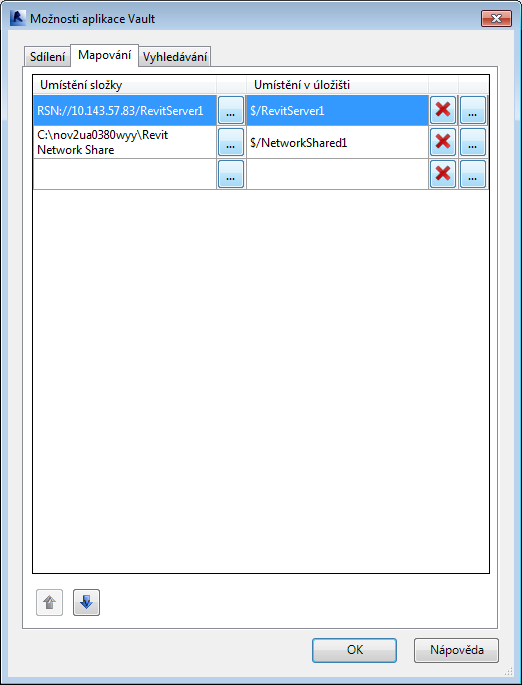
Konfigurace možností mapování
Poznámka: Při mapování složek bude mapování nadřazené složky zahrnovat všechny podsložky. Pokud je například složka C:\Vault\ mapována na složku $\Vault v úložišti, není nutné mapovat složku C:\Vault\Libraries. Tato cesta složku automaticky mapuje na složku $\Vault\Libraries v úložišti.