- Na pásu karet doplňku Vault vyberte položku Možnosti.
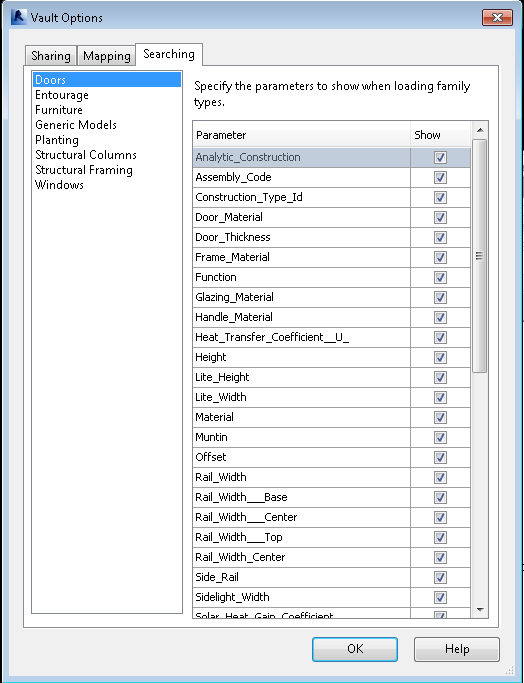
- V dialogu Možnosti aplikace Vault vyberte kartu Vyhledávání.
Zobrazí se seznam všech kategorií indexovaných v úložišti.
- Vyberte kategorii.
- Zaškrtněte políčko pro každý parametr, který se má při vyhledávání této kategorie zobrazovat v seznamu parametrů.
- Kliknutím na tlačítko OK uložte změny.
Poznámka: Upravit nastavení na kartě Vyhledávání může jen správce.
Parametry zobrazené v hledání v levém podokně dialogu Načíst rodinu můžete určit pomocí konfigurace nastavení na kartě Vyhledávání dialogu Možnosti aplikace Vault. Nastavení umožňují řídit, které parametry se zobrazí pro každou kategorii. Můžete například určit typy parametrů, které se zobrazí pro kategorii Dveře, jak ukazuje tento obrázek.
Důležité: Aby bylo možné vyhledat typy rodin, musí být zapnutá služba indexování aplikace Revit. Ve výchozím nastavení není Služba indexování aplikace Revit aktivní, dokud nestáhnete a nenainstalujete balíček Integrace serveru úložiště aplikace Revit. Balíček Integrace serveru úložiště aplikace Revit můžete získat na adrese www.autodesk.com/Vault_Plug-ins.
Konfigurace možností vyhledávání
Poznámka: Upravit nastavení na kartě Vyhledávání může jen správce.
Možnosti Fast-Pick
- Na pásu karet doplňku Vault vyberte položku Možnosti.
- V dialogu Možnosti aplikace Vault vyberte kartu Vyhledávání.
Zobrazí se seznam všech kategorií indexovaných v úložišti.
- Vyberte kategorii.
- Proveďte jeden z následujících úkonů:
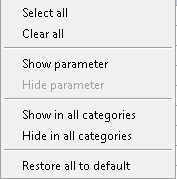
- Chcete-li vybrat všechny parametry pro tuto kategorii, klikněte pravým tlačítkem kdekoli v seznamu parametrů a vyberte příkaz Vybrat vše.
- Chcete-li zrušit výběr všech parametrů pro tuto kategorii, klikněte pravým tlačítkem kdekoli v seznamu parametrů a vyberte příkaz Zrušit vše.
- Chcete-li vybrat konkrétní parametr, vyberte jej, klikněte na něj pravým tlačítkem a vyberte příkaz Zobrazit parametr.
- Chcete-li zrušit výběr konkrétního parametru, vyberte jej, klikněte na něj pravým tlačítkem a vyberte příkaz Skrýt parametr.
- Chcete-li vybrat konkrétní parametr pro všechny kategorie, vyberte jej, klikněte na něj pravým tlačítkem a vyberte příkaz Zobrazit ve všech kategoriích.
- Chcete-li zrušit výběr konkrétního parametru pro všechny kategorie, vyberte jej, klikněte na něj pravým tlačítkem a vyberte příkaz Skrýt ve všech kategoriích.
- Chcete-li obnovit původní nastavení všech parametrů, klikněte pravým tlačítkem kdekoli na kartě Vyhledávání a vyberte příkaz Obnovit vše na výchozí.
- Kliknutím na tlačítko OK uložte změny.
Poznámka: Upravit nastavení na kartě Vyhledávání může jen správce.
Pomocí místní nabídky můžete ručně vybrat parametry, které chcete zobrazit ve vyhledávání, vybrat všechny pro kategorii, zrušit výběr všech pro kategorii nebo vybrat určitý parametr pro všechny kategorie.