Job Processor je samostatná aplikace, která rezervuje úlohy zařazené do fronty, a získává je ze serveru úloh ke zpracování. Protože je Procesor úloh nainstalován spolu s klientem aplikace Vault, ke zpracování úloh lze použít libovolnou pracovní stanici s danou edicí aplikace Vault.
Informace o Procesoru úloh
V dialogu Procesor úloh má uživatel možnost pozastavit nebo obnovit zpracování, nastavit uživatelský účet úložiště sloužící ke zpracování úloh a zobrazit typy úloh, k jejichž zpracování je Procesor úloh nakonfigurován.
Přístup k Procesoru úloh
- K aplikaci přejdete výběrem položek . Poznámka: V nabídce Správa Procesoru úloh lze Procesor úloh nakonfigurovat, aby se spouštěl automaticky po spuštění pracovní stanice.
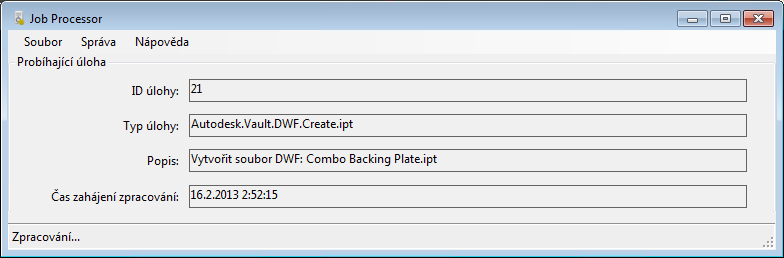
Podrobnosti dialogu Procesor úloh
| Údaj | Popis |
|---|---|
|
ID úlohy |
Zobrazuje počet aktuálně zpracovávaných úloh. |
|
Typ úlohy |
Zobrazuje popis aktuálně zpracovávaných úloh. |
|
Popis |
Zobrazuje další informace o úloze ve frontě. |
|
Stav |
Zobrazuje aktuální stav aplikace Job Processor. |
|
Stavový řádek |
Zobrazuje název serveru a uživatelský účet. |
|
Počáteční čas zpracování |
Čas, kdy začne aplikace Job Processor na úloze pracovat. |
Popis funkce
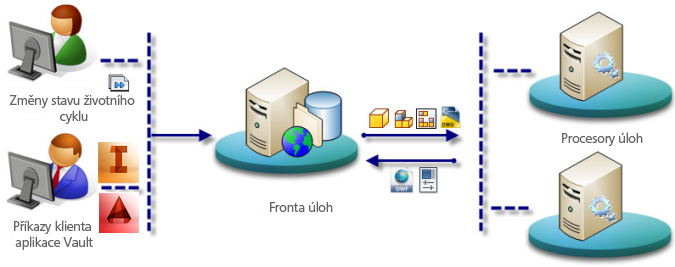
Úlohy jsou na server úloh odeslány v následujících případech:
- Uživatel zařadí soubor vyžadující vytvoření souboru vizualizace.
- Uživatel v klientské aplikaci Vault použije příkaz Aktualizovat zobrazení.
- K načtení souborů do úložiště je použita aplikace Autoloader a jsou vyžadovány soubory vizualizace.
- U souboru nastane změna stavu a je vyžadován aktualizovaný soubor vizualizace.
- U souboru nastane změna stavu a je třeba v něm synchronizovat vlastnosti.
Licence a procesor úloh
Po dobu připojení k serveru za účelem rezervování úlohy využívá procesor úloh jednu licenci serveru aplikace Vault. Po dobu zpracování úlohy není procesor úloh k serveru aplikace Vault nepřetržitě připojen, takže získanou licenci serveru aplikace Vault zase uvolní. Pokud zpracovávaná úloha vyžaduje aplikaci Inventor, je po dobu zpracování úlohy serverem úloh využívána jedna licence aplikace Inventor. Po dokončení úlohy je uvolněna.
Procesor úloh – základní úlohy
Základní úlohy, které lze v procesoru úloh zpracovat:
Přihlášení do procesoru úloh
Při prvním přístupu do procesoru úloh musíte určit uživatelské jméno, heslo a název serveru. Procesor úloh si zapamatuje tato přihlašovací pověření při každém přihlášení, dokud je nezměníte prostřednictvím nabídky Správa.
- V pracovní stanici, ve které chcete úlohy zpracovat, výběrem položek spusťte Procesor úloh.
- Kliknutím na položku zobrazte dialog Nastavení. Poznámka: Nabídka Nastavení je k dispozici pouze v případě, že je procesor úloh pozastaven..
- Zadejte jméno a heslo uživatele této pracovní stanice.
- Určete server, ze kterého má procesor úloh získávat úlohy ke zpracování.
- Kliknutím na tlačítko OK uložíte změny a zavřete dialog Nastavení.
- Výběrem položek se přihlaste k určenému serveru. Poznámka: Výběrem položek lze Procesor úloh kdykoliv zastavit a zabránit mu ve zpracování nových úloh. Pokud procesor úloh právě nějakou úlohu zpracovává, nejdříve ji ukončí.
Konfigurace procesoru úloh, aby se automaticky spouštěl
Procesor úloh lze nakonfigurovat, aby se automaticky spustil při spuštění pracovní stanice.
- V pracovní stanici, ve které chcete úlohy zpracovat, výběrem položek spusťte Procesor úloh.
- Vyberte položky při přihlášení do systému Windows. Procesor úloh se spustí vždy, když se uživatel přihlásí do systému Windows.
Zobrazení a správa typů úloh
Chcete-li zobrazit typy úloh, které procesor úloh zpracovává, přejděte do dialogu Typy úloh.
Přístup k dialogu Typy úloh
- V pracovní stanici, ve které chcete úlohy zpracovat, výběrem položek spusťte Procesor úloh.
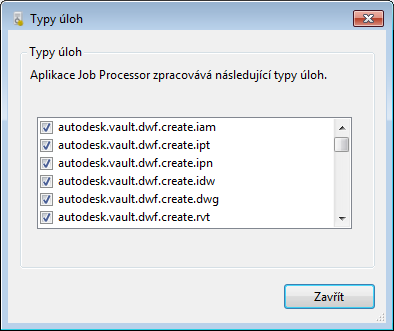
- Kliknutím na položky zobrazte dialog Typy úloh. Nemá-li pracovní stanice potřebné informace ke zpracování daného typu úlohy, nebude tento typ souboru zaškrtnutý.
Typy úloh, které pracovní stanice dokáže zpracovat, jsou v dialogu Typy úloh označeny značkou zaškrtnutí vedle typu úlohy.
|
Typ |
Požadovaná aplikace |
|---|---|
|
Vytváření souborů IPT, IAM, IDW a IPN ve formátu DWF |
Aplikace Autodesk Inventor |
| Vytváření souborů DWG ve formátu DWF |
DWG TrueView |
| Synchronizace vlastností souborů IPT, IAM, IDW a IPN |
Žádný |
| Synchronizace vlastností souborů DWG |
Žádný |
|
Synchronizace vlastností souborů DOT, DOC, XLS, XLT, XLA, PPT, POT, PPA, MPP, MPT, VSD a VST |
Microsoft Office |
| Synchronizace vlastností souborů DOCX, DOTX, XLSX, XLTX, XLAX, PPTX, POTX, PPAX, MPPX, MPTX, VSDX a VSTX |
Žádné |
Přizpůsobení Procesoru úloh
Úpravou souboru JobProcessor.exe.config můžete přizpůsobit seznam typů úloh a nakonfigurovat četnost kontrol úloh, plánování úloh a další funkce Procesoru úloh, aby co nejlépe vyhovoval vašemu pracovnímu prostředí.
Jednotlivé úlohy jsou zpracovávány souborem Connectivity.JobProcessor.Delegate.Host.exe, což je samostatná aplikace, avšak úlohy jsou řízeny souborem JobProcessor.exe.
Konfigurace časového limitu pro restartování úloh
- InventorUpdateRevBlockReleasePeriodInMinutes,
- InventorDwfPublishReleasePeriodInMinutes,
- TrueViewDwfPublishReleasePeriodInMinutes.
Konfigurace omezení použití služeb aplikace CAD
- UpdateRevBlockMigrateLatestINV,
- InventorUpdateRevBlockCount,
- InventorDwfPublishCount,
- TrueViewDwfPublishCount.
Přizpůsobení seznamu typů úloh
Typy úloh zpracovávané pracovní stanicí lze určit úpravou souboru konfigurace Procesoru úloh: JobProcessor.exe.config. Tento soubor se nachází v adresáři <adresář instalace>\Autodesk\Vault [edice]\Explorer\.
- Přejděte do adresáře <instalační adresář>\Autodesk\Vault [Edice]\Explorer\ a pomocí aplikace Poznámkový blok otevřete soubor JobProcessor.exe.config.
- Vyhledejte část jobHandlers.
- Řádek obsahující ovladač, který pracovní stanice nemá zpracovat, označte jako komentář. Pomocí příkazu <!--handler--> zadejte komentář řádku.
- Uložte soubor a restartujte procesor úloh. Zkontrolujte, zda se daný typ úlohy již v seznamu v dialogu Typy úloh nezobrazuje.
Konfigurace intervalu mezi kontrolami serveru
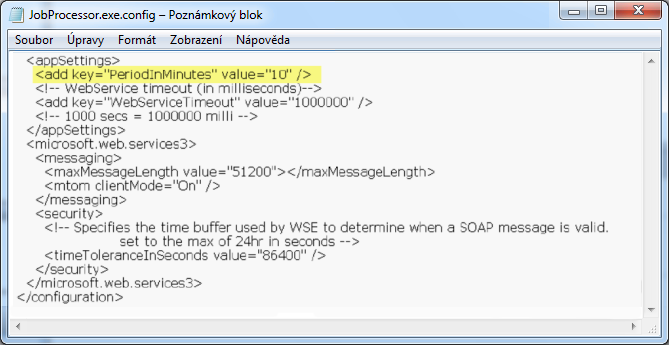
Ve výchozím nastavení procesor úloh každých 10 minut kontroluje, zda na serveru není nová úloha. Úpravou konfiguračního souboru JobProcessor.exe.config lze tuto dobu změnit.
- Přejděte do adresáře <instalační adresář>\Autodesk\Vault [Edice]\Explorer\ a pomocí aplikace Poznámkový blok otevřete soubor JobProcessor.exe.config.
- Vyhledejte část appSettings.
- Na řádku s textem <add key="PeriodInMinutes value="10"/> zadejte požadovaný čas. Čas lze nastavit na desetinnou hodnotu, například 0,1 pro 6 sekund nebo 1,5 pro 90 sekund. Poznámka: Nastavení této hodnoty pod jednu minutu ovlivní výkon celého systému. Doporučujeme použít vyšší hodnoty.
- Uložte soubor a restartujte procesor úloh.
Zobrazení protokolů procesoru úloh
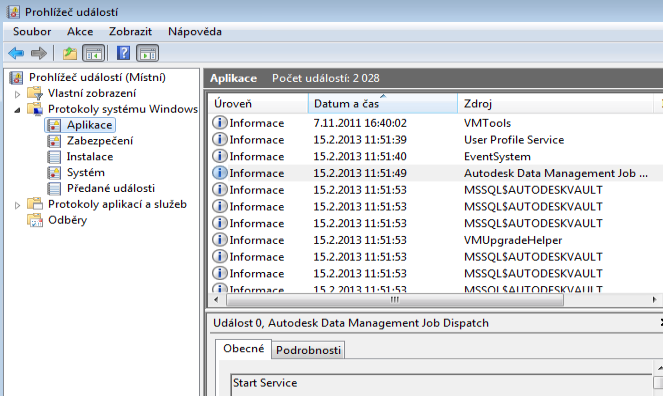
Procesor úloh zaznamenává všechny úlohy do protokolu aplikace Prohlížeč událostí v příslušné pracovní stanici. Tento protokol může být užitečný při řešení potíží s úlohami, jejichž zpracování nebylo dokončeno nebo se nezdařilo.
Plánování činnosti procesoru úloh
Pomocí Plánovače úloh systému Windows lze nakonfigurovat čas a četnost spouštění Procesoru úloh. Tuto úlohu lze plánovat pouze v případě, že jste přihlášeni k uživatelskému účtu systému Windows.
- Otevřete aplikaci Plánovač úloh systému Windows.
- Přejděte k souboru JobProcessor.exe v adresáři <instalační adresář>\Autodesk\Vault [Edice]\Explorer\.
- Procesor úloh se spustí po nakonfigurování četnosti a času spouštění.
- Uložte úlohu.
Tuto změnu v plánování stačí provést jednou. Procesor úloh bude tento účet používat při každém spuštění.
Procesor úloh lze také spustit při přihlášení uživatele do systému Windows. Toto nastavení provedete zaškrtnutím políčka Spustit při přihlášení do systému Windows v nabídce Správa v dialogu Procesor úloh.