Verze serveru SQL

Před spuštěním aktualizace serveru SQL by měla být provedena fáze Ověření zálohování.
Následující tabulka označuje tmavě modrými body kompatibilní verze aplikace Vault a serveru SQL. Světle šedé body představují doporučený průběh aktualizace. Informace o kompatibilitě mezi verzemi aplikace Vault a serveru SQL naleznete v dokumentaci k verzi aplikace Vault, která je k dispozici v nápovědě Wiki.
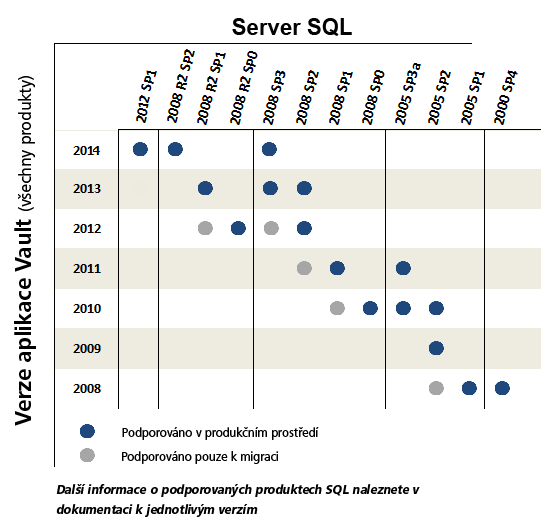
Pokud je nutné provést aktualizaci serveru SQL, souhrn nejběžnějších scénářů naleznete v následujících tématech. Úplná dokumentace serveru SQL je k dispozici od společnosti Microsoft. Před aktualizací serveru SQL si přečtěte následující část v tomto dokumentu: Aktualizace serveru úložiště.
Proveďte aktualizaci serveru Microsoft SQL Express na Microsoft SQL Standard nebo vyšší
Chcete-li provést aktualizaci instalace systému SQL Server Express na plnou verzi systému SQL Server pomocí média, které neobsahuje aktualizaci Service Pack, postupujte jedním z následujících způsobů.
První metoda
- Spusťte instalační aplikaci plné verze systému SQL Server.
- Vyberte položky .
- Vyberte instanci AutodeskVault a spusťte aktualizaci.
- Po dokončení aktualizace aplikujte nejnovější aktualizaci SQL, protože tato aktualizace ji neobsahuje a také nedojde k jejímu přenesení z aplikace SQL Express.
Druhá metoda
- Vytvořte pomocí konzoly serveru úplnou zálohu úložiště. Poznámka: V dalších krocích odstraníte všechny databáze úložiště. Před pokračováním si ověřte, zda můžete tuto zálohu obnovit na zkušebním serveru. Pokud se zkušební obnovení nezdaří, nepokračujte. Před pokračováním napravte všechny problémy týkající se zálohy.
- Po úspěšném provedení zkušebního obnovení otevřete konzolu ADMS a odstraňte všechna uvedená úložiště a knihovny. Poté v nabídce Nástroje vyberte možnost Odpojit hlavní úložiště.
- Zajistěte, aby byli všichni uživatelé odhlášeni z úložiště.
- V uvedeném pořadí odinstalujte aplikaci SQL Express, včetně následujících aplikací:
- Poznámka k systému Microsoft SQL Server 2008: Pokud máte nainstalovánu více než jednu instanci systému SQL Server Express, odinstalujte pouze instanci AutodeskVault. Po dokončení tohoto kroku NEodinstalovávejte žádné další součásti SQL.
- Microsoft SQL Server 2008 Browser
- MS SQL Server 2008 Native Client
- Microsoft SQL Server 2008 Setup Support Files
- MS SQL Server VSS Writer
- Z adresáře Program Files odstraňte složky služby SQL Express (včetně souborů dat). Pokud jsou databáze aplikace Vault umístěny na jiné jednotce, nezapomeňte odstranit soubory také z tohoto umístění.
- Nainstalujte plnou verzi systému SQL Server s instancí AUTODESKVAULT způsobem popsaným v části Předinstalace systému Microsoft SQL Server.
- Nainstalujte systém Microsoft SQL Server 2008 SP3.
- Obnovte zálohu vytvořenou v prvním kroku pomocí aplikace ADMS Console.
Aktualizace serveru úložiště na plnou verzi systému SQL Server
K aktualizaci na plnou verzi systému Microsoft SQL Server je nutné mít potřebná oprávnění k systému serveru a klientů a k povolení pravidelného restartování systému. Před provedením aktualizace v provozním prostředí byste měli nejprve provést aktualizaci v testovacím prostředí. K ověření úspěšnosti aktualizace jsou zapotřebí klientské systémy.
Aktualizaci serveru lze provést kdykoli po nainstalování serveru aplikace Autodesk Vault. V průběhu aktualizace může být nutné server jednou nebo dvakrát restartovat.
Během aktualizace jsou instance serveru SQL a služby serveru Autodesk Vault vypnuty. Každý uživatel, který je přihlášen do úložiště, je v průběhu aktualizace automaticky odpojen. Zkontrolujte, zda jsou ze serveru Autodesk Vault odhlášeni všichni uživatelé. Aktualizace neovlivní stav vydaných souborů ani nezmění strukturu databáze, stav souborů nebo vztahy mezi nadřazenými a podřazenými položkami.
Před aktualizací systému SQL Server proveďte zálohu z konzoly serveru Autodesk Vault. Další informace o zálohování dat naleznete v nápovědě ke konzole serveru Autodesk Vault.
Aktualizace systému MS SQL Express 2008 na systém SQL Express 2008 R2
- Spusťte instalaci z instalačního média systému SQL Express 2008 R2. Vyberte možnost Instalace a spusťte průvodce aktualizací.

- Vyberte instanci databáze SQL aplikace Autodesk Vault.
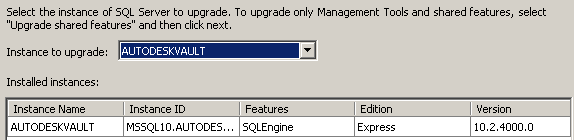
- Pomocí průvodce instanci aktualizujte.
Aktualizace systému MS SQL Express 2008 na plnou verzi systému MS SQL 2008
- Spusťte instalaci z instalačního média plné verze systému SQL 2008. Vyberte možnost Údržba a spusťte průvodce aktualizací edice.

- Ověřte verzi a kód Product Key plné verze systému SQL 2008. Přejděte do okna Výběr instance a vyberte instanci AutodeskVault.
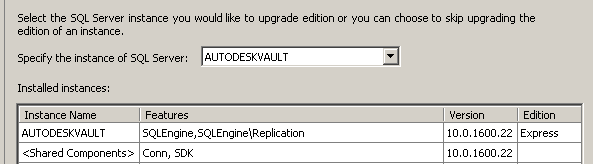
- Aktualizujte instanci. Po aktualizaci instance lze nainstalovat prostředí SQL Server Management Studio. Přejděte zpět k možnosti Instalace a zahajte novou samostatnou instalaci systému SQL Server nebo přidejte funkce v existujícím průvodci instalací.
- V případě potřeby stáhněte a použijte aktualizaci SP2 systému SQL 2008.
Aktualizace systému MS SQL Express 2008 R2 na plnou verzi systému Microsoft SQL 2008 R2
- Spusťte instalaci z instalačního média plné verze systému SQL 2008. Vyberte možnost Údržba a spusťte průvodce aktualizací edice.
- Ověřte verzi a kód Product Key plné verze systému SQL 2008. Přejděte do okna Výběr instance a vyberte instanci AutodeskVault.
Aktualizace serveru Autodesk Data Management Server 2011 na plnou verzi systému SQL Server
K aktualizaci na plnou verzi systému Microsoft SQL Server je nutné mít potřebná oprávnění k systému serveru a klientů a k povolení pravidelného restartování systému. Před provedením aktualizace v provozním prostředí byste měli aktualizaci nejprve provést v testovacím prostředí. K ověření úspěšnosti aktualizace jsou zapotřebí klientské systémy.
Aktualizaci serveru lze provést kdykoli po nainstalování serveru ADMS. V průběhu aktualizace může být nutné server jednou nebo dvakrát restartovat.
Během aktualizace jsou instance serveru SQL a služby serveru Autodesk Vault vypnuty. Každý uživatel, který je přihlášen do úložiště, je v průběhu aktualizace automaticky odpojen. Zkontrolujte, zda jsou ze serveru ADMS odhlášeni všichni uživatelé. Aktualizace neovlivní stav vydaných souborů. Aktualizace nezmění ani strukturu databáze, stav souborů nebo vztahy mezi nadřazenými a podřazenými položkami.
Před aktualizací systému SQL Server proveďte zálohu z konzoly serveru ADMS. Další informace o zálohování dat naleznete v nápovědě ke konzole serveru ADMS.
Aktualizace systému MS SQL Server 2005 na systém MS SQL Server 2008
Společnost Microsoft nepodporuje migraci adresáře ze systému MS SQL Server 2005 Express do systému Microsoft SQL Server 2008 Standard nebo Enterprise. Mezi potenciální způsoby migrace patří aktualizace ze systému MS SQL Server 2005 Express na systém MS SQL Server 2005 a poté na plnou verzi systému MS SQL Server 2008 případně aktualizace ze systému MS SQL Server 2005 Express na systém MS SQL Server 2008 Express a poté na plnou verzi systému MS SQL Server 2008. Popis dalších způsobů migrace naleznete zde: http://msdn.microsoft.com/en-us/library/ms143393.aspx. Upozorňujeme, že k dokončení instalace systému SQL Server 2008 může být nutné provést několik restartů.
Aktualizace systému MS SQL Express 2008 na plnou verzi systému MS SQL 2008
- Spusťte instalaci z instalačního média plné verze systému SQL 2008. Vyberte možnost Maintenance a spusťte průvodce aktualizací edice.
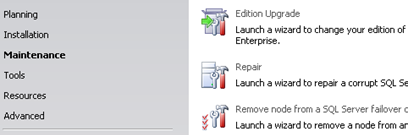
- Ověřte verzi a kód Product Key plné verze systému SQL Server 2008, přejděte do okna Select Instance a vyberte instanci AutodeskVault.
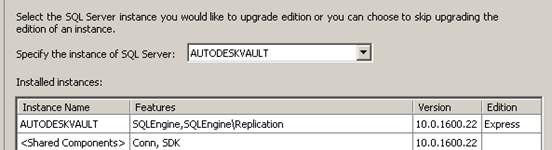
- Aktualizujte instanci. Poté se vraťte k možnostem instalace samostatného nového serveru SQL nebo přidání funkcí ke stávající instalaci a nainstalujte aplikaci SQL Server Management Studio.
- V případě potřeby stáhněte a použijte aktualizaci Service Pack 1 systému SQL Server 2008.
Aktualizace systému MS SQL Server 2005 na systém MS SQL Server 2008
Aktualizace ze systému SQL Server 2005 Express na systém SQL Server 2008 Express
- Stáhněte instalační soubor systému SQL Server 2008 Express z webu http://www.microsoft.com nebo vložte do jednotky instalační médium systému SQL Server 2008 Express. Na instalačním médiu aplikace Vault 2011 je instalační program systému SQL Server 2008 Express umístěn ve složce <MEDIA>\x86\Support\Sql2008Express. Před instalací systému SQL Server Express 2008 může být nutné nainstalovat instalační službu systému Windows Installer 4.5 (KB942288).
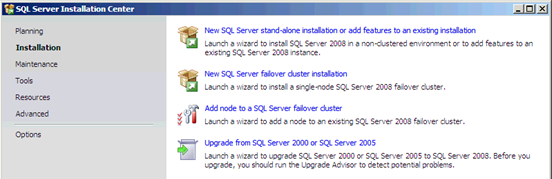
- Vyberte možnost Instalace a spusťte průvodce aktualizací ze systému SQL Server 2000 nebo SQL Server 2005.
- Pokračujte v předinstalačním procesu. Proběhne aktualizace předem vyžadovaných souborů a služeb. Proběhne zpracování podpůrných pravidel instalace.
- Vyberte instanci AutodeskVault, kterou chcete aktualizovat, a potvrďte její nastavení.
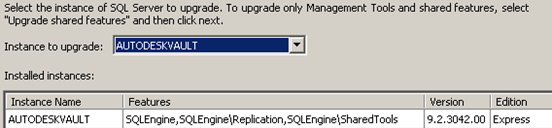
- Pokračujte kontrolou požadavků na volné místo na disku, kontrolou pravidel aktualizace a procesem aktualizace. Instalace bude dokončena a instance SQL AutodeskVault bude aktualizována na instanci systému SQL Server Express 2008.
- Ověřte, zda je nainstalována aktualizace SQL Server 2008 SP1. Pokud není, stáhněte ji z webu http://www.microsoft.com a nainstalujte.
Aktualizace ze systému SQL Server 2005 Express na plnou verzi systému SQL Server 2008
- Stáhněte instalační soubor systému SQL Server 2008 Express z webu http://www.microsoft.com nebo vložte do jednotky instalační médium systému SQL Server 2008 Express. Na instalačním médiu aplikace Vault 2011 je instalační program systému SQL Server 2008 Express umístěn ve složce <MEDIA>\x86\Support\Sql2008Express. Před instalací systému SQL Server Express 2008 může být nutné nainstalovat instalační službu systému Windows Installer 4.5 (KB942288).
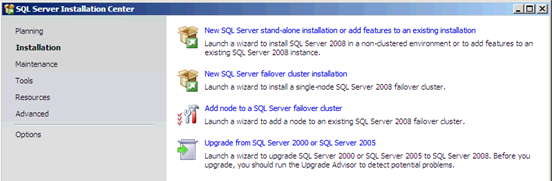
- Vyberte možnost Instalace a spusťte průvodce aktualizací ze systému SQL Server 2000 nebo SQL Server 2005.
- Pokračujte v předinstalačním procesu. Proběhne aktualizace předem vyžadovaných souborů a služeb. Proběhne zpracování podpůrných pravidel instalace.
- Vyberte instanci AutodeskVault, kterou chcete aktualizovat, a potvrďte její nastavení.
- Pokračujte kontrolou požadavků na volné místo na disku, kontrolou pravidel aktualizace a procesem aktualizace. Instalace bude dokončena a instance SQL AutodeskVault bude aktualizována na instanci systému SQL Server 2008 Express.
- Spusťte soubor Setup.exe z instalačního média plné verze systému SQL Server 2008. Vyberte možnost Údržba a spusťte průvodce aktualizací edice.
- Ověřte verzi a kód Product Key plné verze systému SQL Server 2008, přejděte do okna Select Instance a vyberte instanci AutodeskVault.
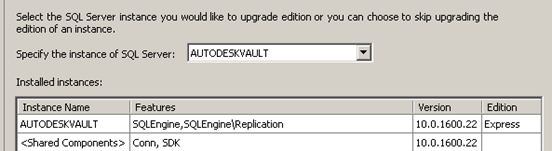
- Aktualizujte instanci. Poté se vraťte k možnostem instalace samostatného nového serveru SQL nebo přidání funkcí ke stávající instalaci a nainstalujte aplikaci SQL Server Management Studio.
- Ověřte, zda je nainstalována aktualizace SQL Server 2008 SP1. Pokud není, stáhněte ji z webu http://www.microsoft.com a nainstalujte.
Aktualizace z plné verze systému SQL Server 2005 na plnou verzi systému SQL Server 2008
- Vyberte možnost Instalace a spusťte průvodce aktualizací ze systému SQL Server 2000 nebo SQL Server 2005.
- Pokračujte v předinstalačním procesu. Proběhne aktualizace předem vyžadovaných souborů a služeb. Proběhne zpracování podpůrných pravidel instalace.
- Vyberte k aktualizaci instanci AutodeskVault a potvrďte nastavení instance. Poznámka: Pokud není v seznamu komponent určených k migraci položka Database Engine Services, nepoužíváte přípustný způsob migrace. Přípustné migrační postupy jsou uvedeny na stránce http://msdn.microsoft.com/cs-cz/library/ms143393.aspx.
- Pokračujte kontrolou požadavků na volné místo na disku, kontrolou pravidel aktualizace a procesem aktualizace. Instalace bude dokončena a instance SQL AutodeskVault bude aktualizována na instanci plné verze systému SQL Server 2008.
- Ověřte, zda je nainstalována aktualizace SQL Server 2008 SP1. Pokud není, stáhněte ji z webu http://www.microsoft.com a nainstalujte.
Aktualizace systému MS SQL Server 2005 Express na plnou verzi systému MS SQL Server 2005
- Vložte do jednotky instalační disk systému MS SQL Server 2005 a spusťte průvodce instalací. Průvodce nejprve nainstaluje předem vyžadované položky a poté zahájí proces instalace.
- Klikněte na tlačítko Další. Průvodce provede kontrolu konfigurace systému. Ověřte, zda mají všechny kontroly stav Success, a poté klikněte na tlačítko Next.
- V dialogu Components to Install zaškrtněte položku Server Database Services a klikněte na tlačítko Next.
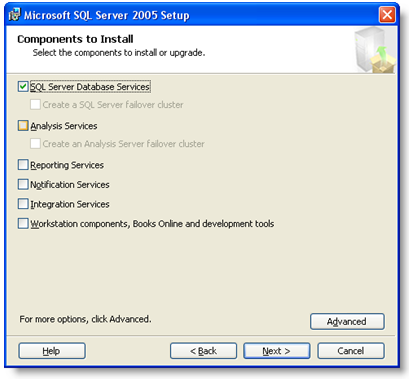
- V dialogu Instance Name označte přepínač Named instance a zadejte název AutodeskVault nebo vyberte možnost Installed instances a vyberte instanci AutodeskVault. Poté klikněte na tlačítko Next.
- Dialog Existing components uvádí databázové služby systému SQL Server, které budou aktualizovány. Zaškrtněte políčko vedle položky SQL Server Database a poté klikněte na tlačítko Další.
- Dialog Upgrade Logon Information vyžaduje zadání účtu, který se má použít k provedení aktualizace. Je nutné, aby účet, kterým se přihlašujete, měl oprávnění ke správě serveru. Vyberte režim ověřování systému Windows (Windows Authentication Mode) a poté klikněte na tlačítko Next.
- V dialogu Service Account vyberte již založený účet System nebo účet uživatele domény, který se použije ke spuštění služby SQL Browser. Klikněte na tlačítko Další. Poznámka: Pokud jste službu systému SQL Server dříve spouštěli pomocí uživatelského účtu, vyberte možnost Use a domain user account a vyplňte požadovaná pole přihlašovacími údaji tohoto účtu.
- V dialogu Error and Usage Report Settings se zobrazí volitelná nastavení, která software společnosti Autodesk nevyžaduje.
- V dialogu Ready to Install kliknutím na možnost Install zahajte instalaci.
- V případě potřeby stáhněte z webu společnosti Microsoft aktualizaci MS SQL Server 2005 SP3 a nainstalujte ji.
Aktualizace systému MS SQL Server 2005 Express SP2 nebo vyšší verze na plnou verzi systému MS SQL Server 2005 SP3
Chcete-li provést aktualizaci instalace systému SQL Server Express 2005 SP2 na plnou verzi systému SQL Server 2005 pomocí média, které neobsahuje aktualizaci Service Pack, Service Pack 2 nebo vyšší, postupujte jedním z následujících způsobů.
1. metoda
- Otevřete příkazový řádek a přejděte do adresáře, ve kterém se nachází instalace plné verze systému SQL Server.
- Zadejte do příkazového řádku příkaz SETUP.EXE SKUUPGRADE=1" (rozlišujte malá a velká písmena).
- Spusťte aktualizaci a vyberte instanci AutodeskVault.
- Po dokončení aktualizace nainstalujte aktualizaci SQL Service Pack 3.
2. metoda
- Pomocí konzoly serveru ADMS vytvořte úplnou zálohu úložiště. Poznámka: V dalších krocích postupu odstraníte všechny databáze úložiště. Než budete pokračovat, ověřte na zkušebním serveru, zda lze tuto zálohu obnovit. Pokud se zkušební obnovení nezdaří, nepokračujte. Před pokračováním v provádění těchto kroků nejprve vyřešte všechny problémy zálohy.
- Po úspěšném provedení zkušebního obnovení otevřete konzolu ADMS a odstraňte všechna uvedená úložiště a knihovny. Poté vyberte v nabídce Nástroje položku Odpojit hlavní úložiště.
- Zkontrolujte, zda jsou z úložiště odhlášeni všichni uživatelé.
- V uvedeném pořadí zcela odinstalujte systém SQL Server 2005 Express včetně následujících aplikací:
- Microsoft SQL Server 2005 Poznámka: Pokud máte nainstalovánu více než jednu instanci systému SQL Server Express, odinstalujte pouze instanci AutodeskVault a po dokončení tohoto kroku již NEODINSTALUJTE žádnou další součást systému SQL Server.
- MS SQL Server Native Client
- MS SQL Server VSS Writer
- MS SQL Server 2005 Backward Compatibility
- MS SQL Server Setup Support Files
- Microsoft SQL Server 2005
- Z adresáře Program Files odstraňte složky služby SQL Express (včetně souborů dat). Pokud jsou databáze úložiště umístěny na jiné jednotce, odstraňte soubory také z tohoto umístění. **Tento krok proveďte POUZE v případě, že nepoužíváte žádné jiné instance systému SQL Server Express.
- Před instalací serveru ADMS nainstalujte plnou verzi systému SQL Server 2005 s instancí AUTODESKVAULT způsobem popsaným v části Instalace systému MS SQL Server.
- Nainstalujte systém Microsoft SQL Server 2005 SP3.
- Pomocí konzoly serveru ADMS obnovte zálohu vytvořenou v kroku 1.
Pokud máte problémy s odebráním instance systému MS SQL Server Express, přečtěte si článek 909967 znalostní báze Microsoft Knowledge Base, ve kterém naleznete instrukce k ručnímu odebrání instance.