Formteilentwickler erhalten jetzt schnelles Feedback zu Herstellbarkeit, Kosten und Umweltverträglichkeit der Formteile während der Formteilentwicklung.
Es sind nun zwei Versionen von Autodesk Simulation DFM verfügbar.
Autodesk Simulation DFM - Zusatzmodul
Dieses kleine, aber leistungsstarke eingebettete Widget stellt Feedback aus der CAD-Umgebung bei der Änderung des Formteils bereit.
In der 2014er Version werden nun auch die CAD-Plattformen Inventor 2014, Inventor LT 2014, Creo Parametric v1 und 2 und SolidWorks 2013 unterstützt.
Autodesk Simulation DFM - eigenständiges Anzeigeprogramm
Die folgenden Funktionen wurden zum eigenständigen Anzeigeprogramm hinzugefügt.
- Multifunktionsleiste
- Durch eine Multifunktionsleiste und einen einfacheren, intuitiveren Arbeitsablauf wurde die DFM-Funktionalität optimiert.
- Materialauswahl
- Die Materialauswahl wurde durch die Einbindung eines Dialogfelds vereinfacht, das Kunststoff-Familiengruppen zusammen mit einigen häufigen Verwendungszwecken auflistet.
- Die relativen Kosten und die Umweltverträglichkeit für jede Familie werden ebenfalls grafisch dargestellt.
- Sie können die Liste nach Formteilanwendung oder physischen Attributen wie der Aufprallbeständigkeit sortieren.
- Zugrichtung
- In der vorherigen Version konnte die Zugrichtung nur eine der Hauptachsen sein, auf denen das Formteil modelliert wurde. Die Zugrichtung kann nun beliebig festgelegt werden. Mit Simulation DFM können Sie das Formteil basierend auf der Ausrichtung des Formteils im Werkzeug prüfen, das Sie angegeben haben. Entformungsschrägen und Hinterschnitte können in der Konstruktionsphase berücksichtigt werden.
- Legen Sie die Zugrichtung wie folgt fest.
- Laden Sie das Modell in DFM, und klicken Sie auf
 ()
() - Klicken Sie auf die Oberfläche des Modells. Eine Zugrichtung wird im rechten Winkel zur Oberfläche platziert.
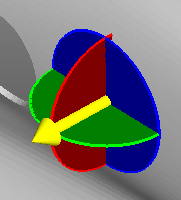
- Laden Sie das Modell in DFM, und klicken Sie auf
-
Die Zugrichtung kann auf zwei Arten geändert werden.
- Manuell
- Klicken auf den gelben Pfeil und Ziehen in die gewünschte Richtung
- Vorgegeben
- Wählen Sie eine Drehebene aus. Die Ebene wird markiert und ein Textfeld angezeigt.
- Geben Sie den Drehwinkel in Grad ein. Klicken Sie auf OK.
-
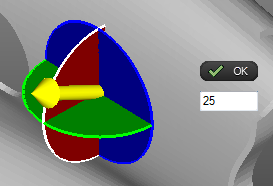
-
Wiederholen Sie diesen Vorgang ggf. für die anderen Ebenen.