Erstellen von Objektvarianten
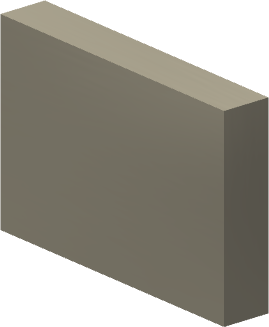
Das folgende Verfahren beschreibt die notwendigen Schritte zum Erstellen von Objektvarianten. Das verwendete Beispielobjekt ist ein einfacher Quader mit einer Länge von 600 mm, einer Breite von 400 mm und einer Dicke von 100 mm. Vier Objektvarianten werden festgelegt, die Längen von 600 mm, 800 mm, 1000 mm und 1200 mm generieren.
- Erstellen des Objekts.
- Definieren der Benutzerparameter, die die Varianten modulieren.
- Verwenden der Objekterstellung zum Festlegen der Grundfläche, der Objekteigenschaften, der optionalen Einfügepunkte, der Verbindungen, einer Kennzeichnung, zum Definieren der Varianten und zum Publizieren des Objekts. (In diesem Beispiel werden nur die Grundfläche und Varianten definiert.)
- Platzieren der Objektvarianten in ein Factory-Layout.
Erstellen des Objekts
- Beginnen Sie mit dem Erstellen des Bauteils oder der Baugruppe, das bzw. die als Objekt verwendet werden soll. Dafür können Sie zwei Methoden anwenden.
- Wenn Sie ein vorhandenes Bauteil oder eine Baugruppe verwenden, klicken Sie in der Multifunktionsleiste auf
 Registerkarte Factory
 Gruppe Factory-Start
Modell importieren
im Dropdown-Menü
Gruppe Factory-Start
Modell importieren
im Dropdown-Menü  Objekt erstellen . Öffnen Sie das vorhandene Bauteil oder die Baugruppe.
 - Wenn Sie ein Objekt von Grund auf neu erstellen, klicken Sie auf
 Registerkarte Factory
Gruppe Factory-Start
Modell als Teil
im Dropdown-Menü Objekt erstellen. Geben Sie die Skizzierumgebung ein, und erstellen Sie das Objekt.
Registerkarte Factory
Gruppe Factory-Start
Modell als Teil
im Dropdown-Menü Objekt erstellen. Geben Sie die Skizzierumgebung ein, und erstellen Sie das Objekt.
Wenn Sie mit diesem Verfahren fortfahren möchten, verwenden Sie den oben aufgeführten Schritt 3. Vergewissern Sie sich, dass Sie die metrische Bauteilvorlage Standard (mm ) verwenden. Wenn in der Vorlage (wie im Dialogfeld Factory-Optionen definiert) britische Einheiten eingestellt sind, wählen Sie im  Inventor Menü-Browser den Befehl Neu und wählen die Bauteilvorlage Standard (mm ) aus.
- Wenn die metrische Vorlage geöffnet ist, erstellen Sie eine 2D-Skizze.
- Wählen Sie die XY-Ebene in den Ursprungsebenen.
- Verwenden Sie zum Erstellen des Rechtecks den Befehl Rechteck durch zwei Punkte. Mit dieser Befehlsoption wird sicher gestellt, dass das Rechteck innerhalb des Bereichs der x- und der y-Achse zentriert und von diesen abhängig ist.
- Wählen Sie den Skizzenursprung als Mittelpunkt aus, und geben Sie die Länge mit 600 mm und die Breite mit400 mm an.
- Beenden Sie die 2D-Skizze.
- Extrudieren Sie anschließend das Rechteck 100 mm in die positive z-Richtung.
- Speichern Sie das Bauteil unter dem Namen metrische Variation.
Definieren der Parameter
Wenn das Bauteil fertig ist, müssen Sie mindestens einen Benutzerparameter definieren.
 Klicken Sie in der Multifunktionsleiste auf
Registerkarte Factory
Gruppe Parameter
Parameter
.
Klicken Sie in der Multifunktionsleiste auf
Registerkarte Factory
Gruppe Parameter
Parameter
. - Das Dialogfeld Parameter wird angezeigt.
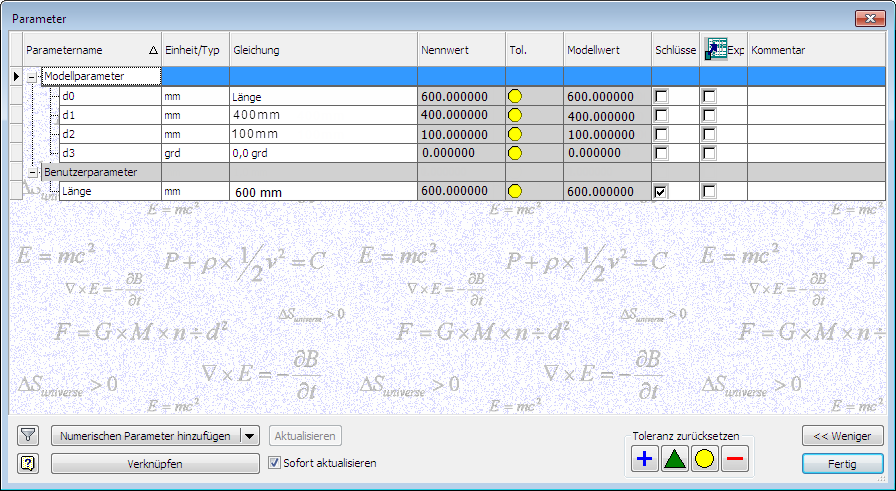
- Achten Sie darauf, dass die Maße Länge, Breite und Dicke jeweils durch die entsprechenden d0-, d1- und d2 -Modellparameter dargestellt werden.
- Sie müssen nun einen Benutzerparameter erstellen. Klicken Sie auf die Schaltfläche Numerischen Parameter hinzufügen unten links im Dialogfeld.
- Geben Sie für den Benutzerparameter den Namen Länge ein.
- Klicken Sie in das Feld Einheit/Typ, und klicken Sie dann auf OK, um mm als Einheitenangabe im Dialogfeld Einheitentyp zu übernehmen.
- Geben Sie in das Feld Gleichung den Wert 600 mm ein.
- Ersetzen Sie in dem Feld d0 Gleichung 600 mm durch Länge.
- Aktivieren Sie abschließend das Kontrollkästchen Schlüsselparameter unten rechts im Dialogfeld. Dieser Schritt ist besonders wichtig, da dieser Parameter die Objektvarianten ansteuert.
- Nach den Einstellungen sollte das Dialogfeld wie abgebildet angezeigt werden.
- Wählen Sie Ausgeführt, um das Dialogfeld Parameter zu schließen.
Definieren der Objektvarianten
Führen Sie zum Definieren der Objektvarianten die folgenden Schritte durch:
 Klicken Sie in der Multifunktionsleiste auf
Registerkarte Factory
Gruppe Factory-Objekte
Objekterstellung
.
Klicken Sie in der Multifunktionsleiste auf
Registerkarte Factory
Gruppe Factory-Objekte
Objekterstellung
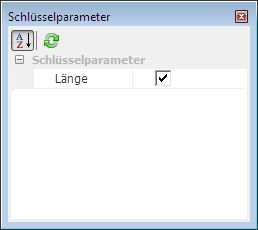
. - Das Dialogfeld Schlüsselparameter wird mit dem zuvor definierten Schlüsselparameter Länge angezeigt. Überprüfen Sie, ob das Kontrollkästchen rechts neben dem Parameternamen aktiviert ist.
 Klicken Sie in der Multifunktionsleiste auf
Registerkarte Objekterstellung
Gruppe Autor
Grundfläche
.
Klicken Sie in der Multifunktionsleiste auf
Registerkarte Objekterstellung
Gruppe Autor
Grundfläche
. - Wählen Sie die untere Fläche des Rechtecks aus, um die Grundfläche zu definieren. Klicken Sie auf OK, um das Dialogfeld Grundfläche zu schließen. Anmerkung: An diesem Punkt im Prozess der Objekterstellung können Sie optional einen oder mehrere Einfügepunkte festlegen, eine Verbindung definieren, eine Kennzeichnung erstellen und platzieren sowie Objekteigenschaften definieren. Diese Schritte sind nicht im Beispiel aufgeführt.
- Klicken Sie als Nächstes auf
 Registerkarte Objekterstellung
Gruppe Autor
Objektvarianten
.
Registerkarte Objekterstellung
Gruppe Autor
Objektvarianten
. - Das Dialogfeld Objektvarianten wird angezeigt.
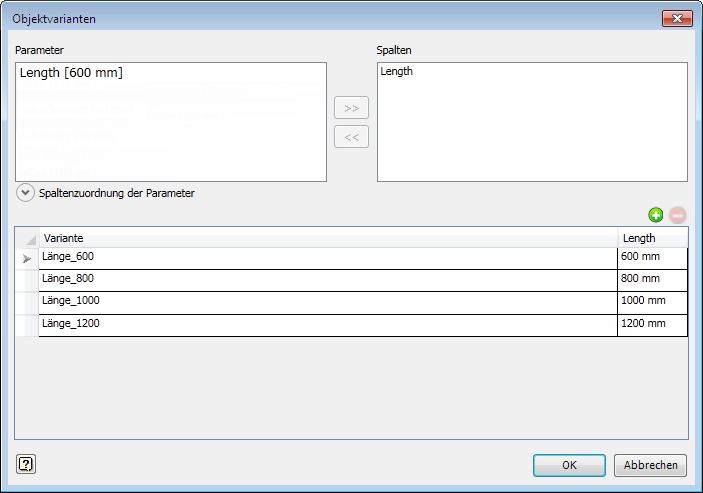
- Wählen Sie oben links im Dialogfeld aus der Liste Parameter Länge [600 mm] aus.
- Klicken Sie auf die Schaltfläche Hinzufügen (>>) , um Länge der Liste Spalte oben rechts hinzuzufügen.
- Klicken Sie anschließend auf die Schaltfläche
 Hinzufügen, um die erste Variante in der Tabelle zu erstellen. Der Name der Variante wird mit Variante_1 in der Variantenliste aufgeführt und in der Spalte Länge wird 600 mm angezeigt. Anmerkung: Zum Entfernen einer Variante aus der Tabelle klicken Sie auf die Schaltfläche
 Entfernen.
 - Markieren Sie den Namen Variante_1, und ändern Sie ihn in Länge_600.
- Fügen Sie drei weitere Varianten hinzu und bezeichnen Sie sie mit Länge_800, Länge_1000 und Länge_1200. Setzen Sie die Werte in der entsprechenden Spalte Länge auf 800 mm, 1000 mm und 1200 mm.
- Nach den Einstellungen sollte das Dialogfeld Objektvarianten wie abgebildet angezeigt werden.
- Klicken Sie auf OK, wenn Sie mit dem Definieren der Objektvarianten fertig sind.
Veröffentlichen des Objekts
- Speichern Sie vor dem Publizieren des Objekts metrische Variation.
 Klicken Sie in der Multifunktionsleiste auf
Registerkarte Objekterstellung
Gruppe Veröffentlichen
Objekt veröffentlichen
.
Klicken Sie in der Multifunktionsleiste auf
Registerkarte Objekterstellung
Gruppe Veröffentlichen
Objekt veröffentlichen
. - Das Dialogfeld Objekt veröffentlichen wird angezeigt.
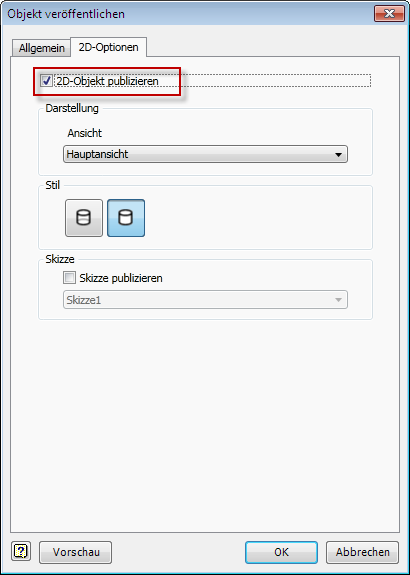
- Klicken Sie auf die Registerkarte 2D-Optionen, und stellen Sie sicher, dass das Kontrollkästchen 2D-Objekt publizieren aktiviert ist. Mit dieser Einstellung wird sichergestellt, dass das Objekt für die Verwendung in AutoCAD Factory veröffentlicht wird. Anmerkung: Das Dialogfeld 2D-Objekt publizieren kann auch auf der Registerkarte Objekterstellung im Dialogfeld Factory-Optionen aktiviert und deaktiviert werden. Vorgabemäßig ist diese Einstellung aktiviert.
- Wählen Sie als Nächstes die Registerkarte Allgemein aus, und klicken Sie auf den Ordner Benutzerobjekte. (In diesem Ordner wird die Objektvariante für Inventor Factory und AutoCAD Factory veröffentlicht.)
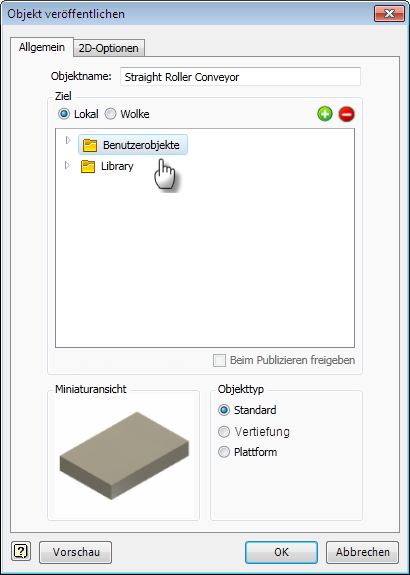
- Klicken Sie auf die Schaltfläche OK, um das Objekt zu veröffentlichen und das Dialogfeld zu schließen.
- Das Dialogfeld Objekt wird publiziert... wird mit einer Fortschrittsanzeige angezeigt, während das Objekt veröffentlicht wird. Das Dialogfeld wird automatisch geschlossen, sobald die Veröffentlichung abgeschlossen ist.
-
 Klicken Sie in der Multifunktionsleiste auf
Registerkarte Objekterstellung
Gruppe Beenden
Objekterstellung beenden
.
Klicken Sie in der Multifunktionsleiste auf
Registerkarte Objekterstellung
Gruppe Beenden
Objekterstellung beenden
.
Platzieren der Objekte in Inventor Factory
- Beginnen Sie mit dem Erstellen eines neuen Factory-Layouts unter Verwendung der Vorlage Factory Layout (mm).iam.
Wenn in den Vorlageneinstellungen (wie im Dialogfeld Factory-Optionen festgelegt) britische Einheiten angegeben sind, wählen Sie im
Inventor Menü-Browser den Befehl Neu und wählen die Vorlage Factory Layout (mm).iam. - Doppelklicken Sie im Objekt-Browser, um den Ordner Benutzerobjekte zu öffnen.
- Das Objekt metrische Variation wird mit einem Symbol in der oberen linken Ecke angezeigt, das angibt, dass für das Objekt vier Varianten vorhanden sind.
- Klicken Sie mit der rechten Maustaste auf metrische Variation, um das Kontextmenü anzuzeigen. Beachten Sie die vier definierten Varianten im Untermenü
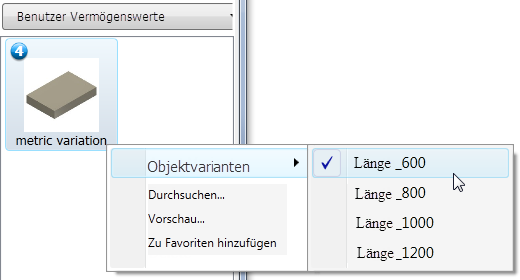
der Objektvariante. - Wählen Sie Länge_600 aus dem Untermenü aus, und platzieren Sie das Objekt auf der Factory-Grundfläche, wie Sie jedes andere Objekt auch platzieren würden. Belassen Sie den Drehwinkel bei 0 Grad.
- Wiederholen Sie den Vorgang für die drei weiteren Varianten.
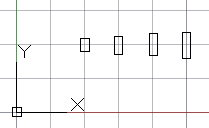
- Nach dem Platzieren der vier Varianten ähnelt das Factory-Layout dem Layout in der folgenden Abbildung.
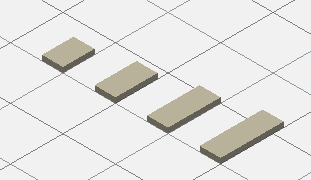
Beginnen Sie versuchsweise mit dem Erstellen einer neuen metrischen Zeichnung in AutoCAD Factory. Platzieren Sie jede Variante in dem 2D-Factory-Layout, und gehen Sie dabei genauso vor wie bei der Platzierung in einem 3D-Layout. Die Abbildung zeigt die Objektvarianten in AutoCAD Factory.
Ersetzen einer Objektvariante im Layout
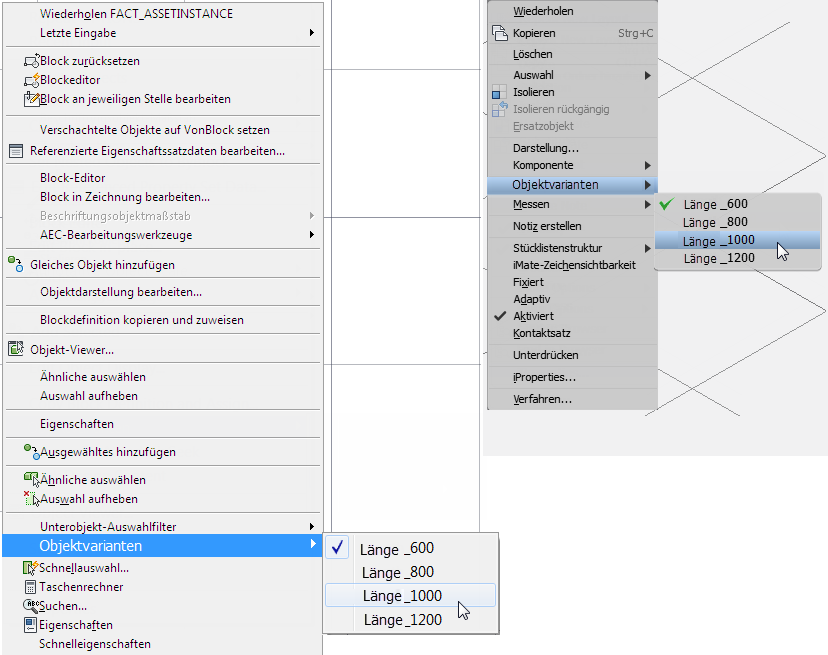
Eine in einem Layout platzierte Objektvariante (in AutoCAD Factory oder Inventor Factory) lässt sich leicht durch eine andere ersetzen.
- Wählen Sie (mit der linken Maustaste) die Objektvariante im AutoCAD- oder Inventor-Layout aus, die Sie ersetzen möchten.
- Klicken Sie anschließend mit der rechten Maustaste, um das Kontextmenü aufzurufen.
- Wählen Sie Objektvariante, und wählen Sie dann die neue Variante aus dem Untermenü aus.
Verwenden von iLogic-Regeln mit Objektvarianten
Bei der Verwendung von iLogic-Regeln mit Parametern von Objektvarianten muss einiges beachtet werden.
- Setzen Sie für ein Objekt eine beliebige iLogic-Regel mit gültigen Parameterwerten (z. B. Einstellen von Minimal- oder Maximalwerten eines Parameters) an den Anfang der Liste iLogic-Regeln im iLogic-Browser. Die Reihenfolge der Regeln ist dann wichtig, wenn Parameterwerte in Inventor Factory geändert werden, da mehrere Parameter gleichzeitig geändert und die iLogic-Regeln anschließend einmal ausgeführt werden.
- Wenn ein Objekt zum Definieren von Parameterbeziehungen iLogic-Regeln benutzt, muss der Objektersteller sorgfältig überlegen, ob er diese Parameter als Parameter der Variante benutzt. Wenn die iLogic-Regeln die Parameterbeziehungen definieren, werden die Werte der betreffenden Parameter für jede Variante von den iLogic-Regeln überschrieben.
- Stellen Sie beim Erstellen einer Objektvariante sicher, dass die für die Variante festgelegten Parameterwerte tatsächlich in dem Objekt verwendet und nicht von den iLogic-Regeln überschrieben werden. Das kann überprüft werden, indem die Parameterwerte im Dialogfeld Parameter manuell in die Parameterwerte der Variante geändert werden und dann kontrolliert wird, dass die angegebenen Werte nicht überschrieben wurden.
Beispiel: Angenommen, ein Objekt wird mit den Varianten erstellt, die in der folgenden Abbildung angegeben sind:
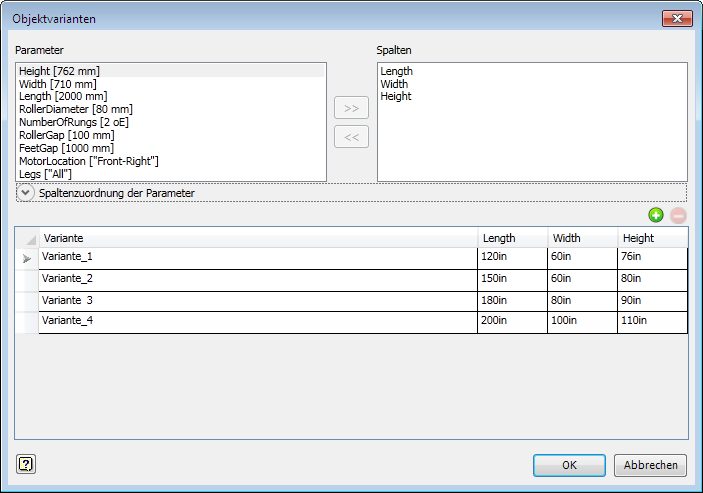
Ändern Sie nun die angegebenen Parameter der Objektvariante (Länge, Breite und Höhe) in die für Variante_3 angegebenen Werte aus der obigen Tabelle. (Beachten Sie, dass einige iLogic-Regeln erstellt wurden, um Beziehungen zwischen Parametern zu bestimmen, wie im nachfolgenden Dialogfeld Parameter dargestellt). Durch das Ändern der Parameterwerte ergibt sich Folgendes:
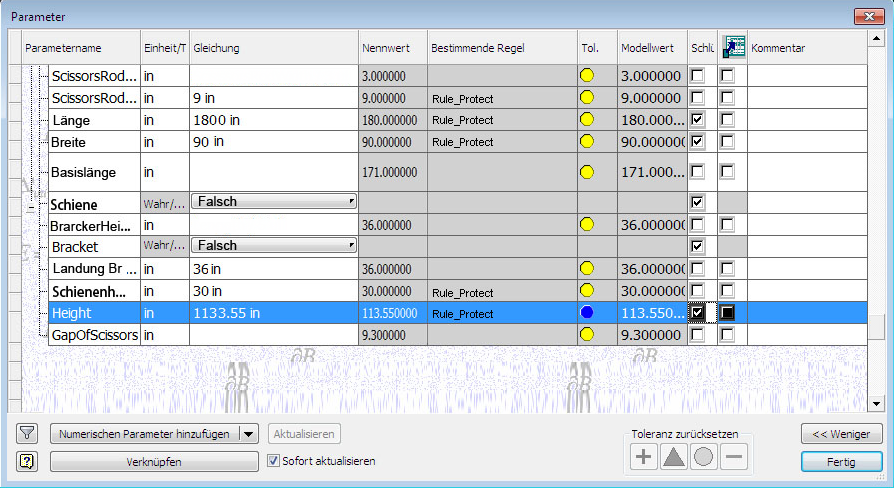
Beachten Sie, dass die Rule_ParametersProtect iLogic-Regel die angegebenen Parameter der Variante überschrieben hat, um die folgenden Abweichungen zu generieren:
| Parameter | Angegebener Wert in Variante | Tatsächlicher Wert im Modell |
|---|---|---|
| Länge | 180 Zoll | 180 Zoll |
| Breite | 80 Zoll | 90 Zoll |
| Höhe | 90 Zoll | 113.55 Zoll |