Legt Parameter für die Berechnung eines Trägers fest.
|
Zugriff: |
Multifunktionsleiste:
Registerkarte Konstruktion
 Gruppe Gestell
Träger-/Säulenberechnung
Gruppe Gestell
Träger-/Säulenberechnung
 , und wechseln Sie auf die Registerkarte Trägerberechnung.
 |
Belastungen & Auflager
Geben Sie in diesem Bereich Belastungen und Auflager an. Wählen Sie aus der Dropdown-Liste die Option Belastungen und Auflager aus. In der Werkzeugleiste werden die Befehle angezeigt, die Ihrer Auswahl entsprechen. Die Schaltfläche Optionen ist immer verfügbar.
Klicken Sie auf die Schaltfläche, um die gewünschte Kraft, die gewünschte Belastung oder das gewünschte Auflager hinzuzufügen. Es wird ein Dialogfeld angezeigt, in dem Sie die Werte bearbeiten können.
Die ausgewählte Kraft oder das ausgewählte Auflager wird in der Liste angezeigt, in der Sie die Kraft oder das Auflager bearbeiten oder löschen können.
Die grafische Darstellung der Belastungen und Auflager wird im Autodesk Inventor-Fenster angezeigt. Mit der Vorschau können Sie so arbeiten wie mit 3D-Griffen. Sie können die Vorschau an ihre geeignete Position ziehen. Doppelklicken Sie, damit das Bearbeitungsdialogfeld angezeigt wird. Bewegen Sie den Mauscursor über der grafischen Darstellung, um die Beschreibung einer Kraft oder eines Auflagers anzuzeigen. Wenn Sie auf der Registerkarte Berechnung des Trägers eine Belastung oder ein Auflager ausgewählt haben, wird die entsprechende grafische Darstellung im Autodesk Inventor-Fenster ausgewählt (und umgekehrt).
Nur ein Auflager fängt die axiale Belastung ab. In der schematischen Darstellung wird dieses Auflager von den anderen unterschieden.
|
Belastungen |
|
 |
Kraft hinzufügen: Öffnet das Dialogfeld Radialkraft, in dem Sie die Eigenschaften der Radialkraft, z. B. Abstand und Winkel, festlegen können. |
 |
Axialkraft hinzufügen: Durch Klicken auf diese Schaltfläche wird das Dialogfeld Axialkraft aufgerufen, in dem Sie die Eigenschaften der Axialkraft, z. B. den Wert für den Abstand oder die Axialkraft, festlegen können. |
 |
Streckenlast hinzufügen: Durch Klicken auf diese Schaltfläche wird das Dialogfeld Streckenlast geöffnet, in dem Sie die Eigenschaften für die Streckenlast, z. B. Länge oder Winkel, festlegen können. |
 |
Biegemoment hinzufügen: Gibt die Momente in alle Richtungen an. M x (Drehmoment), M y (Biegung - XZ-Ebene) und M z (Biegung - XY-Ebene). Ein positives Moment wirkt gegen den Uhrzeigersinn. Klicken Sie hierauf, um das Dialogfeld Biegemoment zu öffnen und die Biegemomenteigenschaften festzulegen. |
 |
Drehmoment hinzufügen: Zur Angabe werden zwei entgegengesetzt wirkende Kräfte verwendet. Eine Kraft verursacht das tatsächliche Drehmoment, die zweite Kraft muss negativ sein (z. B. 150 Nm und -150 Nm). Die Summe aller Drehmomente (Max) muss 0 sein. Klicken Sie hierauf, um das Dialogfeld Drehmoment zu öffnen und die Drehmomenteigenschaften wie Abstand oder Wert des Drehmoments festzulegen. |
 |
Allgemeine Belastung hinzufügen: Durch Klicken auf diese Schaltfläche wird das Dialogfeld Allgemeine Belastung geöffnet, in dem Sie die Eigenschaften für die allgemeine Belastung, z. B. Stärke oder Länge, festlegen können. |
|
Auflager |
|
 |
Festes Auflager hinzufügen Klicken Sie hier, um das Dialogfeld Festes Auflager zu öffnen und die Eigenschaften des festen Auflagers zu definieren. |
 |
Freies Auflager hinzufügen Klicken Sie hier, um das Dialogfeld Freies Auflager zu öffnen und die Eigenschaften des freien Auflagers zu definieren. |
 |
Einschränkung hinzufügen Klicken Sie hier, um das Dialogfeld Einschränkung zu öffnen und die Einschränkungseigenschaften zu definieren. |
 |
Optionen Klicken Sie hier, um das Dialogfeld Optionen zu öffnen und die Einstellungen für die 3D- und 2D-Vorschau festzulegen. |
|
Belastungen und Auflager können bearbeitet werden: |
|
 |
Öffnet das entsprechende Dialogfeld, um Belastungen oder Auflager zu bearbeiten. |
 |
Löscht die ausgewählte Belastung oder das ausgewählte Auflager. |
Berechnungseigenschaften
|
Dichte in Berechnung einbeziehen |
Markieren Sie das Feld, um die Masse in die Berechnung mit einzubeziehen. Wenn Sie das Kontrollkästchen Dichte in Berechnung einbeziehen deaktivieren, wird die Dichte nicht in die Rechnung einbezogen. Die Masse wird berechnet, als ob die Dichte berücksichtigt würde. |
|
Koeffizient für Schubverschiebung |
Legt fest, ob der Wert in der Durchbiegungsberechnung verwendet wird. Koeffizient für Schubverschiebung: Die Radialkräfte, die auf das Profil wirken, führen zum Durchbiegen und Gleiten. Falls eine hohe Durchbiegung des Profils zu erwarten ist (lange oder dünne Profile), tritt kein Gleiteffekt in Kraft. Der Koeffizient für Schubverschiebung kann ignoriert bzw. ausgeschaltet werden. Für dicke oder starre Profile ist dieser Effekt von größerer Bedeutung. Der Wert 1.18 wird als Standardwert für Zylinderprofile verwendet. |
|
Anzahl der Trägerteilungen |
Geben Sie die Anzahl der für die Berechnung verwendeten Trägerteilungen an. |
|
Modus der reduzierten Spannung |
Sie können entweder HMH oder Tresca-Guest als Modus der reduzierten Spannung auswählen. Der ausgewählte Modus wirkt sich auf den berechneten Wert der reduzierten Spannung aus. |
Ergebnisse
Um den Abschnitt Ergebnisse rechts neben der Registerkarte Berechnung anzuzeigen, doppelklicken Sie auf die Doppellinie auf der rechten Seite, oder klicken Sie auf den Doppelpfeil.
Zeigt die berechneten Bemaßungswerte, wie z. B. Masse oder Länge, an. Klicken Sie auf Berechnen, um die Werte anzuzeigen. Die Einheiten der berechneten Ergebniswerte können geändert werden. Doppelklicken Sie hierfür auf den Wert, der geändert werden soll.
Die folgenden Ausgabeparameter werden im Fensterbereich Ergebnisse angezeigt:
- Ergebnisse
- Schnittlänge (L)
- Masse (Masse)
- Maximale Biegespannung (σ B )
- Maximale Scherspannung (τ S )
- Maximale Torsionsspannung (τ)
- Maximal Spannung (σ T )
- Maximale reduzierte Spannung (σ red )
- Maximaler Durchhang (f max )
- Verdrehungswinkel (φ)
- Belastung
- Durchbiegung Y-Achse (f Y )
- Durchbiegung X-Achse (f X )
- Auflager
- Gegenkraft Z-Achse (F Z )
- Gegenkraft Y-Achse (F Y )
- Gegenkraft X-Achse (F X )
- Nachgiebigkeit Y-Achse (Y Y )
- Nachgiebigkeit X-Achse (Y X )
- Durchbiegung Y-Achse (f Y )
- Durchbiegung X-Achse (f X )
Positionsmarkierungen
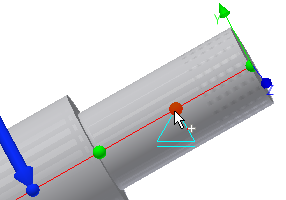
|
Definieren Punkte auf einem Träger, auf dem die Belastungen und Auflager positioniert werden. Halten Sie beim Ziehen die ALT-Taste gedrückt, um Kraft oder Auflager zu verschieben und einer anderen Positionsmarkierung zuzuweisen. |
Zusammenfassung der Meldungen
Hier werden Protokolle zur Berechnung angezeigt. Um die Zusammenfassung der Meldungen unten auf den Registerkarten Berechnung und Konstruktion anzuzeigen, doppelklicken Sie unten auf den Registerkarten auf die Doppellinie, oder klicken Sie auf den Doppelpfeil.