Legt die für die Konstruktion eines Keilriemengetriebes erforderlichen Parameter fest.
|
Zugriff: |
Multifunktionsleiste:
Registerkarte Konstruktion
 Gruppe Berechnung
Keilriemen
Gruppe Berechnung
Keilriemen

|
|
Riemen |
|
|
Gibt den Typ des aus der Bibliotheksliste ausgewählten Keilriemens an. Die in der Bibliothek enthaltenen Riemen stammen aus den unter ...\Design Data\Design Accelerator\Tables\VBelts\ gespeicherten Datendateien. Klicken Sie auf den gewünschten Keilriementyp, um ihn in das Bearbeitungsfeld zu übernehmen. Sie können klassische oder schmale Keilriemen wählen. |
|
|
Anmerkung: Die entsprechenden Keilriemenarten werden für die ausgewählte Kategorie, Klassisch oder Schmal, angezeigt.
|
|
|
Riemenmittelebene |
Gibt die Riemenmittelebene an. Wählen Sie eine Arbeitsebene oder eine planare Fläche. Verwenden Sie Versatz der Mittelebene, um den Ursprung der Mittelebene der ausgewählten Ebene anzupassen. Darüber hinaus können Sie die X- oder Y-Achsenrichtung sowie den Koordinatenursprungspunkt über das Symbol für das aktive Koordinatensystem anpassen. |
|
Bezugslänge/Effektive Länge |
Wählen Sie aus dieser Liste die Riemenlänge. Der Generator berechnet die Riemenlänge entsprechend der gewählten Anzahl der Zähne (und verschiebt eine verschiebbare Scheibe entsprechend). Dies gilt selbst dann, wenn die Riemenlänge momentan gesperrt ist (Option Riemenlängensperre Ein/Aus im Bereich Weitere Optionen). Die Option Riemenlängensperre Ein/Aus sperrt die Riemenlänge für Bauteilaktualisierungen sowie Ziehen der Riemenscheiben im Autodesk Inventor-Fenster. Dadurch wird verhindert, dass Sie die Riemenlänge versehentlich ändern. Sie können aber weiterhin eine Riemenlänge auswählen. |
|
Riemenscheiben |
|
|
Sie können eine beliebige Anzahl von Riemenscheiben hinzufügen. Jede Riemenscheibe wird in einer eigenen Zeile mit Steuerelementen angezeigt. Um die Reihenfolge der Riemenscheiben in der Liste zu ändern, ziehen Sie die Zeilen in der Liste. |
|
|
Die für ein Riemengetriebe verwendeten Riemenscheiben müssen den ausgewählten Riemen entsprechen. Wichtige Eigenschaften sind der Eckenwinkel und die Breite. Jeder Riemen verfügt über ein bestimmtes Maß. Das für die Riemenscheiben zu verwendende Maß wird durch den ausgewählten Keilriemen vorgegeben. |
|
|
Die unterstützten Maßsysteme sind das Nennsystem und das effektive System. Das Nennsystem wird bei der Norm ISO und den mit ihr verwandten Normen verwendet. Das effektive System wird bei schmalen ANSI/RMA-Keilriemen und bei Automobil-Keilriemen herangezogen. Falls der Keilriemen gewechselt wird und einige der bereits vorhandenen Riemenscheiben nicht den Merkmalen des neuen Riemens entsprechen, werden diese Riemenscheiben rot angezeigt. In diesem Fall müssen Sie den Riemenscheibentyp ändern. |
|
|
Sie müssen im Generator mindestens zwei Riemenscheiben verwenden. Die erste Riemenscheibe ist immer ein antreibendes Rad. Sie können Keilriemenscheiben oder flache Riemenscheiben verwenden. Das Getriebe muss mindestens eine Keilriemenscheibe enthalten. Falls im Getriebe mehr als ein Riemen verwendet wird, werden die Auswahlkriterien für zulässige Riemenscheiben auf den Rillenabstand ausgeweitet. Der Abstand zwischen den Rillen muss bei allen Keilriemenscheiben im Riemengetriebe gleich sein. |
|
|
Es sind drei Optionen zur Auswahl der Riemenscheibengeometrie verfügbar: |
|
|
|
Komponente: Die Riemenscheibe wird als Komponente eingefügt. Verwenden Sie diese Option, um ein neues Bauteildokument für die Riemenscheibe zu erstellen. Das Programm verwendet vordefinierte Vorlagendateien für Riemenscheiben und Riemen. Sie können Riemenscheibendokumenten zusätzliche Elemente hinzufügen. Der Dateiname kann im Dialogfeld Eigenschaften gewählt werden. |
|
|
Vorhanden: Wählt in der Baugruppe eine vorhandene Riemenscheibe aus. Verwenden Sie diese Option, wenn die Riemenscheibe für das Riemengetriebe bereits in der Baugruppe vorhanden ist. Die Auswahl unterscheidet sich bei flachen und Keilriemenscheiben. Wenn Sie eine vorhandene Keilriemenscheibe wählen, ist die Auswahl einer Kegelfläche erforderlich. Der richtige Durchmesser wird anhand der Nennriemenbreite bestimmt. Außerdem gibt die Kegelflächenachse die Position der Riemenscheibe vor. Wenn Sie eine vorhandene flache Riemenscheibe wählen, muss die zylindrische Fläche gewählt werden, die den Durchmesser und die Achse der flachen Riemenscheibe definiert. |
|
|
Virtuell: Die Riemenscheibe wird nicht in die Baugruppe eingefügt. Diese Option entspricht in etwa der Option Komponente. Es wird jedoch keine echte Komponente in der Baugruppe erstellt. Verwenden Sie diese Option, wenn Sie noch nicht sicher wissen, welche Riemenscheibenkomponente in der Baugruppe verwendet wird. In der Baugruppe werden keine Stücklistendaten angelegt. |
|
Führung für Riemenscheibenposition |
|
|
Jede der Riemenscheiben hat ihren eigenen Platzierungstyp: |
|
 |
Feste Position über Koordinaten: Sie können eine Riemenscheibe durch Ziehen und Ablegen auf der Hauptebene des Riemens positionieren. Sie können auch genaue Werte für die X- und Y-Koordinaten angeben. Diese Koordinaten stehen in Bezug zum Koordinatensystem des Riemens. Doppelklicken Sie auf den Mittelgriff der Riemenscheibe, um das Dialogfeld mit den X- und Y-Koordinaten der Riemenscheibe einzublenden. |
 |
Feste Position über ausgewählte Geometrie: Sie müssen als Bedingung für die Riemenscheibenmitte einen Arbeitspunkt, eine Arbeitsachse, eine zylindrische Fläche oder einen Skizzierpunkt wählen. Die Koordinaten können nicht durch genaue Zahlen angegeben werden. Die Position wird automatisch gesteuert, indem der Mittelpunkt in die Hauptebene des Riemens projiziert wird. |
 |
Frei verschiebbare Position: Bei diesem Platzierungstyp wird der genaue Mittelpunkt der Riemenscheibe angepasst, um die Bedingung für die Riemenlänge zu erfüllen. Der Riemenscheibenmittelpunkt wird durch einen spezifischen Punkt oder Vektor angegeben. Für den eigentlichen spezifischen Punkt wird die nächstliegende Riemenlänge gewählt. Der genaue Riemenscheibenmittelpunkt wird dann entlang dem spezifischen Vektor verschoben, bis die Bedingung für die Riemenlänge erfüllt ist. |
|
Die Richtung des spezifischen Vektors wird automatisch vom Programm vorgegeben und kann nicht geändert werden. Die Koordinaten können nicht durch genaue Zahlen oder Ausdrücke angegeben werden. |
|
 |
Richtungsorientierte verschiebbare Position: Dieser Platzierungstyp ähnelt der frei verschiebbaren Position. Die Richtung des spezifischen Vektors wird jedoch durch die ausgewählte Geometrie gesteuert. Sie müssen eine rechtwinklig zur Riemenebene stehende Arbeitsachse, Arbeitsebene oder planare Fläche auswählen. Sie können den spezifischen Punkt durch Ziehen anpassen. Der Generator wählt automatisch die nächstliegende Riemenlänge und berechnet den genauen Mittelpunkt der Riemenscheibe, um die Bedingung der Riemenlänge zu erfüllen. Die Koordinaten können nicht über genaue Werte oder Ausdrücke festgelegt werden. |
 |
Drehungsbestimmte verschiebbare Position: Die Position der Riemenscheibe wird vom Keilriemen-Generator entsprechend dem Drehpunkt und dem Armradius berechnet. Verschieben Sie die Riemenscheibe mit dem Winkelgriff an die gewünschte Position. Ausgehend von der Riemen- oder Kettenlänge schlägt der Generator die richtige Drehung vor. Der Drehpunkt ist durch die gewählte Referenzgeometrie definiert. |
|
Alle Riemenscheiben können bearbeitet werden: |
|
|
|
Riemenscheibeneigenschaften Ruft das Dialogfeld Riemenscheibeneigenschaften auf, in dem Sie die Riemenscheibenparameter (Durchmesser, Rillentiefe, Rundungsradius, Leistungsverhältnis usw.) ändern können. |
|
Sie können Riemenscheibeneigenschaften wie die Position und die Größe einer Riemenscheibe durch Ziehen der Griffe im Grafikfenster ändern. Die Änderung des Riemenscheibenmittelpunkts ist oben beschrieben. Vorgabegemäß kann die Größe einer Riemenscheibe nur innerhalb der Normwerte (empfohlenen Werte) geändert werden. Wenn Sie beim Ziehen des Größengriffs der Riemenscheibe die UMSCHALT-Taste gedrückt halten, können Sie auch nicht normgemäße Größen festlegen. Wenn Sie eine Riemenscheibe nur geringfügig verschieben möchten, ohne dass es zu unerwarteten Änderungen kommt, halten Sie beim Ziehen des Ursprungsgriffs der Riemenscheibe die STRG-Taste gedrückt. Sobald Sie die STRG- oder Maustaste losgelassen haben, wird die Bewegungsbahn aktualisiert. |
|
|
|
Löschen: Löscht die Riemenscheibe. |
|
|
Nach Riemenscheibentyp suchen: Zeigt ein Dialogfeld an, in dem Sie einen Typ aus einer gefilterten Liste von Riemenscheiben auswählen können. |


|
|
|
|
Hier finden Sie zusätzliche Optionen für die Konstruktion von Keilriemen. Um den Abschnitt Weitere Optionen anzuzeigen, klicken Sie unten rechts auf der Registerkarte Konstruktion auf |
|
 |
Über diesen Befehl können Sie das Symbol für die Riemenkoordinaten in der grafischen Ansicht der Baugruppe ein- bzw. ausblenden. Über das Symbol für das aktive Koordinatensystem können Sie die X- oder Y-Achse des Riemenkoordinatensystems und den Ursprungspunkt des Systems anpassen. |
 |
Klicken Sie auf diese Schaltfläche, um die Riemenlängensperre zu aktivieren bzw. zu deaktivieren. Ist diese Option aktiviert, wird die Riemenlänge als konstanter Wert beibehalten und kann nur manuell im Dialogfeld angepasst werden. Wenn Sie eine Riemenscheibe hinzufügen oder entfernen oder wenn die Position oder Größe einer Riemenscheibe geändert wurde, bleibt die Riemenlänge unverändert und die Position der Spannrolle wird entsprechend angepasst. |
|
Ist diese Option deaktiviert, wählt der Generator automatisch die nächstliegende Riemenlänge aus, die zu den aktuellen Riemenscheibenpositionen passt. Anschließend wird die Position des Schieberads entsprechend angepasst. Diese Option ermöglicht eine minimale Änderung der Spannrollenposition. |
|
|
Sie können das Schieberad auch mithilfe des Mittelgriffs verschieben. Wenn die Riemenlängensperre deaktiviert ist, können Sie die Riemenlänge durch Ziehen einer Riemenscheibe anpassen. Die Position des Schieberads muss immer die Riemenlängenkriterien erfüllen. |
|
|
Diese Option ist vorgabegemäß deaktiviert. |
|
 (Weitere Optionen)
|
Riemen erstellen als |
Geben Sie an, wie die Riemengeometrie in der Baugruppe interpretiert werden soll. |
|
|
|
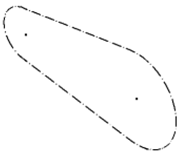
Durch Auswählen der Option Skizze wird ein Riemen als einfache Skizze mit Linien aus Strichen und Punkten erstellt. Das Profil wird mithilfe der Flankendurchmesser erstellt. |
|
|
|
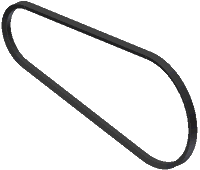
Volumenkörper: Erstellt den Riemen als Volumenkörper. |
|
|
Ergebnisse |
|
Um den Abschnitt Ergebnisse auf der rechten Seite der Registerkarten Berechnung und Konstruktion anzuzeigen, doppelklicken Sie auf die Doppellinie auf der rechten Seite, oder klicken Sie auf den Doppelpfeil. |
|
In diesem Bereich finden Sie aktuelle Daten zur Geometrie des Riemengetriebes. |
|
Die Einheiten der Ergebniswerte können geändert werden. Doppelklicken Sie hierfür auf den Wert, der geändert werden soll. |
|
Zusammenfassung der Meldungen |
|
Hier werden Protokolle zur Berechnung angezeigt. Um die Zusammenfassung der Meldungen unten auf den Registerkarten Berechnung und Konstruktion anzuzeigen, doppelklicken Sie unten auf den Registerkarten auf die Doppellinie, oder klicken Sie auf den Doppelpfeil. |
|
Grafische Vorschau |
|
Es wird eine grafische Vorschau der ausgewählten Geometrie in Autodesk Inventor angezeigt. Sie können die Position und die Größe einer Riemenscheibe durch Ziehen der Griffpunkte ändern. Die Riemenlänge wird automatisch bestimmt. Die Position des Schieberads wird anhand der verfügbaren Normriemenlänge aktualisiert. |
Dialogfeld Eigenschaften für flache Riemenscheibe