Sich selbst überschneidende Sweeping-Elemente
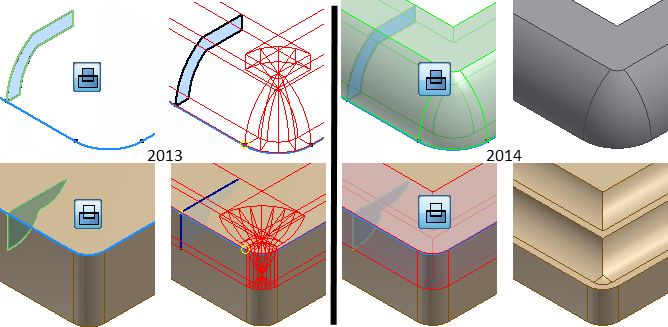
Mit dem erweiterten Sweeping-Befehl können Sie Sweeping-Elemente erstellen, die zuvor wegen ihrer Komplexität als nicht lösbar erachtet wurden. Sie können große Profile entlang kleiner Rundungen und Biegungen sweepen.
Die folgende Abbildung zeigt Beispiele für frühere Sweeping-Fehler auf der linken und erfolgreiche Sweepings mit Inventor 2014 auf der rechten Seite.
Sich selbst schneidende Windungen
Auch Windungen kommen die Verbesserungen der Version 2014 zugute. Wenn sich Windungen in früheren Versionen selbst schnitten, wurde ein Fehler ausgegeben. Auch Windungen, deren Gewindesteigung der Profilgröße entsprach, schlugen fehl. Ist die Steigung gleich dem Profil, so berühren sich die Windungen, schneiden sich aber nicht. Inventor unterstützt nun sowohl sich selbst schneidende als auch sich selbst berührende Windungen.
Die Skizzenprofile der folgenden Abbildung bestehen aus mehreren Linien, die bei Einbeziehung der Skizze mehrere Flächen ergeben. Inventor kann diese Formen ohne Sonderbearbeitung erstellen.
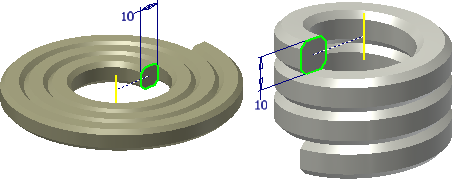
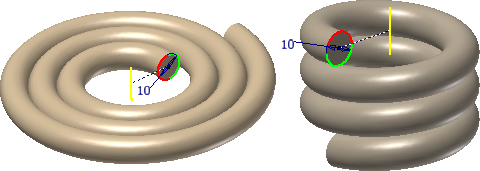
Die Skizzenprofile der folgenden Abbildung sind Kreise. Ein Kreis bildet eine einzelne Fläche, weshalb bei Erstellung der Windung ein Fehler ausgegeben wird. Zur Behebung des Problems wird die Skizzengeometrie in zwei Segmente geteilt. Die Spiral- und Windungsoperationen können so erfolgreich ausgeführt werden.
Lotrechte Flächen-Sweepings
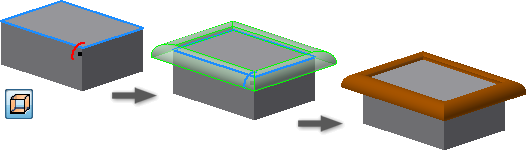
In früheren Versionen schlug die Erstellung einer gesweepten Fläche fehl, wenn ein Profil verwendet wurde, das lotrecht zu einem geschlossenen G0-Pfad stand (also zu einem nicht stetigen oder nicht tangentialen Pfad). Mit der neuen Sweeping-Funktion können Sie eine Fläche unter Verwendung eines lotrechten Profils entlang eines geschlossenen G0-Pfads erstellen.
Neue Optionen für Umgrenzungsfläche
- Fortlaufende Kanten Bietet einen vereinfachten Arbeitsablauf beim Auswählen mehrerer Kanten. Sie können Kanten einschließen, die nicht tangential sind.
- Umgrenzungsfläche Erstellt komplexe Formen mit den zusätzlichen Gewichtungskoeffizienten für tangentiale und geglättete Umgrenzungsflächen.
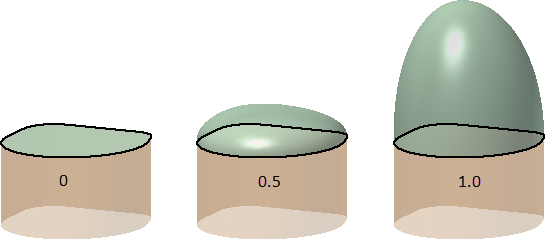
Die folgende Abbildung zeigt die Auswirkung verschiedener Gewichtungskoeffizienten. Das Bild auf der rechten Seite verwendet den maximalen Gewichtungskoeffizienten 1.0.
Erfolgreiche Rundung
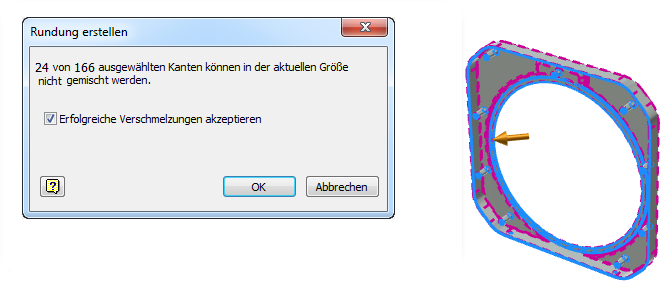
Wenn in früheren Versionen eine Kante in einem Rundungsauswahlsatz fehlschlug, schlug auch der gesamte Rundungsvorgang fehl. In dieser Version wird bei Verschmelzungsfehlern ein Dialogfeld mit der Option geöffnet, bei erfolgreichen Kanten die Rundung durchzuführen.
Nachdem Sie für die anfängliche Kantenauswahl die Rundung durchgeführt haben, können Sie den Vorgang mit dem Radius der gleichen Größe wiederholen. Bei diesem Vorgang werden in der Regel mehr Kanten verschmolzen.
Im Modell in der folgenden Abbildung werden nach der Rundung der ersten 142 Kanten weitere 17 Kanten gerundet.
Arbeitspunkt auf einer Kugel
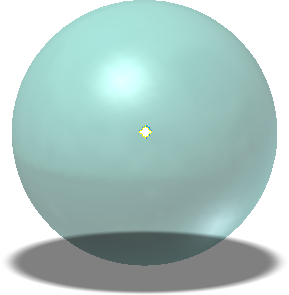
In früheren Versionen war es nicht möglich, eine Kugel zum Platzieren eines Arbeitspunkts auszuwählen. Sie können nun einen Arbeitspunkt im Mittelpunkt einer Kugel definieren.
Farbüberschreibung bei einem abgeleiteten Bauteil
In früheren Versionen konnte die Farbüberschreibung bei der Platzierung eines abgeleiteten Bauteils nicht geändert werden. Zum Entfernen der Überschreibung war nach der Platzierung des Bauteils ein zusätzlicher Arbeitsschritt erforderlich.
Ab dieser Version können Sie bei der Platzierung eines abgeleiteten Bauteils angeben, ob die für die Quellenkomponente festgelegte Farbüberschreibung beibehalten oder verworfen wird.
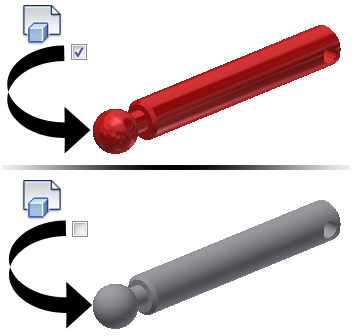
Die Überschreibungseinstellung bleibt auch über Sitzungen hinweg erhalten und wird bei Verwendung der Befehle Bauteil erstellen und Komponente erstellen berücksichtigt.