Legt Voreinstellungen für das Skizzieren fest.
Zugriff

 OptionenRegisterkarte Skizze
2D-Skizze - Voreinstellungen
Platzierungspriorität für Abhängigkeiten
Legt den voreingestellten Abhängigkeitstyp für die automatische Platzierung von Abhängigkeiten fest. Wählen Sie eine der Optionen aus.
- Parallel und lotrecht
-
Sucht zunächst nach Abhängigkeiten, die Beziehungen zwischen Geometrie definieren, und dann die Koordinaten des Skizzierrasters.
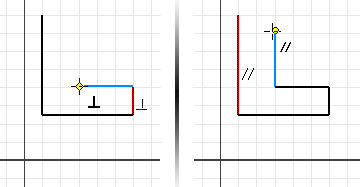
- Horizontal und vertikal
-
Sucht zunächst nach Abhängigkeiten, die die Ausrichtung von Skizziergeometrie in Bezug auf die Skizzenkoordinaten definieren, und dann nach Abhängigkeiten zwischen Skizziergeometrie.
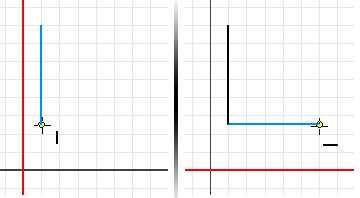
Überbestimmte Bemaßungen
Legt die vorgegebene Verfahrensweise beim Platzieren von Bemaßungen in überbestimmten Skizzen fest. Wählen Sie eine der Optionen aus.
- Getriebene Bemaßung anwenden
-
Wendet eine nicht parametrische, in Klammern eingeschlossene Bemaßung an. Die Bemaßung wird aktualisiert, wenn sich die Skizze ändert, führt jedoch nicht zu einer Größenänderung der Skizze.
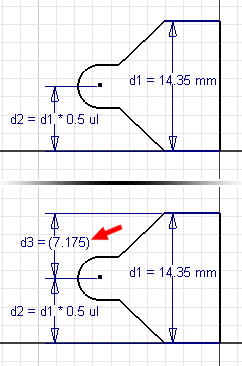
- Bei Überbestimmung warnen
-
Blendet eine Warnmeldung ein, wenn durch das Hinzufügen einer Bemaßung die Skizze überbestimmt wird.
Einpassungsmethode für Spline
Legt den Übergang der Spline-Kurve zwischen Punkten fest. Gibt den anfänglichen Auflösungstyp für ein Spline an.
- Norm
-
Legt die Einpassungsmethode zum Erstellen eines Splines mit einer glatten Kontinuität (mindestens G3) zwischen Punkten fest. Geeignet für Flächen der Klasse A.
- AutoCAD
-
Legt die Einpassungsmethode zum Erstellen eines Splines mit der AutoCAD-Einpassungsmethode (mindestens G2) fest. Nicht geeignet für Flächen der Klasse A.
- Minimale Energie
-
Legt die Einpassungsmethode zum Erstellen eines Splines mit einer glatten Kontinuität (mindestens G3) und einer gleichmäßigen Kurvenverteilung fest. Geeignet für Flächen der Klasse A. Hierbei sind die Verarbeitungszeit und die Dreigröße am höchsten.
Anmerkung: Wenn Sie die Spline-Spannung eines vorhandenen Splines anpassen, wird die Einpassungsmethode in Minimale Energie geändert, egal welche Einpassungsmethode bei der Erstellung verwendet wurde. - Minimale Energie - Vorgabespannung
-
Stellt am Schieberegler eine vordefinierte Spannung für ein 2D-Spline ein. Wenn ein 2D-Spline, dass mit der Standard- oder AutoCAD-Einpassungsmethode erstellt wurde, in ein Spline des Typs Minimale Energie konvertiert wird, wird die Einstellung des Schiebereglers verwendet.
Anmerkung: In einer 2D- oder 3D-Skizze wird über die Kontextmenüoption Spline-Spannung ein Dialogfeld mit einem Schieberegler aufgerufen. Verwenden Sie diesen, um die Spline-Spannung unabhängig von den Einstellungen in den Anwendungsoptionen anzupassen. Klicken Sie bei einem 2D-Spline im Dialogfeld Spline-Spannung auf Standard, um die aktuelle Spannungseinstellung in die Anwendungsoptionen zu übernehmen.
Anzeige
Legt fest, dass die Elemente des Koordinatensystems und des Rasters beim Skizzieren angezeigt werden. Aktivieren Sie das Kontrollkästchen zum Anzeigen des Elements. Deaktivieren Sie das Kontrollkästchen zum Ausblenden des Elements.
Gruppe Optionen
Dokumenteinstellungen
Registerkarte Skizze. - Rasterlinien
-
Legt die Anzeige der Rasterlinien in Skizzen fest.
- Untergeordnete Rasterlinien
-
Legt die Anzeige von sekundären und untergeordneten Rasterlinien in Skizzen fest.
- Achsen
-
Legt die Anzeige der Skizzierebenenachsen fest.
- Koordinatensystemindikator
-
Legt die Anzeige des Koordinatensystems für die Skizzierebene fest.
- Abhängigkeit Koinzident bei Erstellung anzeigen
-
Legt die automatische Anzeige des Punkts für die Abhängigkeit Koinzident beim Erstellen der Abhängigkeit fest.
- Abhängigkeit und FHG Symbolmaßstab
-
Legt die Größe von Abhängigkeits- und Freiheitsgradzeichen im Grafikfenster fest. Die Größe kann im Bereich von 0.2 bis 5 festgelegt werden. Der Standardwert ist 1.
Exponierte Anzeige
Aktivieren der exponierten Anzeige
Die exponierte Anzeige aktiviert die dynamische Eingabe, damit numerische Werte und Winkelwerte beim Erstellen von Skizziergeometrie direkt in die Eingabefelder eingegeben werden können. Klicken Sie auf die Schaltfläche Einstellungen, um das Dialogfeld Exponierte Anzeigeeinstellungen zu öffnen und Einstellungen zu ändern.
Dialogfeld Exponierte Anzeigeeinstellungen
- Zeigereingabe aktivieren
-
Wenn diese Option aktiviert ist, wird der Startpunkt für ein Skizzierelement in den Eingabefeldern in der Nähe des Cursors in Form von kartesischen Koordinaten (X- und Y-Werte) angezeigt. Durch Deaktivieren der Zeigereingabe wird die Koordinatenanzeige für den Startpunkt eines Skizzierelements deaktiviert.
- Zeigereingabe - Optionen
-
Verwenden Sie diese Optionen zum Schalten zwischen kartesischen und polaren Koordinaten für den Startpunkt eines Skizzierelements.
- Kartesische Koordinaten
-
Wenn diese Option ausgewählt ist, wird der Startpunkt eines Skizzierelements durch X- und Y-Werte relativ zum Skizzenursprung (mit X = 0 und Y = 0) angezeigt. Dies ist die Standardeinstellung.
- Polare Koordinaten
-
Wenn diese Option ausgewählt ist, wird der Startpunkt eines Skizzierelements durch einen Längen- und Winkelwert (L und A) relativ zum Skizzenursprung (mit X = 0 und Y = 0) angezeigt.
- Bemaßungseingabe aktivieren, wenn möglich
-
Wenn diese Option aktiviert ist, werden die Werte in Form einer Kombination aus regulären kartesischen und polaren Koordinaten je nach Typ des gezeichneten Skizzierelements eingegeben. Die Bemaßungen werden automatisch für die Skizziergeometrie verwendet, wenn zum Schalten zwischen den Eingabefeldern die Tabulatortaste verwendet wird.
Wenn diese Einstellung deaktiviert ist, werden die Werte nur mithilfe kartesischer Delta X- und Delta Y-Koordinaten eingegeben. Polare Koordinaten können nicht verwendet werden. Die Bemaßungen werden selbst bei Verwendung der Tabulatortaste zum Schalten zwischen den Eingabefeldern nicht für die Skizziergeometrie verwendet.
Bemaßungseingabe - Optionen
- Kartesische Koordinaten
-
Wenn diese Option ausgewählt ist, werden positive und negative kartesische X- und Y-Koordinaten eingegeben. Die Werte werden basierend auf dem zuletzt ausgewählten Punkt berechnet.
- Polare Koordinaten
-
Wenn diese Option ausgewählt ist, werden die Werte in Form einer Kombination aus regulären kartesischen und polaren Koordinaten je nach Typ des gezeichneten Skizzierelements eingegeben. Die Werte werden basierend auf dem zuletzt ausgewählten Punkt berechnet. Dies ist die Standardeinstellung.
Beständige Bemaßungen
- Bemaßungen bei Eingabe von Bemaßungswert erstellen
-
Wenn diese Option aktiviert ist, werden beständige Bemaßungen automatisch erstellt und für Skizzierelemente anhand der in die Eingabefelder eingegebenen Werte verwendet. Verwenden Sie die Tabulatortaste, um zwischen den Eingabefeldern zu schalten.
Wenn diese Option deaktiviert ist, werden auf der Skizziergeometrie keine beständigen Bemaßungen platziert.
Anmerkung: Dauerhafte Bemaßungen können beim Skizzieren schnell ein- und ausgeschaltet werden, indem Sie Registerkarte Skizze
Gruppe Abhängig machen
Dauerhafte Bemaßung
auf der Multifunktionsleiste wählen.
Raster fangen
Legt das Fangverhalten für Skizzieraufgaben fest. Aktivieren Sie das Kontrollkästchen, um die Fangfunktion zu aktivieren. Deaktivieren Sie das Kontrollkästchen, um die Fangfunktion zu deaktivieren.
Bemaßung nach Erstellung bearbeiten
Öffnet das Bearbeitungsfeld für Bemaßungen, wenn eine Bemaßung erstellt wird. Aktivieren Sie das Kontrollkästchen, um das Bearbeitungsfeld anzuzeigen. Deaktivieren Sie das Kontrollkästchen, um Bemaßungen ohne das Bearbeitungsfeld vorzunehmen.
Modellkanten bei Erstellung von Skizzen automatisch projizieren
Ermöglicht das Auswählen und Projizieren vorhandener Geometrie auf die aktuelle Skizze durch "Berühren" bestehender Linien. Die Linien werden als Referenzgeometrie projiziert. Aktivieren Sie das Kontrollkästchen, um die Funktion AutoProjekt zu verwenden. Deaktivieren Sie das Kontrollkästchen, um AutoProjekt zu unterdrücken.
Modellkanten für Skizzenerstellung und -bearbeitung automatisch projizieren
Projiziert beim Erstellen oder Bearbeiten einer Skizze die Kanten einer ausgewählten Fläche automatisch als Referenzgeometrie auf die Skizzierebene. Aktivieren Sie das Kontrollkästchen, um automatisch Referenzgeometrie für neue und bearbeitete Skizzen zu erstellen. Deaktivieren Sie das Kontrollkästchen, um die automatische Erstellung der Referenzgeometrie für neue Skizzen zu unterdrücken.
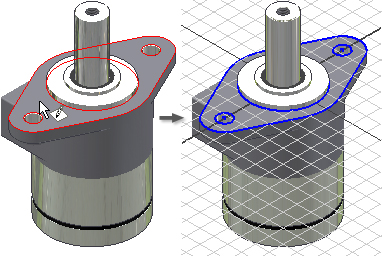
Ausrichten nach Skizzierebene bei Skizzenerstellung
Legt bei Aktivierung die Neuausrichtung des Grafikfensters fest, sodass für neue Skizzen die Skizzierebene parallel zur Ansicht ist. Deaktivieren Sie das Kontrollkästchen, um unabhängig von der Ausrichtung der Ansicht eine Skizze auf der ausgewählten Skizzierebene zu erstellen.
Ursprung des Bauteils beim Erstellen der Skizze automatisch projizieren
Legt die Voreinstellung für den Ursprung projizierter Bauteile in neuen Skizzen fest. Das Kontrollkästchen ist vorgabegemäß ausgewählt. Deaktivieren Sie das Kontrollkästchen, um den Ursprung manuell zu projizieren. Diese Option steht in Baugruppenskizzen nicht zur Verfügung.
Punktausrichtung
Wenn diese Option ausgewählt ist, wird die Ausrichtung zwischen den Endpunkten der neu erstellten Geometrie und den Punkten der vorhandenen Geometrie abgeleitet. Die abgeleitete Ausrichtung wird mit temporären gepunkteten Linien dargestellt.
Falls die Option deaktiviert ist, können abgeleitete Ausrichtungen in Bezug auf bestimmte Punkte temporär aufgerufen werden, indem Sie den Cursor über die Punkte ziehen, während der Skizzenbefehl aktiv ist.
3D-Skizze
Beim Erstellen von 3D-Linien autom. biegen
Platziert automatisch Tangentenbiegungen auf 3D-Linien, wenn diese erstellt werden. Die Standardeinstellungen ist AUS. Aktivieren Sie das Kontrollkästchen, um Biegungen für Ecken automatisch zu platzieren. Deaktivieren Sie das Kontrollkästchen, um die automatische Erstellung von Biegungen zu unterdrücken.
Importieren
Import: Importiert Anwendungsoptionseinstellungen aus einer XML-Datei. Klicken Sie auf Importieren, um das Dialogfeld Öffnen anzuzeigen. Navigieren Sie zu der gewünschten Datei und klicken auf Öffnen.
AutoCAD-relevante Einstellungen verwenden: Bietet ein den AutoCAD-Einstellungen ähnliches Verhalten.
Inventor-Einstellungen verwenden: Die vorgabemäßigen Anwendungsoptionseinstellungen werden installiert.
Exportieren
Speichert die aktuellen Anwendungsoptionseinstellungen in einer XML-Datei. Klicken Sie auf Exportieren, um das Dialogfeld Kopie speichern unter anzuzeigen. Wählen Sie einen Speicherort, geben Sie einen Dateinamen ein, und klicken Sie anschließend auf Speichern.
Anmerkung zu Standardinstallationsverzeichnissen für Import- und Exportvorgänge:
Microsoft Windows 7 und Windows 8: Benutzer\[Anmeldename]\AppData\Local\Autodesk\Inventor [Version]\Preferences