Legen die Vorgabeeinstellungen für das Erstellen neuer Bauteile fest.
Zugriff

 OptionenRegisterkarte Bauteil
Skizze beim Erstellen eines neuen Bauteils
Legt die Voreinstellungen für das Erstellen einer Skizze beim Erstellen einer neuen Bauteildatei fest. Wählen Sie eine der Optionen aus.
- Keine neue Skizze
-
Deaktiviert die automatische Skizzenerstellung beim Erstellen eines Bauteils.
- Skizze auf XY-Ebene
-
Legt die XY-Ebene als Skizzierebene beim Erstellen eines Bauteils fest.
- Skizze auf YZ-Ebene
-
Legt die YZ-Ebene als Skizzierebene beim Erstellen eines Bauteils fest.
- Skizze auf XZ-Ebene
-
Legt die XZ-Ebene als Skizzierebene beim Erstellen eines Bauteils fest.
Konstruktion
Deckende Flächen legt fest, dass Flächen vorgabegemäß deckend angezeigt werden.
Flächen, die ohne diese Option erstellt werden, sind durchsichtig, können aber deckend gemacht werden. Klicken Sie mit der rechten Maustaste im Browser auf eine Fläche, und wählen Sie Durchsichtig, oder entfernen Sie wenn gewünscht das Häkchen, um die Vorgabeeinstellung für die Flächenanzeige wiederherzustellen.
Konstruktionsumgebung aktivieren
Aktiviert die Befehle für den Zugriff auf die Konstruktionsumgebung und die Konstruktionsoptionen in den Importdialogfeldern.
Direkte Arbeitselemente automatisch ausblenden
Arbeitselemente werden automatisch ausgeblendet, wenn sie in andere Arbeitselemente einbezogen werden. Aktivieren Sie das Kontrollkästchen, um eine automatische Ausblendfunktion zu verwenden. Deaktivieren Sie die das Kontrollkästchen, um automatisches Ausblenden zu deaktivieren.
Arbeits- und Oberflächenelemente automatisch einbeziehen
Legt die Voreinstellung für die Steuerung des Browser-Vorgabeverhaltens fest.
- Aktivieren Sie das Kontrollkästchen, um Arbeits- und Oberflächenelemente automatisch einzubeziehen. (Beispielsweise beziehen geheftete Elemente eingegebene Flächenelemente mit ein, und Arbeitsebenen beziehen Arbeitspunkte mit ein.) Dadurch wird die Übersichtlichkeit im Browser erhöht, während gleichzeitig eine bessere Kommunikation der Elementabhängigkeiten gewährleistet wird.
Die Markierung für das Bauteilende kann zwischen einbezogenen Elementen ohne gemeinsame Nutzung nicht zurückverfolgt werden, z. B. zwischen einem extrudierten Element und dessen einbezogener Zeichnung.
- Deaktivieren Sie das Kontrollkästchen, um das automatische Einbeziehen von Arbeits- und Oberflächenelementen zu deaktiveren. Dies unterstützt Sie beim Erstellen mehrerer Arbeitsebenen, die jeweils zur vorherigen Arbeitsebene versetzt sind (z. B. beim Erstellen von Skizzen für erhabene Elemente). Das automatische Einbeziehen kann eine unerwünschte Verschachtelung der Browser-Knoten zur Folge haben.
Entfernen Sie das Häkchen, wenn Sie Elemente mithilfe der Markierung für das Bauteilende auf ein früheres Stadium zurücksetzen möchten und dabei Arbeits- und Oberflächenelemente nicht gemeinsam verwenden möchten.
Erweiterte Informationen nach Funktionsknotennamen im Browser anzeigen
Zeigt detaillierte Informationen zu Bauteilelementen im Browser an.
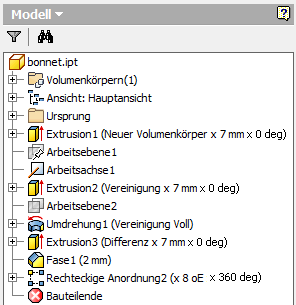
Erweiterte Elementnamen stehen in den Umgebungen Bauteil, Blechbauteil, Modellierungsansicht für die Baugruppe und Zeichnung zur Verfügung. Das Format oder der Inhalt der Erweiterungszeichenfolgen kann nicht geändert werden.
3D-Griffe
Legt die Einstellung für Optionen zu 3D-Griffen fest.
- 3D-Griffe aktivieren
-
Aktivieren Sie das Kontrollkästchen, um 3D-Griffe zu aktivieren. Deaktivieren Sie das Kontrollkästchen, um die 3D-Griff-Funktionalität vollständig zu entfernen. Dadurch wird auch der Befehl aus allen Kontextmenüs entfernt.
- Griffe zu Auswahl anzeigen
-
Aktivieren Sie das Kontrollkästchen, um den Griff beim Auswählen einer Fläche oder Kante eines Bauteils in einer Bauteildatei (.ipt) oder Baugruppendatei (.iam) anzuzeigen. Der Griff wird angezeigt, wenn die Auswahlpriorität auf Flächen und Kanten gesetzt ist und die Fläche mit 3D-Griffen bearbeitet werden kann. Wenn Sie auf einen Griff klicken, wird der Befehl 3D-Griffe gestartet. Deaktivieren Sie das Kontrollkästchen, um die Anzeige des Griffs zu unterdrücken.
- Bemaßungsabhängigkeiten
-
Gibt an, wie sich Bemaßungsabhängigkeiten verhalten, wenn Änderungen an Elementen aufgrund der Bearbeitung mit 3D-Griffen inkonsistent mit vorhandenen Abhängigkeiten sind.
Nie lockern verhindert, dass ein Element mit Griffen in einer Richtung bearbeitet wird, die eine festgelegte lineare Bemaßung oder Winkelbemaßung hat.
Lockern, wenn keine Gleichung verhindert, dass ein Element mit Griffen in einer Richtung bearbeitet wird, die durch eine gleichungsbasierte lineare Bemaßung oder Winkelbemaßung festgelegt ist. Bemaßungen ohne Gleichungen sind nicht betroffen.
Immer lockern ermöglicht die Bearbeitung eines Elements mit Griffen, auch wenn eine lineare Bemaßung, Winkelbemaßung oder gleichungsbasierte Bemaßung angewendet wurde.
Eingabeaufforderung ähnelt der Option Immer lockern, es wird jedoch eine Warnung angezeigt, wenn die Bearbeitung mit Griffen Auswirkungen auf Bemaßungen oder gleichungsbasierte Bemaßungen hat. Wenn Sie bestätigen, werden die Bemaßungen und Gleichungen gelockert. Beide werden nach der Bearbeitung mit Griffen als numerische Werte aktualisiert.
- Geometrische Abhängigkeiten
-
Gibt an, wie sich geometrische Abhängigkeiten verhalten, wenn Änderungen an Elementen aufgrund von Bearbeitung mit 3D-Griffen inkonsistent mit vorhandenen Abhängigkeiten sind.
Nie lösen verhindert die Bearbeitung eines Elements mit Griffen, wenn eine Abhängigkeit vorhanden ist.
Immer lösen löst eine oder mehrere Abhängigkeiten, um die Bearbeitung eines Elements mit Griffen zu ermöglichen, wenn eine Abhängigkeit vorhanden ist.
Eingabeaufforderung ähnelt der Option Immer lösen, es wird jedoch eine Warnung eingeblendet, wenn durch die Bearbeitung eine oder mehrere Abhängigkeiten gelöst werden.
Importieren
Import: Importiert Anwendungsoptionseinstellungen aus einer XML-Datei. Klicken Sie auf Importieren, um das Dialogfeld Öffnen anzuzeigen. Navigieren Sie zu der gewünschten Datei und klicken auf Öffnen.
AutoCAD-relevante Einstellungen verwenden: Bietet ein den AutoCAD-Einstellungen ähnliches Verhalten.
Inventor-Einstellungen verwenden: Die vorgabemäßigen Anwendungsoptionseinstellungen werden installiert.
Exportieren
Speichert die aktuellen Anwendungsoptionseinstellungen in einer XML-Datei. Klicken Sie auf Exportieren, um das Dialogfeld Kopie speichern unter anzuzeigen. Wählen Sie einen Speicherort, geben Sie einen Dateinamen ein, und klicken Sie anschließend auf Speichern.
Anmerkung zu Standardinstallationsverzeichnissen für Import- und Exportvorgänge:
Microsoft Windows 7 und Windows 8: Benutzer\[Anmeldename]\AppData\Local\Autodesk\Inventor [Version]\Preferences