Auf der Registerkarte Bericht können Sie Berichte mit Details zu allen im ausgewählten Test gefundenen Konfliktergebnissen einrichten und schreiben.
Anmerkung: Eine Zusammenfassung des aktuell ausgewählten Konflikttests wird oben auf der Registerkarte angezeigt. Sie können die Gruppe Tests jederzeit anzeigen, indem Sie auf die Schaltfläche zum Erweitern klicken. Wenn ein Konflikttest seit seiner Einrichtung in irgendeiner Weise geändert wurde (indem z. B. eine Option geändert oder die neueste Version des Modells geladen wurde), bedeutet dies, dass die Ergebnisse unter Umständen nicht das aktuelle Modell oder die aktuellen Einstellungen wiedergeben. In diesem Fall wird eine Warnung angezeigt  . Wenn Sie mit der rechten Maustaste auf dieses Symbol klicken, können Sie den Test erneut ausführen.
. Wenn Sie mit der rechten Maustaste auf dieses Symbol klicken, können Sie den Test erneut ausführen. 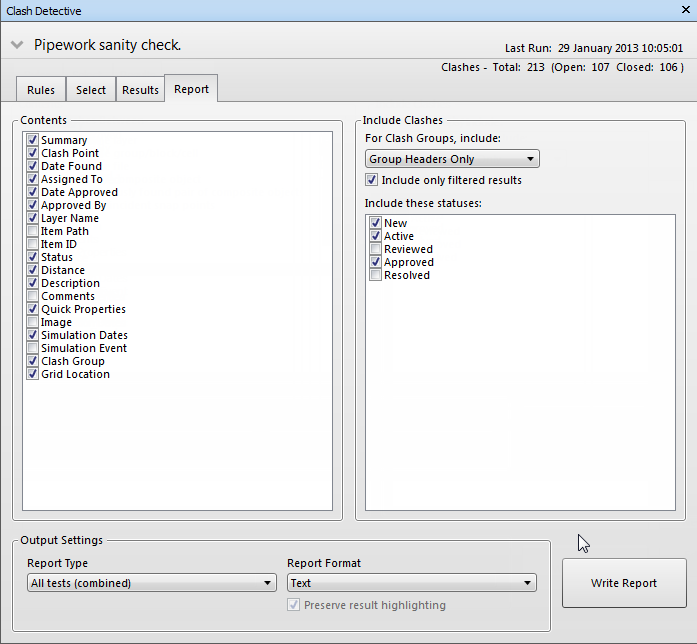
Bereich Inhalt
Aktivieren Sie die gewünschten Kontrollkästchen, um festzulegen, welche Konfliktdaten im Bericht enthalten sein sollen.
Sie können beispielsweise Schnelleigenschaften der am Konflikt beteiligten Elemente, Informationen zu TimeLiner-Aktivitäten, ein Bild des Konflikts usw. einfügen.
Bereich Konflikte einschließen
- Für Konfliktgruppen einschließen
-
Mit den Optionen in diesem Feld legen Sie fest, wie die Konfliktgruppen im Bericht angezeigt werden. Folgende Optionen stehen zur Auswahl:
- Nur Gruppenüberschriften - Berichte enthalten Zusammenfassungen von Konfliktgruppen und einzelnen Konflikten, die nicht zu Gruppen gehören.
- Nur einzelne Konflikte - Berichte enthalten nur Ergebnisse zu einzelnen Konflikten, aber nicht die gruppierten Ergebnisse. Für jeden Konflikt, der zu einer Gruppe gehört, kann dem Bericht zur Identifizierung ein zusätzliches Feld mit der Bezeichnung Konfliktgruppe hinzugefügt werden. Um diese Funktionalität verwenden zu können, aktivieren Sie das Kontrollkästchen Konfliktgruppe im Bereich Inhalt.
- Alles - Berichte enthalten Zusammenfassungen der von Ihnen erstellten Konfliktgruppen, Konfliktergebnisse, die Bestandteil jeder Gruppe sind, sowie Ergebnisse zu einzelnen Konflikten. Für jeden Konflikt, der zu einer Gruppe gehört, kann dem Bericht zur Identifizierung ein zusätzliches Feld mit der Bezeichnung Konfliktgruppe hinzugefügt werden. Um diese Funktionalität verwenden zu können, aktivieren Sie das Kontrollkästchen Konfliktgruppe im Bereich Inhalt.
Anmerkung: Wenn Ihr Test keine Konfliktgruppen enthalt, ist dieses Feld nicht verfügbar. - Konflikttypen einschließen
-
Aktivieren Sie die Kontrollkästchen in diesem Bereich, um festzulegen, welche Konflikte im Bericht enthalten sein sollen.
Berichtstyp
Wählen Sie den Berichtstyp aus der Dropdown-Liste.
- Aktueller Test - Erstellt einen Bericht ausschließlich für den aktuellen Test.
- Alle Tests (Kombiniert) - Erstellt einen Bericht für alle Tests.
- Alle Tests (Getrennt) - Erstellt für jeden Test jeweils einen Bericht.
Berichtsformat
Wählen Sie das Berichtsformat aus der Dropdown-Liste.
- XML - Erstellt eine XML-Datei.
- HTML - Erstellt eine HTML-Datei, in der Konflikte fortlaufend aufgelistet werden.
- HTML (Tabelle) - Erstellt eine tabellarische HTML-Datei, in der die Konflikttests in einer Tabelle angezeigt werden. Dieser Bericht kann in Microsoft Excel 2007 oder höher geöffnet und bearbeitet werden.
- Text - Erstellt eine TXT-Datei.
- Als Ansichtspunkte - Erstellt einen Ordner mit der Bezeichnung [Test_Name] im fixierbaren Fenster Gespeicherte Ansichtspunkte (dieses Fenster wird beim Ausführen des Berichts automatisch angezeigt). Darin enthalten sind alle Konflikte, gespeichert als Ansichtspunkte mit einem angefügten Kommentar, der den Konflikt beschreibt.
- Ergebnishervorhebung beibehalten - Diese Option ist nur für den Ansichtspunktbericht verfügbar. Wenn Sie dieses Kontrollkästchen aktivieren, bleiben die Transparenz und die Hervorhebung für jeden Ansichtspunkt erhalten. Sie können die Hervorhebung auf der Registerkarte Ergebnisse und im Optioneneditor anpassen.
- Vorgabemäßig versucht Clash Detective für jeden Konflikt ein JPEG-Ansichtpunktbild zu verwenden. Aktivieren Sie das Kontrollkästchen Bild im Bereich Inhalt. Andernfalls enthält der Bericht beschädigte Bildverknüpfungen.
- Bei Konfliktgruppen ist das Ansichtspunktbild der Gesamtansichtspunkt für die Gruppe.
- Sie müssen einen separaten Ordner für den Bericht und seine Ansichtspunktbilder erstellen.
Anmerkung: Bei Verwendung der Formatoptionen XML, HTML oder Text müssen Sie Folgendes beachten:
Schaltfläche Bericht erstellen
Erstellt den ausgewählten Bericht und speichert ihn am ausgewählten Speicherort.