Auf der Registerkarte Ergebnisse können Sie die gefundenen Konflikte interaktiv prüfen. Sie enthält die Liste der Konflikte und eine Reihe von Steuerungen zu ihrer Verwaltung.
 . Wenn Sie mit der rechten Maustaste auf dieses Symbol klicken, können Sie den Test erneut ausführen.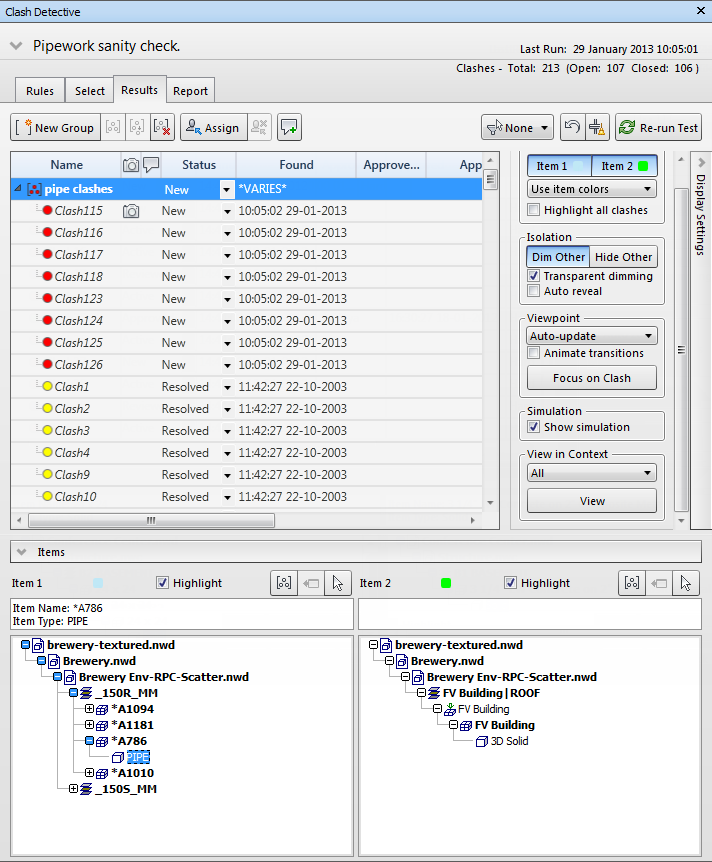
Bereich Ergebnisse
Die gefundenen Konflikte werden in einer mehrspaltigen Tabelle angezeigt.
Vorgabemäßig sind Konflikte nach Schwierigkeit nummeriert und sortiert. Wenn Sie mithilfe der vertikalen Bildlaufleiste in Konflikten blättern, wird eine zusammenfassende Vorschau der Konflikte angezeigt, um das Auffinden der Konflikte zu erleichtern.
Falls nötig, können Sie Spalten sortieren und in der Größe anpassen.
Konflikte mit einem gespeicherten Ansichtspunkt führen dazu, dass das Symbol  angezeigt wird. Doppelklicken Sie auf das Symbol , um eine Miniaturansicht des Ansichtspunkts anzuzeigen.
. Sie können Tests anhand des neuesten Modells prüfen, indem Sie den Test auf der Registerkarte Auswählen erneut durchführen oder alle Tests in der Gruppe Tests aktualisieren.
Konfliktsymbole
Links neben den einzelnen Konfliktnamen wird ein Symbol angezeigt. Damit wird der Konfliktstatus wie folgt visualisiert:
 - Neu
- Neu
 - Aktiv
 - Geprüft
 - Genehmigt
 - Gelöst
 gekennzeichnet. Klicken Sie auf den Pfeil neben einer Konfliktgruppe, um zwischen dem Ein- und Ausblenden der Konflikte in der Gruppe umzuschalten.
 Konfliktstatus
Jedem Konflikt ist ein Status zugewiesen. Dieser Status wird automatisch von Clash Detective aktualisiert, wenn derselbe Test ausgeführt wird. Sie können den Status auch selbst aktualisieren.
- Neu - Ein Konflikt, der im aktuellen Testlauf zum ersten Mal gefunden wird.
- Aktiv - Ein Konflikt, der in einem früheren Testlauf gefunden und nicht gelöst wurde.
- Geprüft - Ein zuvor gefundener Konflikt, der als geprüft markiert wurde.
Dies kann in Verbindung mit der Funktion Zuweisen an verwendet werden (siehe Zuweisen eines Konflikts).
- Genehmigt - Ein zuvor gefundener Konflikt, der genehmigt wurde.
Wenn der Status manuell in "Genehmigt" geändert wird, wird der aktuell angemeldete Benutzer als Genehmiger erfasst, und die aktuelle Systemzeit wird als Genehmigungszeit verwendet.
Wird der Test erneut ausgeführt und derselbe Konflikt gefunden, bleibt der Status 'Genehmigt'.
- Gelöst - Ein Konflikt, der in einem vorherigen Testlauf gefunden wurde, jedoch nicht im aktuellen Testlauf. Deshalb wird davon ausgegangen, dass das Problem durch Änderungen an der Entwurfsdatei behoben und automatisch auf diesen Status aktualisiert wurde.
Wenn der Status manuell in "Gelöst" geändert wird und ein neuer Test denselben Konflikt ermittelt, wird der Status zurück in "Neu" geändert.
Schaltflächen im Bereich Ergebnisse
- Neue Gruppe
 - Erstellt eine neue, leere Konfliktgruppe. Vorgabemäßig wird der Name Neue Konfliktgruppe (x) zugewiesen, wobei x die letzte verfügbare Nummer ist.
 - Gruppe
 - Gruppiert alle ausgewählten Konflikte. Ein neuer Ordner wird hinzugefügt. Vorgabemäßig wird der Name Neue Konfliktgruppe (x) zugewiesen, wobei x die letzte verfügbare Nummer ist.
 - Aus Gruppe entfernen
 - Entfernt die ausgewählten Konflikte aus der Konfliktgruppe
 - Gruppe auflösen
 - Hebt die Gruppierung der ausgewählten Gruppe von Konfliktergebnissen auf.
 - Zuweisen
 - Öffnet das Dialogfeld Konflikt zuweisen.
 - Zuweisung aufheben
 - Hebt die Zuweisung der ausgewählten Konfliktgruppe auf.
 - Kommentar hinzufügen
 - Fügt der ausgewählten Gruppe einen Kommentar hinzu.
 - Zurücksetzen
 - Löscht die Testergebnisse, während alle anderen Einstellungen erhalten bleiben
 - Nach Auswahl filtern
 - Zeigt nur die Konflikte an, an denen die Elemente beteiligt sind, die Sie in der Szenenansicht oder in der Auswahlstruktur auf der Registerkarte Ergebnisse ausgewählt haben.
 Keine: Nach Auswahl filtern wird deaktiviert
Exklusive: Nur Konflikte, die alle der aktuell ausgewählten Objekte betreffen, werden in der Registerkarte Ergebnisse angezeigt
Inklusive: Nur Konflikte, die mindestens einen der aktuell ausgewählten Objekte betreffen, werden in der Registerkarte Ergebnisse angezeigt
Anmerkung: Wenn eine Konfliktgruppe keine Konflikte enthält, die die ausgewählten Elemente betreffen, wird die gesamte Gruppe einschließlich des Inhalts aus der Ansicht ausgeblendet. Leere Gruppenordner bleiben immer sichtbar. Wenn eine Gruppe einen Konflikt enthält, die das ausgewählte Element betreffen, bleibt die Gruppe (mit allen darin enthaltenen Konflikten) sichtbar. Einzelne Konflikte in der Gruppe, die das ausgewählte Element nicht direkt betreffen, werden jedoch kursiv angezeigt. - Komprimieren
 - Löscht alle gelösten Konflikte im aktuellen Test. Gelöste Konflikte in Gruppen werden gelöscht, aber eine Gruppe selbst wird nur gelöscht, wenn alle darin enthaltenen Konflikte behoben werden.
 - Erneut testen
 - Führt den Test erneut aus und aktualisiert die Ergebnisse.
Kontextmenüs
Wenn Sie auf der Registerkarte Ergebnisse mit der rechten Maustaste auf einen Konflikt klicken, wird das folgende Kontextmenü geöffnet:
- Namen kopieren - Kopiert den Wert der Zelle, auf der der Fokus liegt.
- Name einfügen - Fügt den kopierten Wert in die Zelle ein, auf der der Fokus liegt. Diese Funktionen sind für schreibgeschützte Zellen deaktiviert.
- Umbenennen – Benennt den ausgewählten Konflikt um.
- Zuweisen – Öffnet das Dialogfeld Konflikt zuweisen.
- Zuweisung aufheben – Hebt die Zuweisung des ausgewählten Konflikts auf.
- Kommentar hinzufügen – Fügt dem ausgewählten Konflikt einen Kommentar hinzu.
- Gruppe - Gruppiert alle ausgewählten Konflikte. Ein neuer Ordner wird hinzugefügt. Vorgabemäßig wird der Name Neue Konfliktgruppe (x) zugewiesen, wobei x die letzte verfügbare Nummer ist.
- Schnell filtern nach - Filtert das Ergebnisraster, um nur Konflikte mit den ausgewählten Kriterien anzuzeigen.
- Nach Abstand sortieren - Sortiert Konfliktergebnisse anhand Ihres Abstands zum ausgewählten Konflikt. Konfliktgruppen werden nach dem Gruppenelement sortiert, das dem ausgewählten Konflikt am nächsten ist.
- Spalten zurücksetzen - Setzt die Spaltenreihenfolge auf die vorgegebene Reihenfolge zurück.
Wenn Sie auf der Registerkarte Ergebnisse mit der rechten Maustaste auf eine Konfliktgruppe klicken, wird das folgende Kontextmenü geöffnet:
- Ausblenden/Erweitern – Erweitert die Ordner der Konfliktgruppe bzw. blendet ihn aus.
- Namen kopieren - Kopiert den Wert der Zelle, auf der der Fokus liegt.
- Name einfügen - Fügt den kopierten Wert in die Zelle ein, auf der der Fokus liegt. Diese Funktionen sind für schreibgeschützte Zellen deaktiviert.
- Umbenennen – Benennt die ausgewählte Gruppe um.
- Zuweisen - Öffnet das Dialogfeld Konflikt zuweisen.
- Zuweisung aufheben - Hebt die Zuweisung der ausgewählten Konfliktgruppe auf.
- Kommentar hinzufügen - Fügt der ausgewählten Gruppe einen Kommentar hinzu.
- Gruppe auflösen – Hebt die Gruppierung der ausgewählten Gruppe von Konfliktergebnissen auf.
- Schnell filtern nach - Filtert das Ergebnisraster, um nur Konflikte mit den ausgewählten Kriterien anzuzeigen.
- Nach Abstand sortieren - Sortiert Konfliktergebnisse anhand Ihres Abstands zum ausgewählten Konflikt. Konfliktgruppen werden nach dem Gruppenelement sortiert, das dem ausgewählten Konflikt am nächsten ist.
- Spalten zurücksetzen - Setzt die Spaltenreihenfolge auf die vorgegebene Reihenfolge zurück.
Wenn Sie auf der Registerkarte Ergebnisse mit der rechten Maustaste auf einen Konflikt klicken, der Bestandteil einer Konfliktgruppe ist, wird das folgende Kontextmenü geöffnet:
- Namen kopieren - Kopiert den Wert der Zelle, auf der der Fokus liegt.
- Name einfügen - Fügt den kopierten Wert in die Zelle ein, auf der der Fokus liegt. Diese Funktionen sind für schreibgeschützte Zellen deaktiviert.
- Umbenennen – Benennt den ausgewählten Konflikt um.
- Zuweisen – Öffnet das Dialogfeld Konflikt zuweisen.
- Zuweisung aufheben – Hebt die Zuweisung des ausgewählten Konflikts auf.
- Kommentar hinzufügen – Fügt dem ausgewählten Konflikt einen Kommentar hinzu.
- Aus Gruppe entfernen - Entfernt die ausgewählten Konflikte aus der Konfliktgruppe
- Schnell filtern nach - Filtert das Ergebnisraster, um nur Konflikte mit den ausgewählten Kriterien anzuzeigen.
- Nach Abstand sortieren - Sortiert Konfliktergebnisse anhand Ihres Abstands zum ausgewählten Konflikt. Konfliktgruppen werden nach dem Gruppenelement sortiert, das dem ausgewählten Konflikt am nächsten ist.
- Spalten zurücksetzen - Setzt die Spaltenreihenfolge auf die vorgegebene Reihenfolge zurück.
Wenn Sie mit der rechten Maustaste in die Ansichtspunktspalte mit dem Konflikt klicken, wird das folgende Kontextmenü angezeigt:
- Ansichtspunkt Laden: Lädt den Ansichtspunkt für den aktuellen Konflikt. Dies ist nützlich, wenn Sie sich im manuellen Modus befinden (Anzeigeeinstellungen
 Ansichtspunkt Manuell), da der Konflikt-Ansichtspunkt nur dann in die Szenenansicht geladen wird, wenn diese Option verwendet wird.
 - Ansichtspunkt speichern - Speichert die aktuelle Ansicht als den Ansichtspunkt für diesen Konflikt. Dies ist nützlich, wenn Sie sich im manuellen Modus oder im Modus zum automatischen Laden befinden (Anzeigeeinstellungen Ansichtspunkt Manuell oder Automatisch laden), da der Ansichtspunkt beim Navigieren in der Szenenansicht nicht automatisch auf die neue Position aktualisiert wird.
- Fokus auf Konflikt - Setzt den Ansichtspunkt des Konflikts so zurück, dass der Fokus auf dem ursprünglichen Konfliktpunkt liegt, wenn der ursprüngliche Punkt verlassen wurde.
- Ansichtspunkt löschen - Löscht den ausgewählten Konflikt-Ansichtspunkt.
- Alle Ansichtspunkte löschen - Löscht alle Konflikt-Ansichtspunkte im aktuellen Konflikttest.
Erweiterbare Gruppe Anzeigeeinstellungen
Ein - oder Ausblenden der erweiterbaren Gruppe Anzeigeeinstellungen mithilfe der Schaltfläche zum Ein- und Ausblenden. Verwenden Sie die folgenden Optionen für eine effiziente Prüfung der Konflikte:
- Markieren
-
- Schaltflächen Element 1/Element 2 - Klicken Sie auf die Schaltfläche Element1 und/oder Element 2, um die Farbe des Elements in der Szenenansicht zu überschreiben. Sie können die Statusfarbe des ausgewählten Konflikts oder die Elementfarben verwenden, wie im Optioneneditor festgelegt. Wechseln Sie zum Optioneneditor Benutzerdefinierte Markierungsfarben, und wählen Sie die Elementfarben aus.
- Elementfarben verwenden/Statusfarbe verwenden: Konflikte werden in der jeweiligen Elementfarbe oder der Statusfarbe des ausgewählten Konflikts hervorgehoben. Um diese Farben zu ändern, wechseln Sie zu Optioneneditor Extras Clash Detective Benutzerdefinierte Markierungsfarben.
- Alle Konflikte markieren - Aktivieren Sie dieses Kontrollkästchen, um alle gefundenen Konflikte in der Szenenansicht zu markieren. Anmerkung: Welche Konflikte angezeigt werden hängt davon ab, ob Sie auf Schaltfläche Element 1 oder Element 2 klicken. Wenn Sie nur auf die Schaltfläche Element 1 klicken, werden lediglich die an den Konflikten beteiligten Elemente 1 angezeigt. Klicken Sie auf beide Schaltflächen, werden alle Konflikte angezeigt.
- Schaltflächen Element 1/Element 2 - Klicken Sie auf die Schaltfläche Element1 und/oder Element 2, um die Farbe des Elements in der Szenenansicht zu überschreiben. Sie können die Statusfarbe des ausgewählten Konflikts oder die Elementfarben verwenden, wie im Optioneneditor festgelegt. Wechseln Sie zum Optioneneditor
- Isolation
-
- Dropdown-Liste Isolation - Wählen Sie Andere abblenden, um alle Elemente grau darzustellen, die nicht am ausgewählten Konflikt bzw. der ausgewählten Konfliktgruppe beteiligt sind. Dadurch können die kollidierenden Elemente besser erkannt werden. Wählen Sie Andere ausblenden, um alle Elemente außer den am ausgewählten Konflikt bzw. der ausgewählten Konfliktgruppe beteiligten Elementen auszublenden. Auf diese Weise können Sie sich besser auf die kollidierenden Elemente konzentrieren.
- Transparentes Abblenden: Dieses Kontrollkästchen ist nur verfügbar, wenn Sie Andere abblenden in der Dropdown-Liste Isolation auswählen.
Aktivieren Sie dieses Kontrollkästchen, um alle Elemente, die nicht am Konflikt beteiligt sind, transparent und grau zu rendern. Im Optioneneditor können Sie den Grad der Abblendtransparenz anpassen und angeben, dass Elemente, die nicht am Konflikt beteiligt sind, als Drahtmodelle angezeigt werden sollen. Vorgabemäßig wird eine Transparenz von 85 % verwendet.
- Automatisches Aufdecken: Wenn Sie dieses Kontrollkästchen für einzelne Konflikte aktivieren, wird temporär alles ausgeblendet, was die Sicht auf die kollidierenden Elemente behindert, damit Sie beim Vergrößern den ausgewählten Konflikt sehen, ohne die Position wechseln zu müssen.
Wenn Sie dieses Kontrollkästchen für eine Konfliktgruppe aktivieren, wird automatisch der gravierendste Konfliktpunkt in der Gruppe in der Szenenansicht angezeigt.
- Ansichtspunkt
-
- Dropdown-Liste Ansichtspunkt: Automatisch aktualisieren: Wenn Sie vom Vorgabe-Ansichtspunkt für einen Konflikt in der Szenenansicht weg navigieren, wird der Ansichtspunkt für den Konflikt auf die neue Position aktualisiert, und im Ergebnisraster wird eine neue Ansichtspunkt-Miniaturansicht erstellt. Verwenden Sie diese Option, wenn Autodesk Navisworks automatisch einen passenden Ansichtspunkt auswählen, einen gespeicherten Ansichtspunkt laden und die anschließend vorgenommenen Änderungen speichern soll.Anmerkung: Wenn Sie Fokus auf Konflikt auswählen, gelangen Sie immer wieder zurück zum ursprünglichen Vorgabe-Ansichtspunkt für die Konflikte.
Automatisch laden: Zoomt die Kamera automatisch, sodass alle Elemente angezeigt werden, die am ausgewählten Konflikt bzw. der ausgewählten Konfliktgruppe beteiligt sind. Verwenden Sie diese Option, wenn Autodesk Navisworks einen gespeicherten Ansichtspunkt automatisch laden soll, Änderungen am Ansichtspunkt jedoch nicht automatisch gespeichert werden sollen. Verwenden Sie beispielsweise das Ansichtspunkt-Kontextmenü zum Speichern von Ansichtspunkten.
Manuell - Die Ansicht des Modells bewegt sich nicht zum Konflikt-Ansichtspunkt, wenn Sie im Ergebnisraster einen Konflikt auswählen. Wenn Sie diese Option verwenden, können Sie den Hauptansichtspunkt statisch lassen, während Sie die einzelnen Konflikte durchgehen. Verwenden Sie beispielsweise das Ansichtspunkt-Kontextmenü zum Laden von Ansichtspunkten.
- Übergänge animieren: Mit dieser Option werden die Übergänge zwischen Konflikt-Ansichtspunkten in der Szenenansicht animiert, wenn Sie Konflikte im Ergebnisraster auswählen. Wenn Sie diese Option deaktivieren, können Sie den Hauptansichtspunkt statisch lassen, während Sie die einzelnen Konflikte durchgehen. Vorgabemäßig ist dieses Kontrollkästchen deaktiviert. Tipp: Um diesen Effekt zu nutzen, müssen Sie die Ansichtspunktoption Automatisch aktualisieren oder Automatisch laden auswählen.
- Fokus auf Konflikt - Setzt den Ansichtspunkt des Konflikts so zurück, dass der Fokus auf dem ursprünglichen Konfliktpunkt liegt, wenn der ursprüngliche Punkt verlassen wurde.
- Dropdown-Liste Ansichtspunkt:
- Simulation
-
- Simulation anzeigen - Aktivieren Sie dieses Kontrollkästchen, um die zeitbasierte und weiche (Animations-)Konfliktprüfung zu verwenden. Damit wird der Wiedergabe-Schieberegler in der TimeLiner-Folge oder in einer Animationsszene genau an den Punkt verschoben, an dem der Konflikt auftritt. Sie können dann die Ereignisse untersuchen, die unmittelbar vor und nach dem Konflikt auftreten. Bei Konfliktgruppen wird der Wiedergabe-Schieberegler an den Zeitpunkt des "gravierendsten" Konflikts in der Gruppe verschoben. Weitere Informationen finden Sie beispielsweise unter So überprüfen Sie die Ergebnisse von zeitbasierten weichen Konflikttests.
- Kontextansicht
-
Mit den Optionen in dieser Liste können Sie die Ansicht temporär auf einen Referenzpunkt im Modell verkleinern, um den Kontext der Konfliktposition zu sehen. Wählen Sie eine der folgenden Optionen:
- Alle - Die Ansicht wird verkleinert, damit die gesamte Szene in der Szenenansicht sichtbar wird.
- Datei - Die Ansicht wird (mithilfe eines animierten Übergangs) verkleinert, sodass die Grenzen der Dateien mit den Elementen, die am ausgewählten Konflikt beteiligt sind, in der Szenenansicht sichtbar sind.
- Start - Bringt Sie zur zuvor definierten Startansicht.
- Schaltfläche Ansicht - Halten Sie die Schaltfläche Ansicht gedrückt, um die ausgewählte Kontextansicht in der Szenenansicht anzuzeigen. Anmerkung: Die Ansicht bleibt so lange verkleinert, wie Sie diese Schaltfläche gedrückt halten. Wenn Sie schnell klicken (statt die Schaltfläche gedrückt zu halten), wird die Ansicht verkleinert, kurz angezeigt, bevor wieder die vorherige Ansicht angezeigt wird.
Erweiterbare Gruppe Elemente
Ein- oder Ausblenden der erweiterbaren Gruppe Elemente mithilfe der Schaltfläche zum Anzeigen/Ausblenden. Diese Gruppe enthält Daten zu den beiden kollidierenden Elementen des Konflikts, der im Bereich Ergebnisse ausgewählt wurde.
Dies umfasst die Schnelleigenschaften der einzelnen Elemente des Konflikts sowie den Pfad durch die standardmäßige Auswahlstruktur vom Stamm zur Geometrie des Elements.
Wenn Sie mit der rechten Maustaste im Teilfenster Links oder Rechts klicken, wird ein Kontextmenü geöffnet:
- Auswählen - Wählt die Elemente in der Szenenansicht aus und ersetzt ggf. die aktuelle Auswahl.
- Aktuelle Auswahl importieren - Die derzeit in der Szenenansicht ausgewählten Elemente werden in der Struktur ausgewählt, wenn die Elemente in der derzeit sichtbaren Hierarchie vorhanden sind.
- Gruppenkonflikte mit Element - Erstellt eine neue Konfliktgruppe, die alle Konflikte enthält, an denen das Element bzw. die Elemente beteiligt sind, auf die Sie mit der rechten Maustaste geklickt haben.
- Kontrollkästchen Markieren
-
Aktivieren Sie dieses Kontrollkästchen, um die Farbe des Elements in der Szenenansicht mit der Farbe für den Status des ausgewählten Konflikts zu überschreiben.
- Schaltfläche Gruppe
- Gruppiert alle ausgewählten Konflikte. Ein neuer Ordner wird hinzugefügt. Vorgabemäßig wird der Name Neue Konfliktgruppe (x) zugewiesen, wobei x die letzte verfügbare Nummer ist.
- Schaltfläche SwitchBack
-
Wenn Sie ein Element im Bereich Elemente auswählen und dann auf diese Schaltfläche klicken, werden die aktuelle Ansicht und das derzeit ausgewählte Objekt zurück an das ursprüngliche CAD-Paket gesendet (nur AutoCAD, Revit 2012 und Microstation-basierte Anwendungen).Anmerkung: Wenn mehrere Elemente in der Hierarchie ausgewählt werden, ist diese Schaltfläche nicht verfügbar.
- Schaltfläche Auswählen
-
Wenn Sie ein Element im Bereich Elemente auswählen und dann auf diese Schaltfläche klicken, wird ein kollidierendes Element in der Szenenansicht und in der Auswahlstruktur ausgewählt.