|
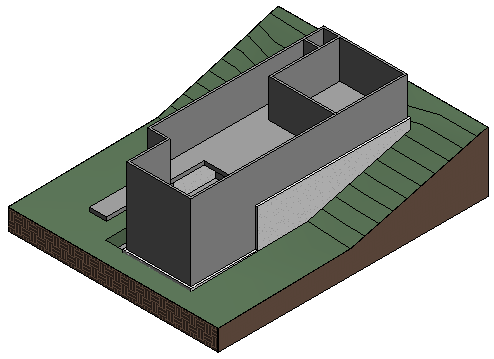
In dieser Übung erstellen Sie eine Geschossdecke auf der unteren Ebene unter Verwendung der durch die Außenwände gebildeten Grundfläche. Als nächstes kopieren Sie die Geschossdecke in die Eingangsebene und ändern die Geschossdeckenbegrenzung für diese Ebene. In den abschließenden Schritten verbinden Sie die Wände von der unteren Ebene mit der Geschossdecke der Eingangsebene.
Ziele
- Hinzufügen einer Geschossdecke durch Auswahl von Wänden zur Erstellung der Begrenzung.
- Kopieren und Einfügen der Geschossdecke in einer anderen Ebene.
- Bearbeiten der Geschossdeckenbegrenzung und Verwenden der Werkzeuge Ausrichten und Stutzen zur Erstellung einer Skizze einer geschlossenen Schleife.
- Ändern der Dachneigung.
- Hinzufügen von Innenwänden zur Geschossdecke.
Erstellen einer Geschossdecke auf der unteren Ebene
- Öffnen Sie das Projekt GS_04_add_floor.rvt.
- Doppelklicken Sie im Projektbrowser unter Grundrisse auf 01 - Lower Level.
- Klicken Sie auf Registerkarte Architektur
 Gruppe Erstellen
  (Geschossdecke).
 - Klicken Sie auf Registerkarte Ändern | Begrenzung für Geschossdecke erstellen Gruppe Zeichnen
 (Wände auswählen).
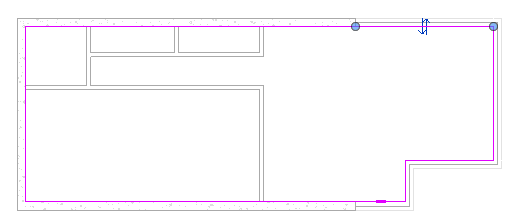
 - Drücken Sie die Tabulatortaste, und klicken Sie, um die Kette von Wänden zur Erstellung der Begrenzung auszuwählen.
- Klicken Sie in der Gruppe Modus auf
 (Bearbeitungsmodus beenden).
 - Klicken Sie bei der Eingabeaufforderung auf Nein. "Sollen Wände, die sich bis zur Geschossdecke an dieser Ebene erstrecken, an der Unterkante der Geschossdecke fixiert werden?"
- Klicken Sie bei der folgenden Eingabeaufforderung auf Nein: "Die Geschossdecke/das Dach überlappt mit der/den hervorgehobenen Wand/Wänden. Möchten Sie die Geometrie verbinden und das überlappende Volumen aus der Wand/den Wänden ausschneiden?"
- Klicken Sie auf
 (Ändern).
Kopieren der Geschossdecke in die Eingangsebene
- Klicken Sie auf die Kante der Geschossdecke, um das Element auszuwählen, und klicken Sie in der Gruppe Zwischenablage auf
 (In Zwischenablage kopieren). Tipp: Um die Geschossdecke auszuwählen, platzieren Sie den Mauszeiger in der Nähe ihrer Kante, drücken Sie mehrfach die Tabulatortaste, bis die Geschossdecke in der Statusleiste angezeigt wird, und klicken Sie, um die Geschossdecke auszuwählen.
 - Klicken Sie im Schnellzugriffs-Werkzeugkasten auf
 (3D-Ansicht).
 - Klicken Sie auf Registerkarte Ändern Gruppe Zwischenablage Dropdown-Liste Einfügen
 (An ausgewählten Ebenen ausgerichtet).
 - Wählen Sie im Dialogfeld Ebenen auswählen die Option 02 - Entry Level, und klicken Sie auf OK.
Eine neue Geschossdecke wird der Eingangsebene hinzugefügt.
Bearbeiten der Geschossdecke
- Doppelklicken Sie im Projektbrowser unter Grundrisse auf 02 - Entry Level.
- Klicken Sie nach Auswahl der Geschossdecke in der Gruppe Modus auf
 (Begrenzung bearbeiten).
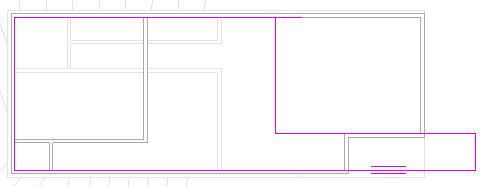
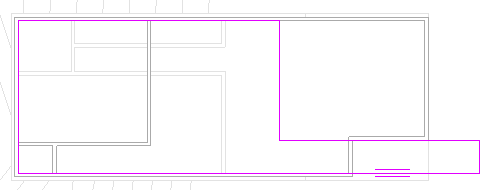
 - Wählen Sie rechts die vertikalen Skizzenlinien einzeln aus, und ziehen Sie sie, um eine Begrenzung wie unten gezeigt zu erstellen.
- Klicken Sie in der Gruppe Ändern auf
 (Ausrichten).
 - Klicken Sie auf die Außenseite der Außenwand und die obere Skizzenlinie für den schmalen Teil der Geschossdecke, um sie wie dargestellt auszurichten.
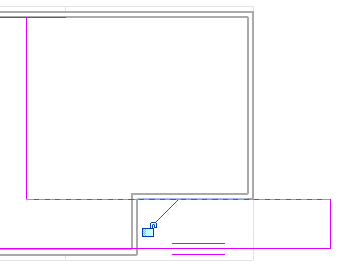
- Klicken Sie in der Gruppe Ändern auf
 (Stutzen/dehnen für Ecke).
 - Klicken Sie auf die Skizzenlinien in der oberen rechten Ecke, um die Begrenzung der Ecke zu stutzen.
- Wählen Sie die kleine horizontale Linie rechts neben der oberen Ecke aus, und drücken Sie die Entf-Taste.
- Klicken Sie in der Gruppe Modus auf (Bearbeitungsmodus beenden).
- Klicken Sie bei den beiden Eingabeaufforderungen auf Nein.
Verbinden der Wände mit der Geschossdecke
- Klicken Sie, um die in der Unterlage für 01 - Lower Level angezeigten Innenwände auszuwählen.
Drücken Sie die Strg-Taste, halten Sie sie gedrückt, und klicken Sie, um mehrere Elemente auszuwählen.
- Klicken Sie unter Ändern | Wände auf
 (Oberkante/Unterkante fixieren).
 - Klicken Sie auf die neue Geschossdecke, um die Oberkante der Wände auf der unteren Ebene mit der Geschossdecke der Eingangsebene zu verbinden.
- Klicken Sie im Schnellzugriff-Werkzeugkasten auf (Standard-3D-Ansicht).