Übersicht
| Beschreibung: | Prüft die Parameter in Familienmodellen im Hinblick auf die festgelegten Anforderungen. |
| Auswertungskriterien: | Prüft den Namen und Wert des Parameters sowie andere Eigenschaften, um festzustellen, ob die festgelegten Anforderungen (darunter das Vorhandensein) erfüllt sind. |
| Einschränkungen: | Es werden bis jetzt nur die folgenden Einheiten unterstützt:
|
| Dokumenttypen: | Familie |
| Filter: | Keine |
| Hervorhebungen: | Keine |
| Registerkarte Informationen: | Keine |
|
Korrektur: |
Ja (wenn die Anforderung MustNotExist festgelegt wurde, der Parameter jedoch vorhanden ist, wird er durch die Korrektur entfernt. Wurde als Anforderung MustExist festgelegt, der Parameter existiert jedoch nicht, und es handelt sich um einen benutzerdefinierten Parameter, wird durch die Korrektur ein entsprechender Parameter erstellt. Ein unpassender Parametertyp wird durch die Korrektur gegebenenfalls geändert. Eine fehlerhafte Angabe für Anwenden auf wird durch die Korrektur gegebenenfalls geändert. Wenn die Werte nicht übereinstimmen und im Unterformular Wertanforderung genau ein gültiger Wert (ohne Verwendung eines regulären Ausdrucks) festgelegt wurde, wird der Wert des bestehenden Parameters durch die Korrektur in den vorgesehenen Wert geändert.) |
|
Software-Version: |
Verfügbar für 2010 und höher. |
Details

Schaltflächen:
| Schaltfläche | Verwendung |
| Von Revit abrufen... |
Ruft bestehende Parameter aus dem aktuellen Modell oder Projekt oder aus der aktuellen Familie ab und hängt sie am unteren Ende der aktuellen Anforderungsliste an. 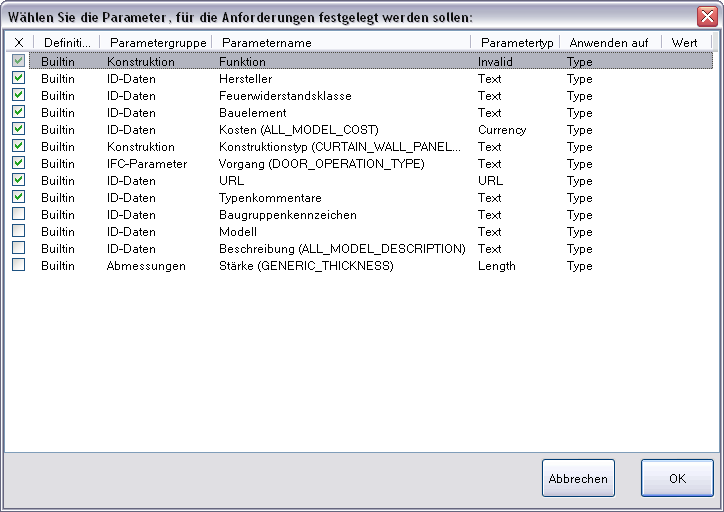
|
| Neue Anforderung hinzufügen | Hängt der Anforderungsliste eine weitere Anforderungszeile mit Standardoptionen an. |
| Ausgewählte Anforderung(en) löschen | Löscht eine oder mehrere ausgewählte (hervorgehobene) Anforderungszeile(n) aus der Anforderungsliste. |
Optionen:
| Option | Verwendung |
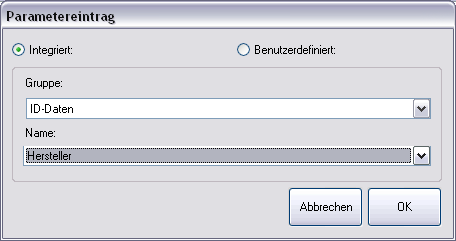
| Parameter | Gibt den Definitionstyp, die Gruppe und den Namen des Parameters an. Wenn Sie auf diese Schaltfläche klicken, wird das folgende Unterformular angezeigt, in das Sie die folgenden Informationen eingeben können:
|
| Anforderung | Gibt die Bedingung für das Vorhandensein des Parameters an: MustExist, MustNotExist, oder MayExist. Für diese Angabe steht ein Feld mit Dropdown-Liste zur Verfügung. |
| Parametertyp | Legt die Anforderung für den Parametertyp fest. Für diese Angabe steht ein Feld mit Dropdown-Liste zur Verfügung. |
| Anwenden auf | Legt fest, ob der Parameter für einen Familienexemplar oder einen Familientyp gelten soll. Für diese Angabe steht ein Feld mit Dropdown-Liste zur Verfügung. |
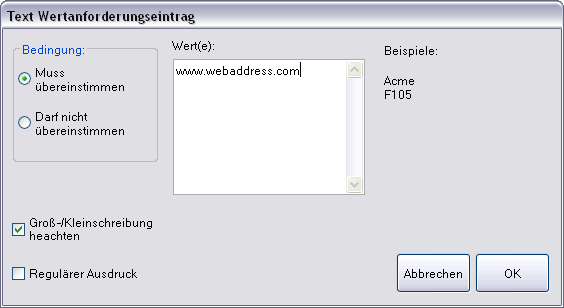
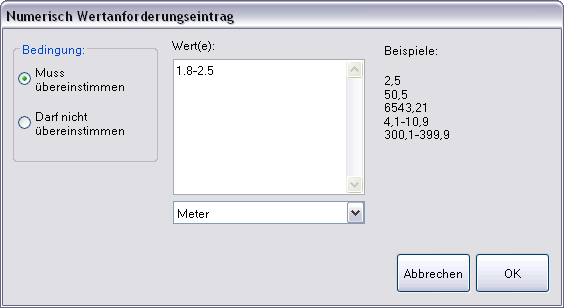
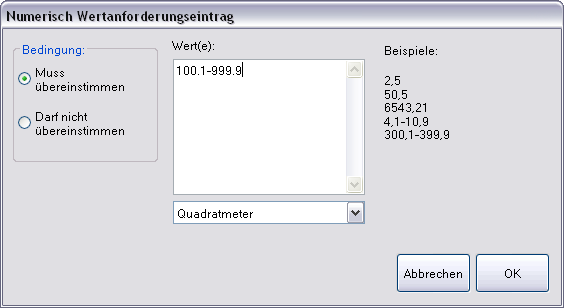
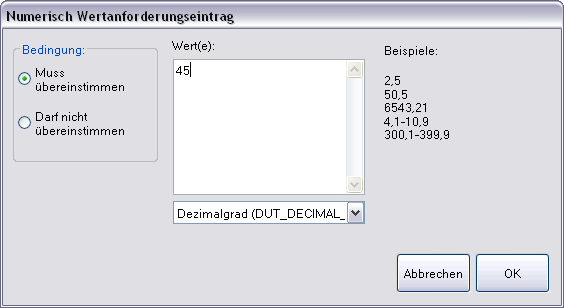
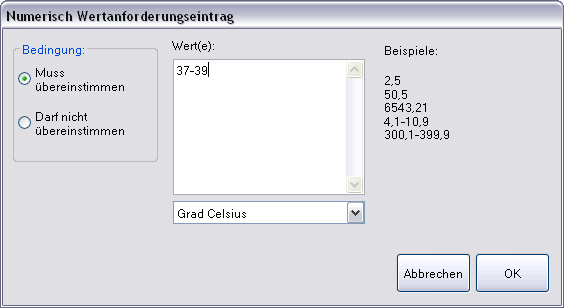
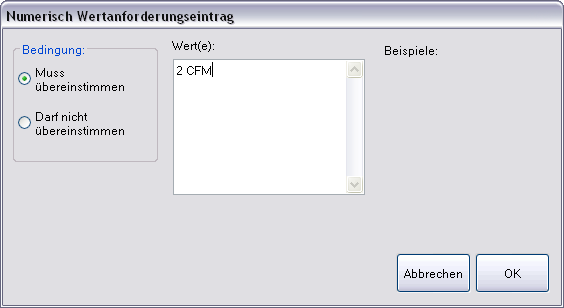
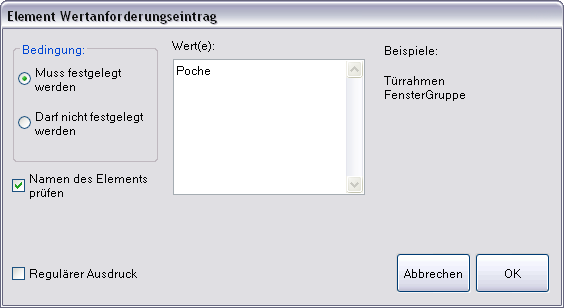
| Wert | Gibt die Art des für den Parameter benötigten Werts an. Wenn Sie hier klicken, wird ein Unterformular angezeigt, in dem Informationen zu den Anforderungen für den Wert entsprechend der Einstellung des Parametertyps gesammelt werden: Textwert (z. B. URL) muss eingegeben werden:
|
Optionen für Ergebnisbericht (Erfolgreich/Fehlgeschlagen):
Wert(e):
Zum Abrufen der Werte klicken Sie mit der rechten Maustaste in den Meldungs-Editor (Erfolgreich/Fehlgeschlagen) und wählen Einfügen >> Wert.
| Variable für Bericht | Beschreibung |
| Prüfungsname | %CheckName% gibt den Namen der Prüfung im Bericht an, wenn dieser ausgeführt wird. |
| Prüfungsergebnis | %CheckResult% zeigt das Ergebnis der Prüfung (Erfolgreich/Fehlgeschlagen) im Bericht an, wenn dieser ausgeführt wird. |
| Filtergröße | %FilterSize% gibt die Anzahl der Elemente, die die Kriterien für die Prüfung erfüllen, im Bericht an, wenn dieser ausgeführt wird. |
| Anzahl der Typen | %NumTypes% gibt die Anzahl der gefundenen Familientypen im Bericht an, wenn dieser ausgeführt wird. |
| Anzahl Parameterprobleme | %NumParamProblems% gibt die Anzahl der Parameter, bei denen Probleme (ausgenommen Wertefehler) gefunden wurden, im Bericht an, wenn dieser ausgeführt wird. |
| Anzahl Typenprobleme | %NumTypeValueProblems% gibt die Anzahl der Probleme mit Parameterwerten bei Familientypen im Bericht an, wenn dieser ausgeführt wird. |
Tabelle(n):
Zum Abrufen der Tabellen klicken Sie mit der rechten Maustaste in den Meldungs-Editor (Erfolgreich/Fehlgeschlagen) und wählen Einfügen >> Tabelle.
| Variable für Bericht | Beschreibung |
| Tabelle Parameterprobleme | %ParameterProblems% zeigt eine Parametertabelle in den Ergebnissen für fehlgeschlagene Prüfungen an. |
| Tabelle Probleme mit Typ/Wert | %TypeValueProblems% zeigt eine Tabelle mit den entsprechenden (Familien-)Typen/(Parameter-)Werten in den Ergebnissen für fehlgeschlagene Prüfungen an. |
Ergebnisse
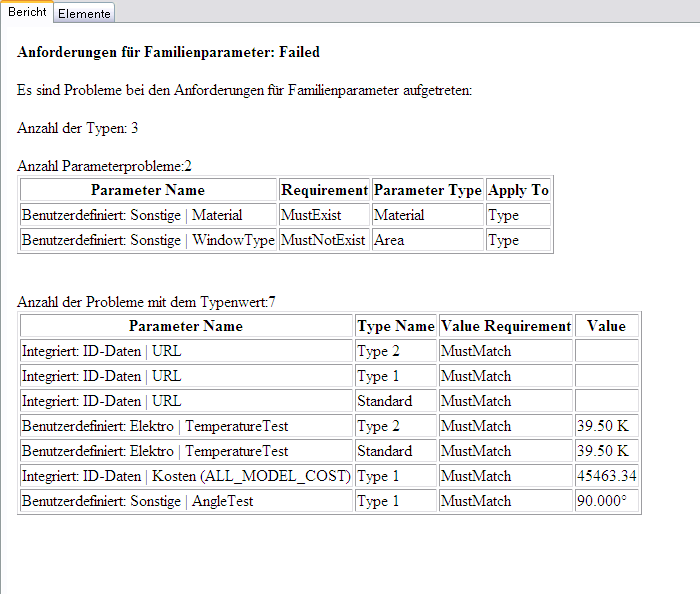
Die Meldung Fehlgeschlagen wird angezeigt, nachdem die Prüfung ausgeführt wurde und wenn Kriterien nicht erfüllt wurden. Wurden die Kriterien erfüllt, wird die Meldung Erfolgreich angezeigt.